JPG biçimini PNG biçimine dönüştürün
Tarayıcınızda bir PNG kopyası oluşturmak için bir JPG görseli seçin. İndirmeden önce sonucu kontrol edin; orijinal dosya cihazınızda kalır.
En fazla 20 görsel · her biri 25 MB

Görselleriniz
- Tarayıcınızda çalışır
- Görseller sunucuya yüklenmez
- Hesap gerekmez
(728 × 90)
Araçlar
Diğer görsel araçları
Görselleri
Görsel dosyalarını tarayıcınızda sıkıştırın
AçHedef boyuta sıkıştır
Görselleri istediğiniz dosya boyutuna küçültün
AçGörsel boyutlandırıcı
Görselleri tam ölçülere göre boyutlandırın
AçGörsel kırp
Görselleri mükemmel kadraja kırpın
AçÜrün Görsellerini Optimize Et
Ürün görsellerini aynı boyuta getirin
AçBiçim dönüştür
HEIC, JPG, PNG, WebP, AVIF ve SVG.
AçFiligran ekle
Görselinize metin veya logo ekleyin
AçGörsel meta verilerini kaldır
EXIF, kamera ve konum verilerini kaldırın
AçGörsel biçimini dönüştürün
Çıktı formatını seçin
Diğer düzenleme araçları8
Görseli döndür ve aynala
Görseli 90° döndürün veya aynalayın
AçGörselleri birleştir
Görselleri sırada veya ızgarada birleştirin
AçYuvarlatılmış köşeler
Köşeleri yuvarlatın, arka planı seçin
AçGörseli pikselleştir
Seçili alanı pikselleştirin veya kapatın
AçSaydam görsele arka plan ekle
JPG dışa aktarmadan önce düz arka plan ekleyin
AçSosyal medya boyutları
Görselleri sosyal medya için boyutlandırın
AçGörsel meta verilerini incele
EXIF, GPS ve kamera bilgilerini kontrol et
AçFavicon oluşturucu
Web siteniz için ICO ve PNG simgeler oluşturun
AçRehberler
Dışa aktarmadan önce ipuçları
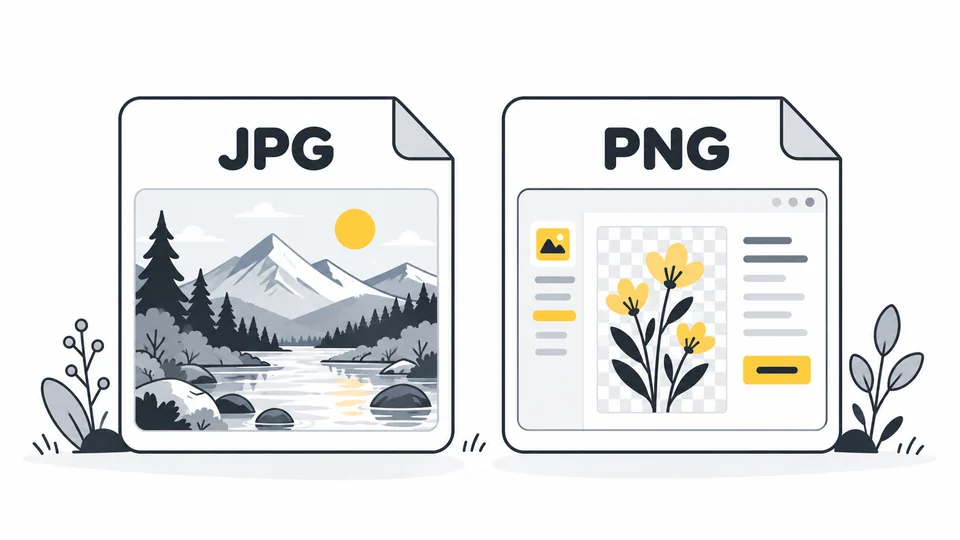
JPG mi PNG mi: ekran görüntüleri, metin ve fotoğraflar için hangisi daha iyi?
Ekran görüntüleri, metin ve fotoğraflar için JPG veya PNG seçin.
Rehberi okuyun
Saydam görselim neden siyah veya beyaz arka planla görünüyor?
Arka planın dosyada mı önizlemede mi olduğunu anlayın ve JPEG dışa aktarımından önce saydamlık sorunlarını çözün.
Rehberi okuyun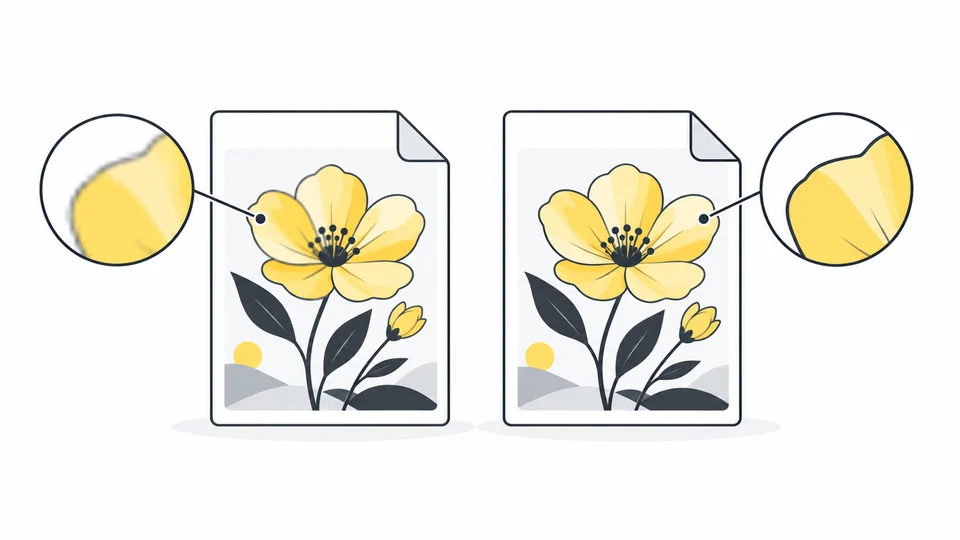
Kayıplı ve kayıpsız görsel sıkıştırma: hangisini seçmeli?
Kayıplı ve kayıpsız görsel sıkıştırmayı karşılaştırın, kalite sorunlarını fark edin ve fotoğraflar, ekran görüntüleri ile grafikler için uygun ayarları seçin.
Rehberi okuyunSık sorulan sorular
Sıkıştırma, dosya boyutları, biçimler ve gizlilik hakkındaki soruların yanıtları.
JPG’yi ne zaman PNG’ye dönüştürmeliyim?
Bir düzenleyici, belge iş akışı veya yükleme formu PNG istiyorsa bu biçimi seçin. Sıradan fotoğraf paylaşımında JPG’yi korumak çoğu zaman daha kolaydır ve daha küçük dosya sağlar. PNG’ye dönüştürmek bulanık bir fotoğrafı netleştirmez.
Dönüştürme görüntü kalitesini artırır mı?
Hayır. PNG, kodu çözülmüş JPG’yi ek kayıplı kodlama olmadan kaydeder; ancak bulanıklık ve JPG bozulmaları kalır. Düzenleme kopyası olarak yararlıdır, ayrıntıları geri getirmez. Biçim değiştirmek şeffaf alanlar da oluşturmaz.
Dönüştürülen dosya daha küçük olur mu?
PNG, kodu çözülmüş pikselleri JPG’nin kayıplı sıkıştırması olmadan sakladığından bir JPG fotoğrafı PNG olarak çok büyüyebilir. Ek baytlar kaybolan ayrıntıları geri getirmez. Düzenleyici veya form PNG gerektirmiyorsa günlük fotoğraf paylaşımı için JPG’yi koruyun.
JPG’yi PNG’ye dönüştürmek arka planı kaldırır mı?
Hayır. PNG şeffaflığı destekler, ancak dönüştürme arka planı algılamaz veya kaldırmaz. JPG’de görünen arka plan resimde kalır. Şeffaf alanlar için arka planı bir görsel düzenleyicide kaldırın ve düzenlenmiş görseli PNG olarak kaydedin.
Görselin boyutları değişir mi?
Orijinal piksel boyutları korunur. Sınır her kenarda 8.000 piksel ve toplamda 32 milyon pikseldir. Gerekirse önce fotoğraf düzenleyicinizden daha küçük bir kopya dışa aktarın.
Birden fazla fotoğrafı dönüştürüp birlikte indirebilir miyim?
Evet. Her biri en fazla 25 MB olan 20’ye kadar görsel seçin. Hazır dosyaları ayrı ayrı veya en az ikisi hazır olduğunda ZIP olarak indirin. Bir görseldeki hata diğerlerini engellemez.
Görsellerim yükleniyor mu?
Hayır. Görüntüler tarayıcınızda yerel olarak işlenir ve orijinallerin üzerine yazılmaz. Paylaşmadan önce dışa aktarılan kopyayı kontrol edin.