Konvertera JPG till PNG
Välj en JPG-bild för att skapa en PNG-kopia i webbläsaren. Kontrollera resultatet innan du laddar ned det; originalet finns kvar på din enhet.
Upp till 20 bilder · 25 MB per bild

Dina bilder
- Direkt i din webbläsare
- Inga bilder laddas upp
- Inget konto behövs
(728 × 90)
Verktyg
Fler bildverktyg
Komprimera bilder
Komprimera bildfiler i webbläsaren
ÖppnaKomprimera till en filstorlek
Minska bilder till önskad filstorlek
ÖppnaÄndra bildstorlek
Ändra bilder till exakta mått
ÖppnaBeskär bild
Beskär bilder till den perfekta inramningen
ÖppnaOptimera produktbilder
Ge produktbilder enhetliga mått
ÖppnaKonvertera format
HEIC, JPG, PNG, WebP, AVIF och SVG.
ÖppnaLägg till vattenstämpel
Lägg till text eller en logotyp i bilden
ÖppnaTa bort bildmetadata
Ta bort EXIF-, kamera- och platsdata
ÖppnaKonvertera bildformat
Välj format för den nya bilden
Fler redigeringsverktyg8
Rotera och spegelvänd bild
Rotera 90° eller spegelvänd bilden
ÖppnaKombinera bilder
Kombinera bilder i rad eller rutnät
ÖppnaRundade bildhörn
Runda hörnen och välj bakgrund
ÖppnaPixelera bild
Pixelera eller täck ett valt område
ÖppnaLägg till bakgrund på en genomskinlig bild
Lägg till en enfärgad bakgrund före JPG-export
ÖppnaBildstorlekar för sociala medier
Anpassa bilder för sociala medier
ÖppnaVisa bildens metadata
Granska EXIF-, GPS- och kamerauppgifter
ÖppnaFavicon-generator
Skapa ICO- och PNG-ikoner för din webbplats
ÖppnaGuider
Tips före export
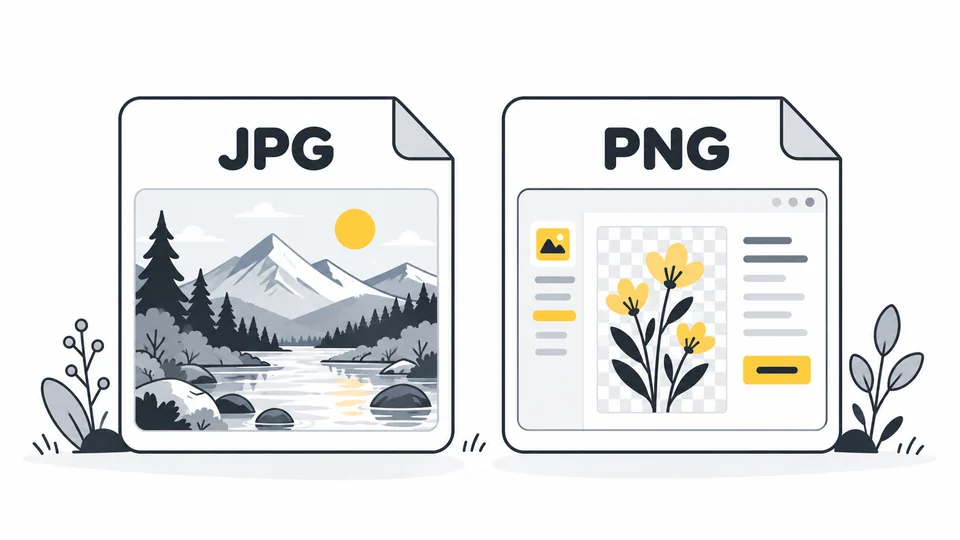
JPG eller PNG: bästa valet för skärmbilder, text och fotografier
Välj JPG eller PNG för skärmbilder, text och fotografier.
Läs guiden
Varför har min genomskinliga bild en svart eller vit bakgrund?
Ta reda på om bakgrunden finns i filen eller bara i förhandsvisningen och lös problem med genomskinlighet före JPEG-export.
Läs guiden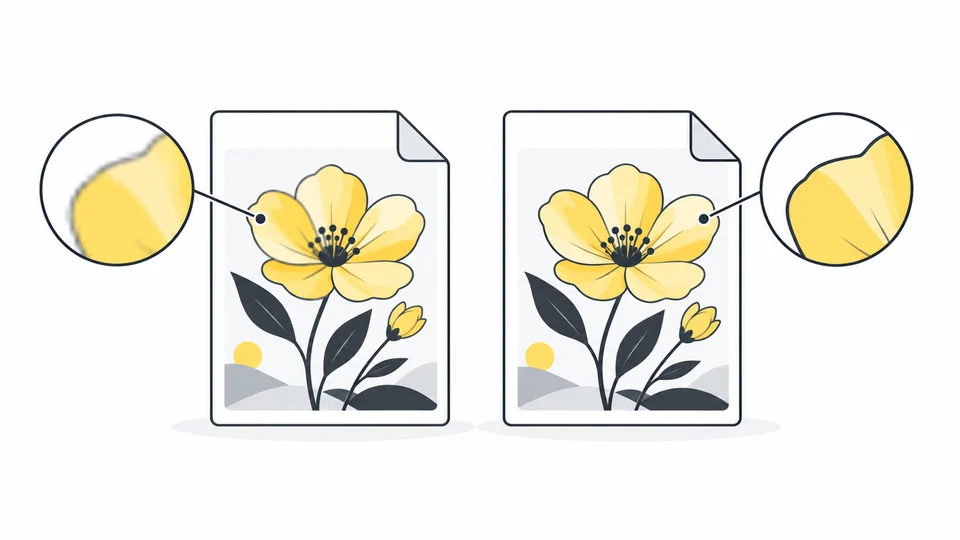
Bildkomprimering med eller utan förlust: vad ska du välja?
Jämför bildkomprimering med och utan förlust, upptäck kvalitetsproblem och välj lämpliga inställningar för foton, skärmbilder och grafik.
Läs guidenVanliga frågor
Svar på vanliga frågor om bildkomprimering, filstorlekar, format och integritet.
När bör jag konvertera JPG till PNG?
Välj PNG när en bildredigerare, ett dokument eller ett uppladdningsformulär kräver det. För vanlig fotodelning är det ofta enklare att behålla JPG, och filen blir mindre. Att konvertera till PNG gör inte ett suddigt foto skarpare.
Blir bildkvaliteten bättre av konverteringen?
Nej. PNG sparar den avkodade JPG-bilden utan ytterligare förstörande kodning, men oskärpa och JPG-artefakter finns kvar. Det är användbart som redigeringskopia, inte för att återställa detaljer. Ett formatbyte skapar inte heller genomskinliga områden.
Blir den konverterade filen mindre?
Ett JPG-foto kan bli mycket större som PNG eftersom PNG lagrar de avkodade pixlarna utan JPG:s förstörande komprimering. Den större filen återskapar inga förlorade detaljer. Behåll JPG för vanlig fotodelning, om inte programmet eller formuläret kräver PNG.
Tar konvertering från JPG till PNG bort bakgrunden?
Nej. PNG stöder genomskinlighet, men konverteringen identifierar eller tar inte bort bakgrunden. Bakgrunden som syns i JPG-filen finns kvar. Ta bort den i en bildredigerare om du behöver genomskinliga områden och spara den redigerade bilden som PNG.
Ändras bildens mått?
De ursprungliga pixelmåtten bevaras. Gränsen är 8 000 pixlar per sida och totalt 32 miljoner pixlar. Exportera först en mindre kopia i din bildredigerare om det behövs.
Kan jag konvertera flera foton och ladda ner dem tillsammans?
Ja. Välj upp till 20 bilder på högst 25 MB vardera. Hämta färdiga filer separat eller som ZIP när minst två är klara. Ett fel på en bild stoppar inte de andra.
Laddas mina bilder upp?
Nej. Bilderna behandlas lokalt i webbläsaren och originalen skrivs inte över. Kontrollera den exporterade kopian innan du delar den.