Konwertuj JPG na PNG
Wybierz obraz JPG, aby utworzyć kopię PNG w przeglądarce. Sprawdź wynik przed pobraniem; oryginał pozostaje na Twoim urządzeniu.
Do 20 obrazów · 25 MB każdy

Twoje obrazy
- Działa w przeglądarce
- Bez wysyłania obrazów na serwer
- Bez zakładania konta
(728 × 90)
Narzędzia
Więcej narzędzi do obrazów
Kompresuj obrazy
Kompresuj pliki graficzne w przeglądarce
OtwórzKompresuj do wybranego rozmiaru
Zmniejsz obrazy do wybranego rozmiaru pliku
OtwórzZmiana rozmiaru obrazów
Zmień obrazy do dokładnych wymiarów
OtwórzKadrowanie obrazów
Przytnij obraz do idealnego kadru
OtwórzOptymalizacja zdjęć produktów
Ujednolić wymiary zdjęć produktów
OtwórzKonwertuj formaty
HEIC, JPG, PNG, WebP, AVIF i SVG.
OtwórzDodaj znak wodny
Dodaj tekst lub logo do obrazu
OtwórzUsuwanie metadanych
Usuń metadane EXIF, aparatu i lokalizacji
OtwórzZmień format obrazu
Wybierz format docelowy
Więcej narzędzi do edycji8
Obróć i odbij obraz
Obróć o 90° lub odbij obraz
OtwórzPołącz obrazy
Połącz obrazy w rzędzie lub siatce
OtwórzZaokrąglone narożniki
Zaokrąglij narożniki i wybierz tło
OtwórzPikselizuj obraz
Pikselizuj lub zakryj wybrany obszar
OtwórzDodaj tło do przezroczystego obrazu
Dodaj jednolite tło przed zapisem JPG
OtwórzRozmiary do mediów społecznościowych
Dostosuj obrazy do mediów społecznościowych
OtwórzSprawdź metadane obrazu
Zobacz dane EXIF, GPS i aparatu
OtwórzGenerator favicon
Twórz ikony ICO i PNG dla swojej strony
OtwórzPoradniki
Wskazówki przed eksportem
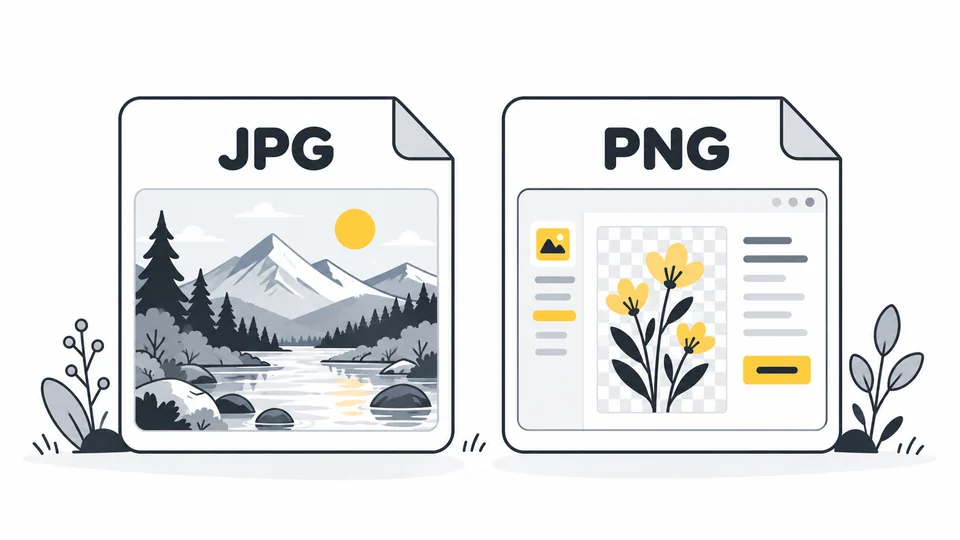
JPG czy PNG: co wybrać dla zrzutów ekranu, tekstu i zdjęć?
Wybierz JPG lub PNG dla zrzutów ekranu, tekstu i zdjęć.
Czytaj poradnik
Dlaczego przezroczysty obraz ma czarne lub białe tło?
Ustal, czy tło należy do pliku czy podglądu, i rozwiąż problemy z przezroczystością przed eksportem do JPEG.
Czytaj poradnik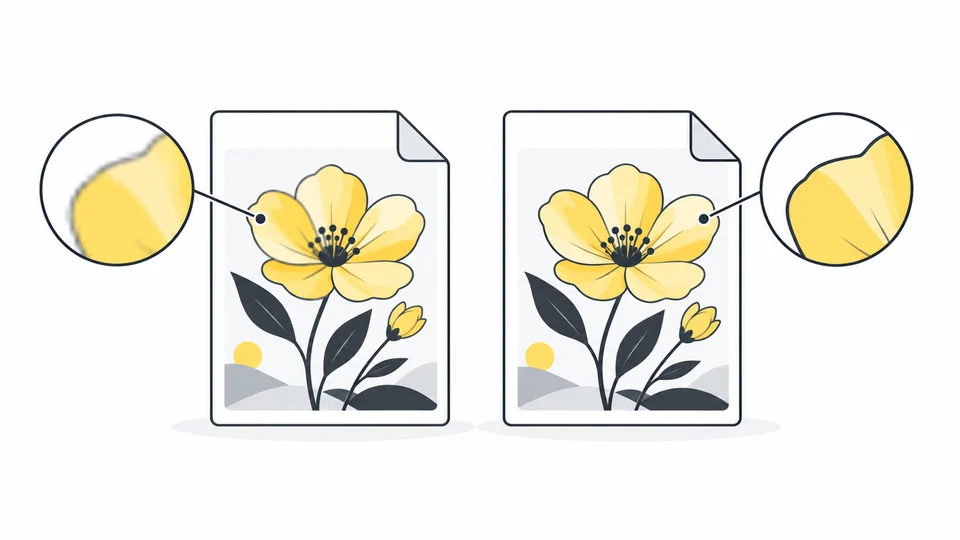
Kompresja stratna czy bezstratna: jak wybrać?
Porównaj kompresję stratną i bezstratną, rozpoznaj problemy z jakością i dobierz ustawienia do zdjęć, zrzutów ekranu oraz grafik.
Czytaj poradnikNajczęściej zadawane pytania
Odpowiedzi na pytania o kompresję obrazów, rozmiary plików, formaty i prywatność.
Kiedy warto przekonwertować JPG na PNG?
Wybierz PNG, jeśli wymaga go edytor, dokument lub formularz przesyłania. Do zwykłego udostępniania zdjęć często prościej zachować JPG, który zajmuje mniej miejsca. Konwersja do PNG nie wyostrzy nieostrego zdjęcia.
Czy konwersja poprawia jakość obrazu?
Nie. PNG zapisuje zdekodowany JPG bez kolejnego kodowania stratnego, ale rozmycie i artefakty JPG pozostają. Przydaje się jako kopia do edycji, nie do odzyskiwania szczegółów. Zmiana formatu nie tworzy też przezroczystych obszarów.
Czy przekonwertowany plik będzie mniejszy?
Zdjęcie JPG może stać się znacznie większe w PNG, ponieważ PNG zapisuje zdekodowane piksele bez stratnej kompresji JPG. Dodatkowe bajty nie odzyskują szczegółów. Zachowaj JPG do zwykłego udostępniania zdjęć, chyba że edytor lub formularz wymaga PNG.
Czy konwersja JPG na PNG usuwa tło?
Nie. PNG obsługuje przezroczystość, ale konwersja nie rozpoznaje ani nie usuwa tła. Tło widoczne w JPG pozostaje na obrazie. Aby uzyskać przezroczyste obszary, usuń tło w edytorze i zapisz wynik jako PNG.
Czy wymiary obrazu się zmienią?
Oryginalne wymiary w pikselach zostają zachowane. Limit to 8000 pikseli na bok i łącznie 32 miliony pikseli. W razie potrzeby najpierw wyeksportuj mniejszą kopię w edytorze zdjęć.
Czy mogę przekonwertować kilka zdjęć i pobrać je razem?
Tak. Wybierz do 20 obrazów, każdy o rozmiarze do 25 MB. Pobierz gotowe pliki osobno lub w ZIP, gdy gotowe będą co najmniej dwa. Błąd jednego obrazu nie blokuje pozostałych.
Czy moje obrazy są przesyłane na serwer?
Nie. Obrazy są przetwarzane lokalnie w przeglądarce, a oryginały nie są nadpisywane. Sprawdź wyeksportowaną kopię przed udostępnieniem.