Görsel biçimleri
WebP mi JPG mi: hangisini seçmelisiniz?
Web siteleri, yüklemeler ve paylaşım için WebP veya JPG seçin. Gerçek çıktılar üzerinden kalite, şeffaflık ve uyumluluğu karşılaştırın.
WebP ile JPG arasındaki fark nedir?
JPG ve JPEG aynı biçimin adlarıdır. WebP kayıplı ve kayıpsız sıkıştırmayı ve şeffaflığı destekler. JPEG fotoğraflarda yaygın destek görür ancak şeffaf arka planı korumaz. Bunlar biçim özellikleridir; bir dönüştürücü yalnızca bazılarını sunabilir. Ayrıntılar için Google’ın WebP belgelerine bakın.
| İş | Başlangıç seçimi | Kontrol edilecekler |
|---|---|---|
| Web sitesindeki fotoğraf | WebP | Görüntülenen boyutta ayrıntı ve dosya büyüklüğü |
| JPEG isteyen form | JPG | Uzantı, ölçüler ve yükleme sınırı |
| Şeffaf ürün görseli | WebP veya PNG | Açık ve koyu zeminde kenarlar |
| Düzenlenebilir kaynak | Orijinali saklayın | Dağıtım kopyasıyla değiştirmeyin |
WebP ne zaman uygundur?
Kontrol ettiğiniz bir site için orijinal fotoğraftan WebP çıktısı alın ve mevcut JPG ile karşılaştırın. Saç, yaprak, kumaş ve yazılara bakın. Daha küçük dosya ancak kullanılacağı yerde iyi görünüyorsa yararlıdır. Küçük önizlemede kabul edilebilir bir ayar, tam genişlikte portföy görselinde kötü görünebilir.
JPG’den WebP’ye aracını kullanın ve sayfayı kontrol edene kadar iki sürümü de saklayın. İki farklı kodlayıcıdaki 80 kalite değeri aynı sonucu garanti etmez; bunu görsel incelemenin başlangıcı sayın.


Pixilo ile 80 kalite ayarında dışa aktarıldı. Boyutlar değişmedi: 1920 × 1440 px. Ayırıcıyı sürükleyin veya ok tuşlarını kullanın. Fotoğraf: Pexels.
JPG ne zaman daha iyidir?
Form WebP’yi reddediyorsa, eski düzenleyici açamıyorsa veya müşteri JPEG istiyorsa JPG seçin. Amaç daha büyük olsa bile kullanılabilir bir dosyadır. WebP’den JPG’ye aracını kullanın ve bir şey silmeden önce indirilen dosyayı hedef uygulamada açın.
Şeffaf alanlar varsa önce arka planı belirleyin. Beyaz ürün beyaz sayfada uygun görünürken koyu slaytta sorun yaratabilir. Düz renk seçmek için arka plan rengi aracını kullanın.
Dönüştürme kaliteyi azaltır mı?
Evet, kayıplı bir biçime dönüştürme ayrıntıları değiştirebilir. Küçük bir sıkıştırma farkı önizlemede görülmezken büyük görselde fark edilebilir. Özellikle küçük yazı ve dokuları gerçek kullanım boyutunda karşılaştırın.
Pixilo’nun JPG/WebP dönüştürücüleri kalite kaydırıcısı ve tarayıcı kodlaması kullanır. Kayıpsız dönüşüm garantisi vermez. Bir kenar 4000 pikseli aşarsa görsel, en uzun kenar 4000 piksel olana kadar orantılı küçültülür. Büyük kaynaklarda hem ölçüler hem kodlama değişebilir.
Burada %100, görsel görüntüleyicide gerçek piksel boyutu demektir: bir görsel pikseli bir ekran pikseli olarak gösterilir. Tarayıcının sayfa yakınlaştırması ayrı bir ayardır.
Uygulamalı karşılaştırma
- Önemliyse ince ayrıntı veya yazı içeren temsili bir fotoğraf seçin.
- Görüntüleme ölçülerini ve yüksek yoğunluklu ekranlar için daha büyük sürüm gerekip gerekmediğini belirleyin.
- Orijinalden dışa aktarın, normal boyutta ve %100 yakınlaştırmada inceleyin.
- İndirilen dosya büyüklüklerini karşılaştırın. Yeni dosya yararlı bir uyumluluk kazanımı olmadan büyüyorsa orijinali tutun.
- Gerçek hedefte deneyin: web sitesi, e-posta eki veya form.
Pixilo görseli dönüştürmek için yüklemeden, tarayıcıda yerel olarak işler. Özellikle baskı, arşiv ve sonraki düzenlemeler için orijinali ayrı saklayın. Daha geniş seçim için web görsel biçimleri rehberini okuyun.
Metin ve ince çizgiler: JPG mi WebP mi?
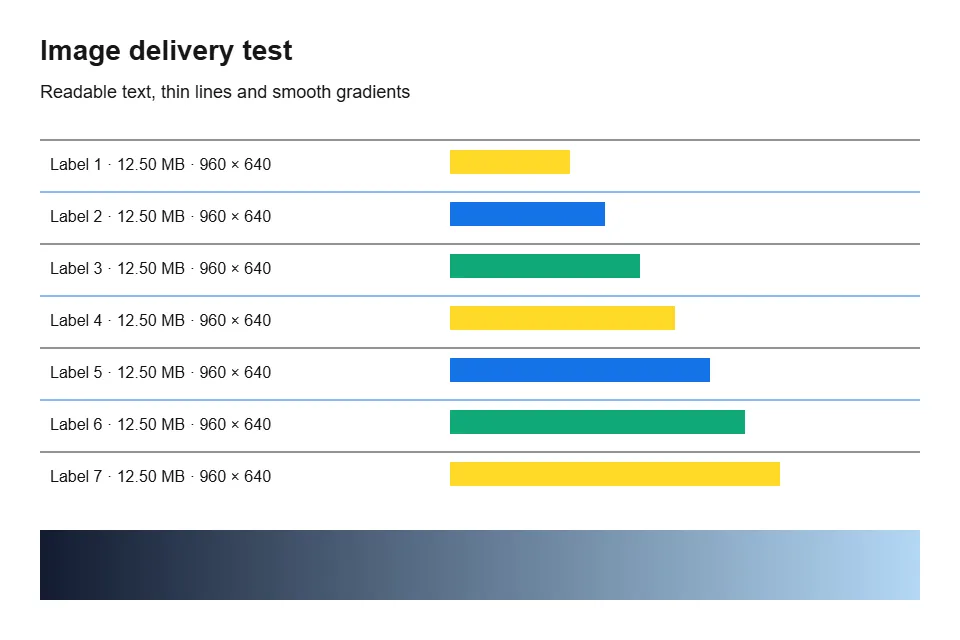
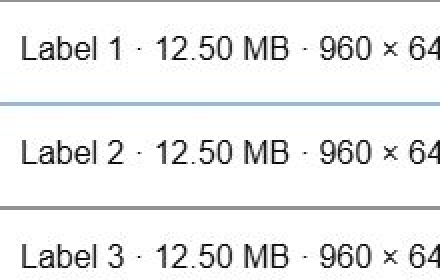
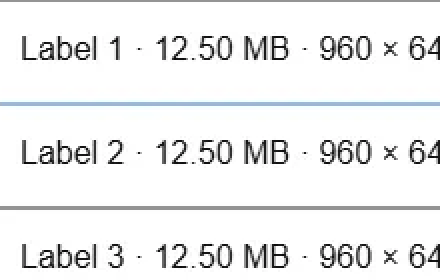
Bu JPG ve WebP dosyaları aynı PNG test grafiğinden 2026-10-01 tarihinde Pixilo ile, 80 kalite ayarında ve 960 × 640 piksel boyutunda dışa aktarıldı. Büyütülmüş ayrıntılar aynı alanı gösterir: harf kenarlarını ve ince çizgileri karşılaştırın. Aynı kalite değeri eşit görsel kalite anlamına gelmez.
Kullanım yerine uygun kopya oluşturun
Bir görseli dönüştürün, karşılaştırın ve uygun sürümü tutun.
JPG’yi WebP’ye dönüştürJPG mi gerekiyor? WebP’yi JPG’ye dönüştür → ChatGPT
 Grok
 Google
 Perplexity
 Claude