Bildformat
WebP eller JPG: vilket format ska du välja?
Välj WebP eller JPG för webbplatser, uppladdningar och delning. Jämför kvalitet, transparens och kompatibilitet med verkliga exporter.
Vad skiljer WebP från JPG?
JPG och JPEG är namn på samma format. WebP stöder både förstörande och förlustfri komprimering samt transparens. JPEG har brett stöd för fotografier men behåller inte en genomskinlig bakgrund. Detta är formatens möjligheter; ett visst verktyg kan erbjuda bara några av dem. Se Googles WebP-dokumentation.
| Uppgift | Utgångspunkt | Kontrollera |
|---|---|---|
| Foto på en webbplats | WebP | Filstorlek och detaljer i visningsstorlek |
| Formulär som kräver JPEG | JPG | Filändelse, mått och uppladdningsgräns |
| Frilagd produktbild | WebP eller PNG | Kanter mot ljus och mörk bakgrund |
| Redigerbart original | Behåll originalet | Ersätt inte med en distributionskopia |
När passar WebP?
Exportera en WebP-kopia från originalfotot till en webbplats du styr och jämför med ditt JPG. Granska hår, lövverk, tyg och bokstäver. En mindre fil är användbar bara om den ser bra ut där den ska visas. En miniatyr tål val som ser dåliga ut i en bred portfoliobild.
Använd JPG till WebP och behåll båda tills du kontrollerat sidan. Kvalitet 80 i två olika kodare ger inte nödvändigtvis samma kvalitet. Använd värdet som startpunkt för visuell granskning.


Exporterad med Pixilo vid kvalitet 80. Oförändrade mått: 1920 × 1440 px. Dra skiljelinjen eller använd piltangenterna. Foto: Pexels.
När är JPG bättre?
Välj JPG om ett formulär avvisar WebP, en äldre redigerare inte öppnar det eller en kund ber om JPEG. Målet är en användbar fil, även om den blir större. Använd WebP till JPG och öppna resultatet i målprogrammet innan du raderar något.
Bestäm bakgrunden först om bilden har transparens. En vit produkt kan passa en vit sida men se fel ut på en mörk presentationsbild. Välj en enfärgad bakgrund med bakgrundsfärgsverktyget.
Försämrar konvertering kvaliteten?
Ja, konvertering med förlust kan ändra detaljer. En liten komprimeringsskillnad kan vara osynlig i en miniatyr men synas i en stor bild. Jämför i verklig visningsstorlek, särskilt liten text och texturer.
Pixilos JPG/WebP-verktyg använder ett kvalitetsreglage och webbläsarens kodning. De garanterar inte förlustfri konvertering. Om en sida överstiger 4000 pixlar minskas bilden proportionellt tills längsta sidan är 4000 pixlar. Ett stort original kan alltså ändras både i mått och kodning.
100 % betyder här bildens verkliga pixelstorlek i ett bildvisningsprogram: en bildpixel visas som en skärmpixel. Webbläsarens sidzoom är en annan inställning.
Ett praktiskt jämförelseflöde
- Välj ett representativt foto med små detaljer eller text om det är viktigt.
- Bestäm visningsmått och behov av större version för pixelskärmar med hög pixeltäthet.
- Exportera från originalet och granska i vanlig storlek och vid 100 % zoom.
- Jämför nedladdade filstorlekar. Behåll originalet om den nya filen är större utan nyttig kompatibilitetsvinst.
- Testa den riktiga användningen: webbsida, e-postbilaga eller formulär.
Pixilo behandlar bilden lokalt i webbläsaren utan att ladda upp den för konvertering. Spara originalet separat för tryck, arkivering och framtida redigering. Läs även guiden till bildformat för webben.
Text och tunna linjer: JPG eller WebP?
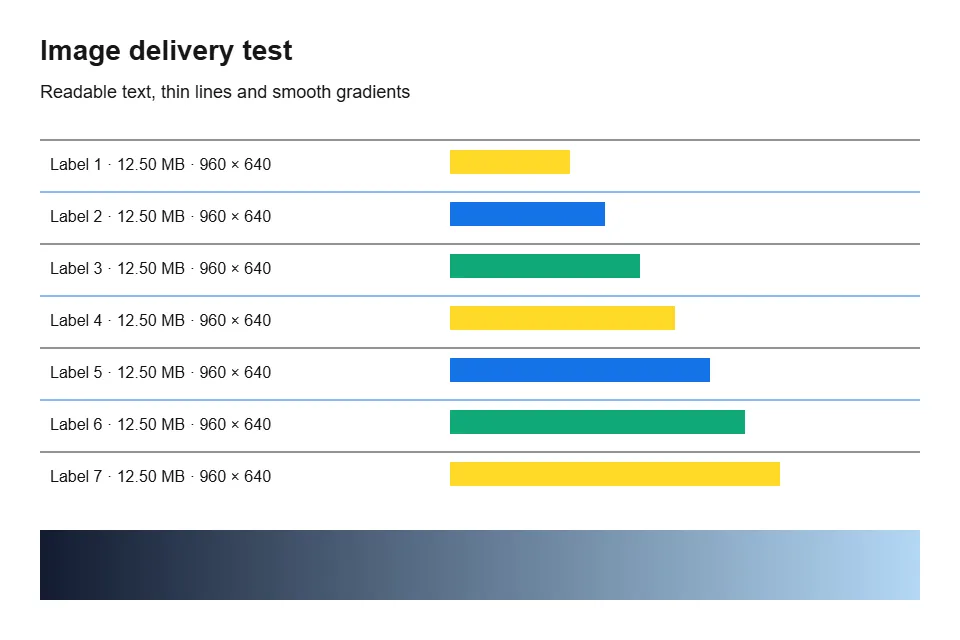
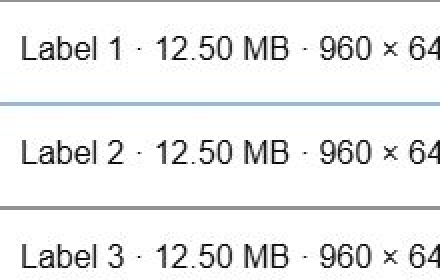
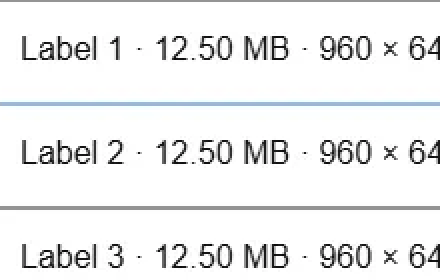
Dessa JPG- och WebP-filer exporterades från samma PNG-testbild med Pixilo den 2026-10-01, med kvalitet 80 och 960 × 640 pixlar. De förstorade detaljerna visar samma område: jämför bokstavskanter och tunna linjer. Samma kvalitetsvärde innebär inte samma bildkvalitet.
Skapa en kopia för ditt mål
Konvertera en bild, jämför och behåll den version som passar.
Konvertera JPG till WebPBehöver du JPG? Konvertera WebP till JPG → ChatGPT
 Grok
 Google
 Perplexity
 Claude