Bildkomprimering
Minska bildfilens storlek utan synlig kvalitetsförlust
Minska filer med rätt bildmått, format och kvalitet. Läs vad Pixilo ändrar och när du bör behålla originalet.
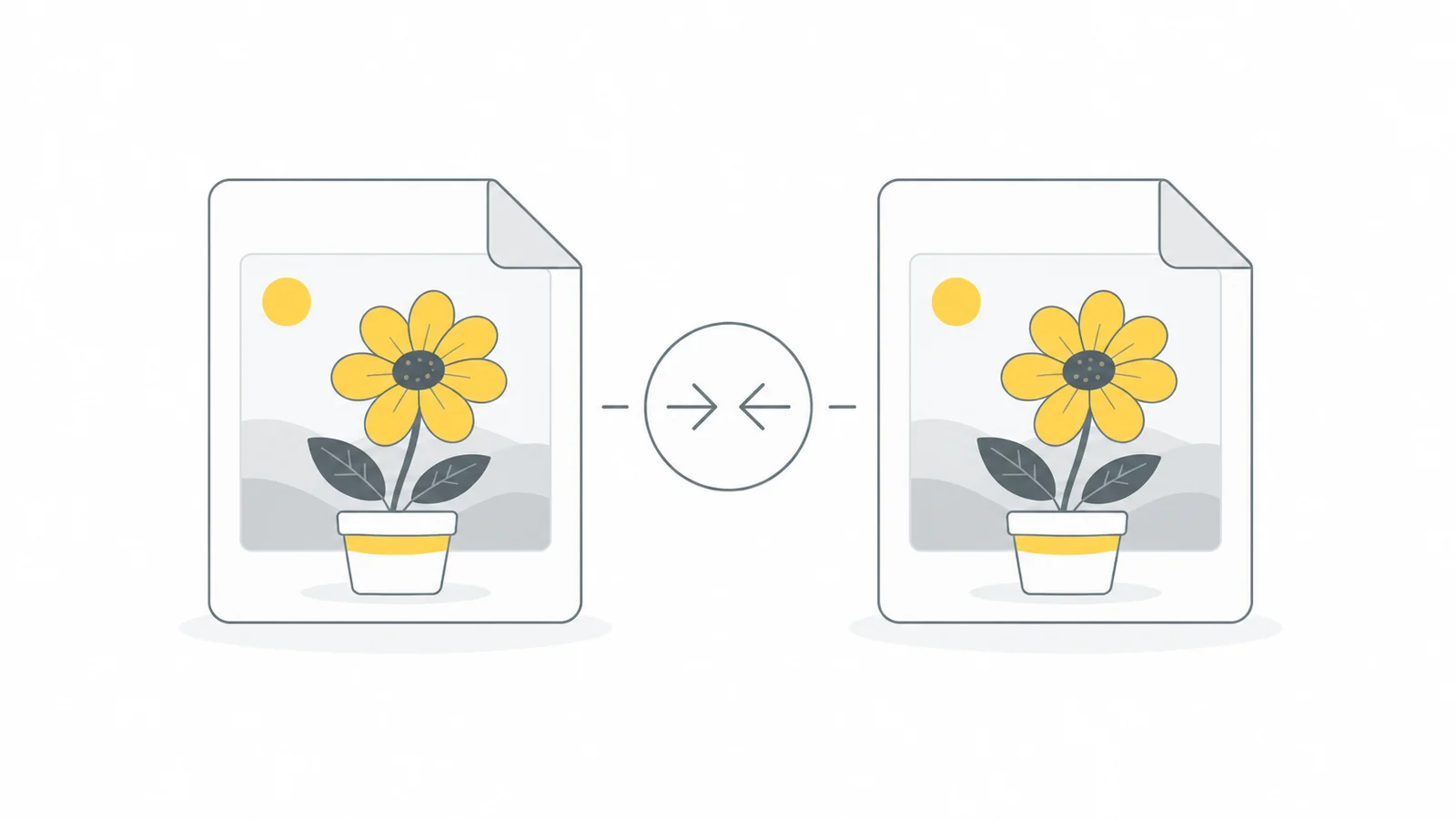
Komprimera en bild i fem steg
- Spara originalet så att du kan göra en annan kopia senare.
- Öppna bildkomprimeraren och välj upp till 20 JPG-, PNG- eller WebP-filer på högst 25 MB vardera.
- Vänta tills bearbetningen är klar. Den automatiska komprimeraren har inget kvalitetsreglage.
- Jämför resultatet med originalet. Granska ansikten, text och kanter i den storlek där bilden ska användas.
- Ladda ned filerna du behöver. Om en fil inte blir mindre behåller verktyget originalet.
Gör andra ändringar bara vid behov: beskärning tar bort onödiga kanter, storleksändring ändrar pixelmåtten och konvertering från PNG till WebP passar om du vill använda WebP. Det är separata val, inte obligatoriska steg i komprimeringen.
Skilj filstorlek från bildmått
Filstorlek är mängden data, oftast i KB eller MB. Bildmått är bredd och höjd i pixlar. Ett formulär kan begränsa det ena, båda eller ingetdera. Läs kraven först: mindre filstorlek löser inte fel bildmått.
En bild på 4000 × 3000 innehåller 12 miljoner pixlar; en kopia på 1600 × 1200 innehåller 1,92 miljoner. Det är 84 % färre pixlar, inte en prognos om 84 % mindre filstorlek. Filstorleken beror också på innehåll och exportinställningar. Minska måtten bara om kopian räcker för användningen.
Vad gör Pixilos kompressor?
JPG förblir JPG, PNG förblir PNG och WebP förblir WebP. Gränsen är 8000 pixlar per sida och totalt 32 miljoner pixlar. Animerade PNG- och WebP-filer behålls oförändrade.
Uppmätta exempel med den nuvarande komprimeraren
Vi laddade ner dessa PNG-filer från den nuvarande komprimeraren på startsidan den 2026-10-08 med Microsoft Edge 154.0.4258.62. Format och mått bevarades. Även de avkodade pixlarna var identiska i alla tre exemplen.
Illustration

Text och tunna linjer


Genomskinlig grafik
Mätningarna gäller dessa tre bilder, inte alla bilder. JPG och WebP komprimeras med förlust; PNG-resultaten förutsäger inte deras kvalitet eller filstorlek. Behåll originalet om den nya filen inte blir mindre.
Dessa uppmätta jämförelser använder decimalenheter: 1 kB = 1 000 byte och 1 MB = 1 000 000 byte. Pixilos filstorleksverktyg beräknar kB- och MB-gränser med 1 024 och 1 048 576 byte. Kontrollera mottagarens regler och lämna lite marginal.
Var syns försämringar?
Kvalitetsförlust syns som suddiga bokstäver och logotyper, utslätade ansiktsdetaljer, block längs kanter eller band i himlar och toningar. Titta först i den avsedda visningsstorleken och sedan vid 100 % i ett bildvisningsprogram: en bildpixel visas som en skärmpixel. Det betyder inte att webbläsarens sidzoom ska ställas på 100 %.
Om måtten är oförändrade men detaljer försämras, använd originalet eller gör en mindre hårt komprimerad kopia med ett verktyg där kvaliteten går att justera. Blir texten för liten efter en storleksändring, behåll fler pixlar. Granska transparenta produktkanter mot sidans riktiga bakgrund. En stor besparing hjälper bara om bilden fortfarande går att använda.
Hur klarar du en strikt uppladdningsgräns?
Kontrollera först tillåtna format, maximal filstorlek och minsta pixelmått. Ange gränsen i det särskilda verktyget och välj ett godkänt format. Tillåt mindre mått bara om resultatet fortfarande kan uppfylla kraven. Kontrollera den nedladdade filen innan du laddar upp den.
Lös problemet som återstår efter komprimeringen
Filen är mindre men uppladdningen nekas fortfarande
Kontrollera filändelse, tillåtet format, pixelmått och filstorleksgräns var för sig. En liten WebP fungerar inte i ett formulär som bara accepterar JPG. Att byta .webp till .jpg konverterar inte bilden. Börja från originalet med en konverterare för rätt format.
Texten är suddig eller logotypens kanter blir ojämna
Jämför måtten först. Om bilden har förminskats återställer högre kvalitet inte saknade pixlar. Använd originalet i lämplig storlek och jämför en förlustfri export när exakta kanter behövs. En skärmbild, ett foto och en transparent logotyp är inte utbytbara testbilder.
Den nya filen är större än den gamla
Andra kodningsinställningar kan upphäva vinsten av att byta format. Jämför de nedladdade filerna utan att anta att WebP alltid vinner. Behåll originalet om det uppfyller kraven. Undvik JPG → WebP → JPG: ytterligare export med förlust kan förändra detaljer utan att lösa uppladdningen.
Testa hela webbsidan
Mindre filer löser bara en del av laddningstiden. En sent upptäckt bild eller fördröjd begäran kan fortfarande vara långsam. Är huvudbilden Largest Contentful Paint-elementet, granska även begärans tidpunkt. Googles LCP-guide förklarar fördröjningarna.
Vanliga frågor
Betyder kvalitet 100 en förlustfri kopia?
Nej. Högsta kvalitet i JPEG eller WebP med kvalitetsförlust innebär inte förlustfri lagring. Exakt bevarande av pixlar kräver ett förlustfritt läge. Pixilos automatiska komprimerare har inget kvalitetsreglage: PNG optimeras förlustfritt, medan JPG och WebP komprimeras på nytt med en måttlig inställning med förlust.
Kan jag garantera en fil under 100 kB?
Inte med en universell inställning. Detaljer, mått och kodare påverkar resultatet. Kontrollera mottagarens minimimått, exportera en kopia och mät den. Om nödvändig läsbarhet eller detaljrikedom inte ryms inom gränsen, be om ett annat sätt att skicka bilden i stället för att göra den oanvändbar.
Bör jag ersätta originalet med den komprimerade versionen?
Behåll originalet för senare redigering, utskrift eller större layouter. Spara leveranskopian separat med ett beskrivande namn. Kontrollera att den publicerade webbsidan verkligen laddar den nya filen: en ändring i en lokal kopia uppdaterar inte den publicerade sidan.
Prova först en bild
Komprimeringen startar automatiskt. PNG optimeras utan kvalitetsförlust; JPG och WebP använder en måttlig kvalitetsinställning. Format och mått behålls.
Öppna bildkompressornVälj bildformat → ChatGPT
 Grok
 Google
 Perplexity
 Claude