Bildkomprimering
Minska en bild till under 200 kB, 500 kB eller 1 MB
Klara uppladdningsgränsen: kontrollera format och mått, justera komprimeringen och granska den nedladdade filen.
Läs kraven innan du ändrar bilden
Ett formulär kan neka en bild på grund av filstorlek, pixelmått eller format. Lägre kvalitet löser bara det första problemet. Anteckna högsta tillåtna storlek, godkända format samt önskad bredd och höjd.
Ett formulär kan exempelvis kräva JPG under 500 kB och minst 1200 pixlars bredd. En mindre WebP har ändå fel format, och en JPG på 600 pixlar är för smal. Komprimeringen kan alltså fungera utan att filen uppfyller alla krav.
Vid officiella ansökningar gäller tjänstens egna fotokrav. Beskärning, retuschering eller bakgrundsändringar kan vara begränsade. Spara originalet så att du slipper bearbeta en redan komprimerad kopia igen.
Ett tillförlitligt arbetsflöde
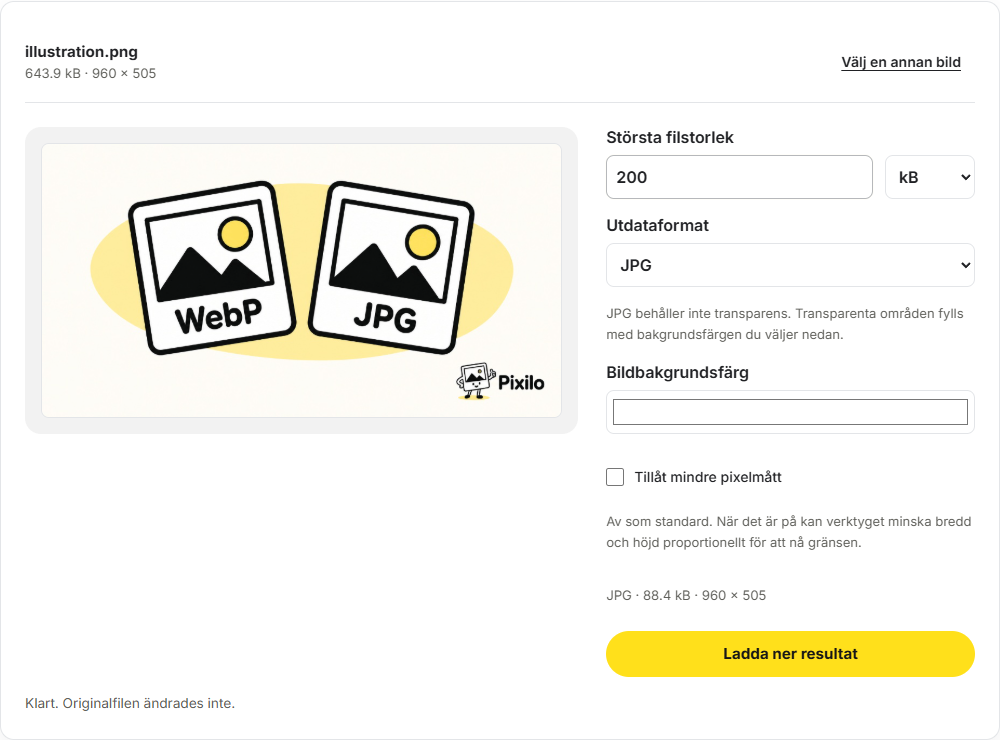
- Öppna Komprimera till en filstorlek och välj en JPG, PNG eller WebP på högst 25 MB.
- Ange maximal storlek och välj kB eller MB. Lämna lite marginal om mottagaren avrundar storleksuppgifterna.
- Välj ett utdataformat som mottagaren accepterar.
- Aktivera mindre mått bara om det är tillåtet. Verktyget provar komprimering först och minskar måtten bara när alternativet är aktiverat.
- Starta bearbetningen, ladda ned resultatet och kontrollera filstorlek, mått och viktiga detaljer. Ladda upp just den kopian.
Om gränsen inte nås, börja om från originalet. Där reglerna tillåter kan du ta bort onödiga kanter med beskärningsverktyget eller minska ett mått med storleksverktyget och låsta proportioner. Det andra måttet räknas ut automatiskt.
Vad bör du ändra för 200 kB, 500 kB eller 1 MB?
| Problem | Första åtgärd | Tänk på |
|---|---|---|
| För stora pixelmått | Tillåt storleksändring eller gör en mindre kopia. | Underskrid inte mottagarens minimimått. |
| Måtten passar redan | Prova automatisk komprimering i ett godkänt format. | Granska liten text och ansikten. |
| PNG krävs | Behåll PNG och minska tomma ytor eller mått bara där det är tillåtet. | En JPEG-inställning för kvalitet styr inte PNG-komprimering. |
Gränserna motsvarar inte bestämda upplösningar. Ett enkelt diagram och ett skogsfoto kan ha samma mått men olika filstorlek. Brus, struktur, genomskinlighet, format och kodningsinställningar påverkar resultatet.
Lämna marginal. Ett avrundat värde på ”200 kB” behöver inte ligga under gränsen. Sikta exempelvis på omkring 190 kB, 480 kB eller 950 kB för respektive gräns. Det är praktiska marginaler, inga obligatoriska värden.
Exempel: få ett foto under 500 kB
Anta att fotot är 4000 × 3000 pixlar och formuläret kräver JPG, minst 1200 pixlars bredd och mindre än 500 kB. Välj JPG och en gräns strax under 500 kB. Börja utan storleksändring för att se om komprimering räcker.
Om det inte räcker, gör en kopia på 1600 × 1200 pixlar från originalet och försök igen. Behåll minst 1200 pixlars bredd. Kontrollera både filstorlek och mått i den färdiga JPG-filen: båda kraven måste uppfyllas.
Välj nästa justering
Om komprimering inte räcker och bilden har fler pixlar än nödvändigt, prova en mindre kopia från originalet. Blir viktig text oläslig, behåll fler pixlar och ta bara bort onödiga ytor där det är tillåtet.
Om kraven inte går att uppfylla med läsbara detaljer, kontrollera om tjänsten accepterar ett annat format eller ett annat sätt att skicka filen. Upprepad bearbetning av det komprimerade resultatet återställer inte förlorade detaljer.
Kontrollera slutfilen
- Format: WebP och JPG är olika även när bilderna ser likadana ut.
- Mått: kontrollera både bredd och höjd efter beskärning och konvertering. Exakta mått kan krävas.
- Storlek: använd filstorleken, inte ”storlek på disk”. Enheter och avrundning kan skilja sig. Lämna marginal och testa hos mottagaren.
- Läsbarhet: granska ansikten, små bokstäver och viktiga konturer i den nedladdade filen. En liten förhandsvisning kan dölja skador.
- Filnamn: ge kopian ett tydligt namn, exempelvis
application-photo-1200x900.jpg, så att du inte väljer originalet.
Uppgifterna finns oftast under filens egenskaper eller information. Om mobilen inte visar format och mått kan en bildredigerare göra det. En miniatyrbild visar inte allt som formuläret kontrollerar.
Om filen fortfarande inte passar
Texten blir svårläst
Återgå till originalet, ta bort tomt utrymme och behåll tillräckligt många pixlar. En skannad handling behöver andra val än ett foto. Läs tjänstens dokumentanvisningar eller fråga dess support.
Resultatet är större än källan
Originalet kan redan vara effektivt komprimerat. Andra inställningar eller format kan öka storleken. Jämför de färdiga filerna.
Webbplatsen säger fortfarande ”filen är för stor”
Välj den nya kopian, lämna större marginal och kontrollera om gränsen gäller varje fil eller hela uppladdningen. Fel format eller mått behöver en annan lösning.
Vanliga frågor
Kan alla bilder bli 200 kB utan kvalitetsförlust?
Nej. Vissa passar redan, andra behöver färre pixlar eller mindre detaljrikedom. Det beror på vad som måste synas.
Hjälper lägre DPI?
Nej. Att bara ändra upplösningsuppgiften tar inte bort pixlar. För webben räknas pixelmått och faktisk storlek; utskrift kan ha andra krav.
Hjälper det att byta namn från PNG till JPG?
Nej. Namnet ändras, inte bilddata. Konvertera eller exportera filen.
Ska jag komprimera den nedladdade kopian igen?
Ändra hellre exporten från originalet. Upprepade exportsteg med förlust kan förstärka fel.
Gör en kopia som passar
Kontrollera reglerna och den nedladdade filen. Läs även hur du minskar bildstorleken utan synlig kvalitetsförlust.
Öppna verktyget för filstorleksgränsKomprimera bilder direkt i webbläsaren ChatGPT
 Grok
 Google
 Perplexity
 Claude
