Bildformat
AVIF eller WebP: vilket bildformat passar din webbplats?
Jämför AVIF och WebP för webben: kvalitet, filstorlek, transparens och webbläsarstöd. Testa egna bilder och förstå Pixilos begränsningar.
AVIF och WebP: skillnader som spelar roll
Båda kan minska bilddata som skickas till besökare. Inget format garanterar en mindre fil för varje motiv. Ett detaljrikt landskap, en enkel illustration och en frilagd produkt kan komprimeras olika. Ursprung, inställningar och visningsstorlek spelar lika stor roll som filändelsen.
| Fråga | AVIF | WebP |
|---|---|---|
| Kan fotografier komprimeras? | Ja; jämför detaljer och filstorlek | Ja; jämför detaljer och filstorlek |
| Kan transparens behållas? | Ja, med lämplig kodare | Ja, med lämplig kodare |
| Går det att spara utan förlust? | Formatet stöder det; verktyget måste erbjuda funktionen | Formatet stöder det; verktyget måste erbjuda funktionen |
| Hur fungerar HDR? | Formatet kan innehålla HDR; hela arbetsflödet måste bevara det | Välj ett annat arbetsflöde om HDR ska bevaras |
| Behöver webbplatsen testas? | Kontrollera leverans, webbläsarstöd och kvalitet | Kontrollera leverans, webbläsarstöd och kvalitet |
Detta är formatens möjligheter, inte en funktionslista för alla konverterare. MDN:s formatguide beskriver AVIF. Googles WebP-dokumentation förklarar komprimering och transparens. För det bredare valet, inklusive JPG, PNG och grafik med text, läs guiden om bildformat för webbplatser.
Är AVIF alltid mindre än WebP?
Nej. Reglaget nedan visar två verkliga Pixilo-exporter från samma JPG på 1920 × 1440 pixlar: en WebP på 299,0 kB med kvalitet 80 och en AVIF på 275,7 kB med den fasta kvalitetsinställningen 65. AVIF sparar 23,3 kB, cirka 8 % jämfört med WebP. Det är den relevanta jämförelsen när denna WebP ersätts, även om AVIF sparar cirka 33 % jämfört med källans JPG på 413,1 kB.
Båda alternativen skapades direkt från denna JPG utan storleksändring. Det är hela filstorlekar med olika, formatspecifika kvalitetsinställningar; exporterna har inte anpassats till samma synliga kvalitet. Källan var redan komprimerad, så ingen export kan återskapa förlorade detaljer. Resultatet beskriver dessa filer och inställningar, ingen garanterad AVIF-besparing.
Dra avdelaren över bergstrukturen, bergens kontur och den jämna himlen. Leta efter mjukare texturer, ljusa kanter och färgband i detaljvyn. Återgå sedan till hela bilden för att avgöra om skillnaden spelar roll i den avsedda storleken. Om du inte skulle acceptera utseendet på något av alternativen, jämför en annan export innan du väljer efter filstorlek.
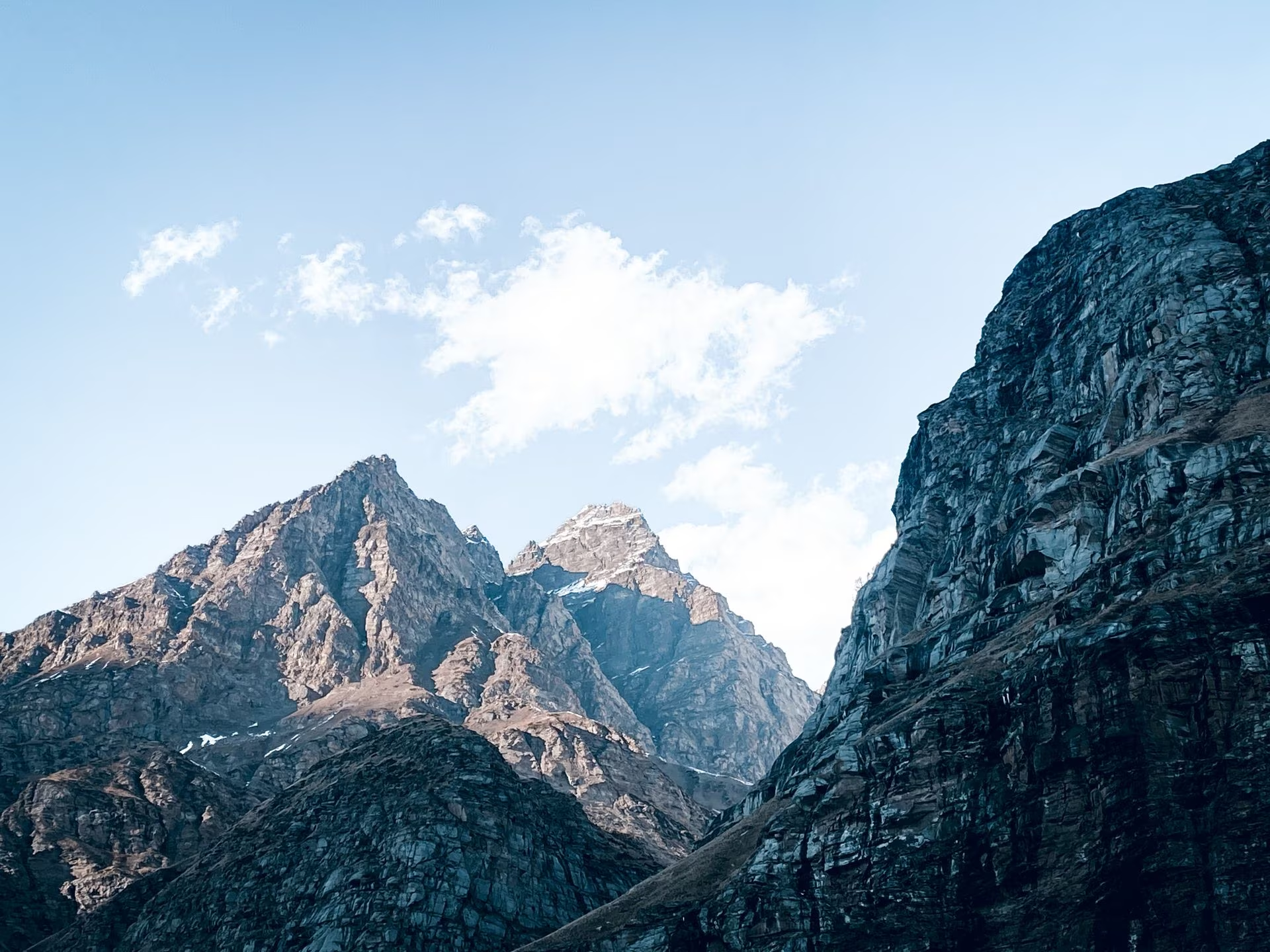

Pixilo-exporter från samma JPG: WebP med kvalitet 80, AVIF med kvalitet 65. Båda 1920 × 1440 px. Dra avdelaren eller använd piltangenterna för att jämföra. Kvalitetsinställningar är formatspecifika. Foto: Pexels.
När är AVIF ett bra val?
Testa AVIF för foton som bidrar märkbart till sidans nedladdning: stora produktvyer, redaktionella foton och banners. Bedöm besparingen i både byte och procent. De 23,3 kB som sparas ovan är en måttlig minskning för en bild; nyttan beror på hur ofta den laddas och hur mycket extra arbete alternativet kräver vid publiceringen.
Testa en representativ grupp innan du konverterar ett helt bibliotek: fint tyg eller hår, mörka partier och mjuka toningar. Håll måtten lika och välj bort versioner som tappar viktiga detaljer. AVIF är en användbar ersättare när den återstående besparingen spelar roll och webbplatsen kan leverera den tillförlitligt. Behåll WebP för bilder där den avvägningen inte lönar sig.
Formatets HDR-stöd gör inte vanlig konvertering till ett HDR-arbetsflöde. Pixilos AVIF-verktyg skapar för närvarande en 8-bitars bild med förlust från pixlar som webbläsaren avkodar. Det erbjuder varken HDR-bevarande eller förlustfri inställning. Spara originalet för arkivering, tryck eller avancerad färghantering.
När bör du behålla WebP?
Behåll WebP om det ser bra ut, storleken passar och webbplatsen visar det pålitligt. Att byta bara för att ett annat format är nyare innebär arbete utan garanterad nytta. Ditt CMS, din bildtjänst eller editor kan också hantera WebP enklare.
Kontrollera grafik med text och skarpa kanter extra noga. Om komprimering skadar små etiketter eller linjer, använd eventuellt ett verktyg för förlustfri WebP eller behåll PNG. Pixilos WebP-konverterare har inget särskilt förlustfritt läge. Läs PNG eller WebP för mer vägledning.
Om mottagaren eller ett formulär kräver JPG eller PNG, följ det först. Ett lämpligt webbformat kan ändå nekas i ett uppladdningssystem. Sidans bild och en nedladdningsbar fil behöver inte ha samma format.
Jämför AVIF och WebP med Pixilo
- Utgå från originalet. Använd JPG, PNG eller WebP som källa och spara den separat. Gör inte en testexport från en annan redan komprimerad testexport.
- Bestäm måtten först. Skapa vid behov en gemensam källa med verktyget för bildstorlek. Håll den längsta sidan på högst 4000 pixlar för jämförelsen.
- Skapa AVIF-versionen. Använd JPG → AVIF / PNG → AVIF / WebP → AVIF. Verktyget använder en fast förlustkodad inställning med kvalitet 65 och behåller källans pixelmått; det finns inget kvalitetsreglage för AVIF.
- Skapa WebP från samma källa. Använd JPG till WebP eller PNG till WebP. Justera WebP-kvaliteten medan du granskar resultatet. Konverterarna erbjuder en gräns på 4000 pixlar för den längsta sidan, aktiverad som standard. Kontrollera att storleksändringen inte bara har påverkat det ena alternativets mått.
- Granska båda nedladdningarna. Kontrollera först mått och synlig kvalitet. Dela sedan skillnaden i byte med WebP-filens storlek för att beräkna besparingen vid ett byte. Behåll WebP om AVIF är större eller om det mindre resultatet förlorar nödvändiga detaljer.
- Testa webbplatsen. Kontrollera publicerad bild på telefon och dator med verklig beskärning och storlek. Behåll den gamla tills kontrollen är klar.
Kvalitetssiffror är ingen gemensam skala mellan format eller kodare. AVIF på 65 och WebP på 65 behöver inte ge samma kvalitet. Pixilo behandlar valda bilder lokalt i webbläsaren. AVIF-kodaren hämtas vid behov, så första konverteringen omfattar även den nedladdningen.
Vad bör du kontrollera utöver filstorlek?
Fina detaljer och text
Granska hår, gräs, tyg och liten text vid 100 % och återgå sedan till verklig visningsstorlek. Zoom avslöjar förändringar; normal storlek hjälper dig bedöma betydelsen. I skärmbilder väger läsbarhet oftast tyngre än minsta fil.
Toningar och mörka områden
Leta efter synliga färgband i himmel, studiobakgrunder och skuggor. Mörka partier bör behålla detaljer i stället för att bli platta fläckar. Välj mindre komprimering eller ett annat format om resultatet ser fel ut.
Transparens och kanter
Kontrollera transparenta bilder mot både ljusa och mörka bakgrunder. En ljus kant runt en produkt kan döljas på vitt men synas på svart. Läs guiden om svarta eller vita bakgrunder i transparenta bilder.
Färg, animation och original
En konverterare bevarar inte automatiskt alla formatfunktioner. Pixilo ritar om den avkodade bilden för export och är inte avsett att bevara animation, HDR eller all ursprunglig metadata. Kontrollera resultatet och spara källan när detta är viktigt.
100 % betyder här bildens verkliga pixelstorlek i ett bildvisningsprogram: en bildpixel visas som en skärmpixel. Webbläsarens sidzoom är en annan inställning.
Leverera AVIF med WebP eller JPG som reserv
Aktuella stora webbläsare stöder båda, men äldre webbläsare och vissa inbyggda visare kan behöva en reservbild. I egen HTML kan du använda picture. Filnamnen är exempel: skapa och publicera de riktiga filerna först.
<picture>
  <source srcset="/images/product.avif" type="image/avif">
  <source srcset="/images/product.webp" type="image/webp">
  <img src="/images/product.jpg" width="1200" height="800"
       alt="Grön jacka sedd framifrån">
</picture>
Webbläsaren väljer första lämpliga källan den stöder. Den laddar inte alla tre för att jämföra storlek. Sätt AVIF först om kompatibla webbläsare ska använda det. img ger reservbild, mått och alternativtext. Använd PNG som reserv om transparens ska bevaras. Se MDN:s picture-dokumentation.
Kontrollera i ditt CMS vad bildtjänsten eller tillägget faktiskt skapar och levererar. En AVIF-uppladdning skapar inte automatiskt responsiva storlekar eller reservfiler. Granska bildförfrågningar efter publicering, särskilt om cache eller CDN kan leverera äldre versioner.
Förbättrar AVIF laddning och SEO?
En mindre fil kan minska överföringstiden, men ändelsen garanterar inte en snabbare sida. Visningsmått, responsivt val, cache och när bilden upptäcks spelar också roll. Ett överdimensionerat AVIF kan vara sämre än ett rätt dimensionerat WebP.
Skilj exporttid från leveranstid. Vi har inte mätt kodningshastigheten för reglagets filer. Bedöm ditt arbetsflöde genom att mäta en representativ bildserie på din enhet och notera den första konverteringen separat: Pixilo laddar AVIF-kodaren vid behov. För färdiga filer väntar besökare inte på detta exportsteg. En tjänst som skapar varianter på begäran måste också ta hänsyn till bearbetning och cache. Inställningar och implementation påverkar kostnaden, vilket web.dev:s genomgång av AVIF-kodning förklarar.
Google Bilder stöder AVIF och WebP. Formatbyte ersätter inte användbart innehåll, beskrivande alternativtext eller en åtkomlig bildadress. Behåll img med src i picture och använd rätt filändelse. Se Googles bildriktlinjer.
Mät den färdiga sidan i stället för att förutsäga bättre placeringar från filbytet. För laddningsprioritet och stabilitet, läs bilder och Core Web Vitals.
Vanliga frågor
Bör alla WebP-bilder konverteras till AVIF?
Nej. Testa ett litet representativt urval. Byt där resultatet hjälper och leveransen stöder det. Behåll WebP när det passar bilden bättre.
Varför är mitt AVIF större än mitt WebP?
Kontrollera mått och synlig kvalitet. Olika inställningar eller bildens innehåll kan gynna WebP. Ett större AVIF motiverar inte att ersätta ett bra WebP.
Återställer JPG till AVIF förlorad kvalitet?
Nej. Förlorade JPEG-detaljer kan inte återskapas av konverteringen. Använd bästa källan och bedöm kopians utseende och storlek.
Kan jag byta namn från .webp till .avif?
Nej. Namnet ändras, inte kodningen. Konvertera och leverera med rätt ändelse och innehållstyp.
Vad händer om AVIF ser sämre ut i Pixilo?
AVIF-inställningen är fast. Prova WebP med justerad kvalitet, behåll originalet eller välj en kodare med fler kontroller. Ett fast resultat representerar inte alla möjliga AVIF-exporter.
Jämför en bild innan du ändrar webbplatsen
Skapa AVIF från källan, kontrollera detaljer och storlek och jämför WebP med samma mått.
JPG → AVIF / PNG → AVIF / WebP → AVIFSkapa en WebP-version → ChatGPT
 Grok
 Google
 Perplexity
 Claude