Afbeeldingen combineren
Voeg meerdere afbeeldingen samen tot één. Controleer het voorbeeld en kies PNG, JPG of WebP voordat je downloadt.
2–12 afbeeldingen · maximaal 25 MB per afbeelding · JPG, PNG, WebP

Afbeeldingsvolgorde
Meer instellingen
- Werkt in je browser
- Geen afbeeldingen uploaden
- Geen account nodig
(728 × 90)
Hulpmiddelen
Meer afbeeldingshulpmiddelen
Comprimeer afbeeldingen
Comprimeer afbeeldingsbestanden in je browser
OpenenComprimeren tot een bestandsgrootte
Verklein afbeeldingen tot de gewenste bestandsgrootte
OpenenAfbeeldingsformaat aanpassen
Pas afbeeldingen aan naar exacte afmetingen
OpenenAfbeelding bijsnijden
Snijd afbeeldingen bij tot het perfecte kader
OpenenProductafbeeldingen optimaliseren
Maak productafbeeldingen even groot
OpenenFormaten converteren
HEIC, JPG, PNG, WebP, AVIF en SVG.
OpenenWatermerk toevoegen
Voeg tekst of een logo toe aan je afbeelding
OpenenAfbeeldingsmetadata verwijderen
Verwijder EXIF-, camera- en locatiegegevens
OpenenAfbeeldingsformaten omzetten
Kies het uitvoerformaat
Meer bewerkingstools7
Afbeelding draaien en spiegelen
Draai 90° of spiegel je afbeelding
OpenenAfgeronde hoeken
Rond hoeken af en kies een achtergrond
OpenenAfbeelding pixeleren
Pixeleer of bedek een geselecteerd gebied
OpenenAchtergrond voor een transparante afbeelding
Voeg een effen achtergrond toe vóór JPG-export
OpenenFormaten voor sociale media
Pas afbeeldingen aan voor sociale media
OpenenAfbeeldingsmetadata bekijken
Controleer EXIF-, GPS- en cameragegevens
OpenenFavicon-generator
Maak ICO- en PNG-iconen voor je website
OpenenHandleidingen
Tips voor het exporteren
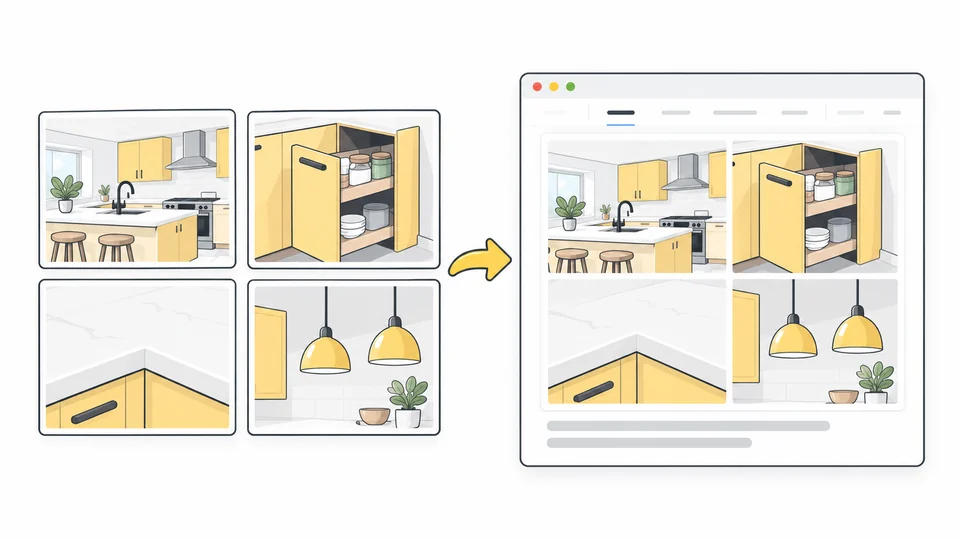
Afbeeldingen combineren voor je website
Maak een duidelijke collage voor je website.
Lees de handleiding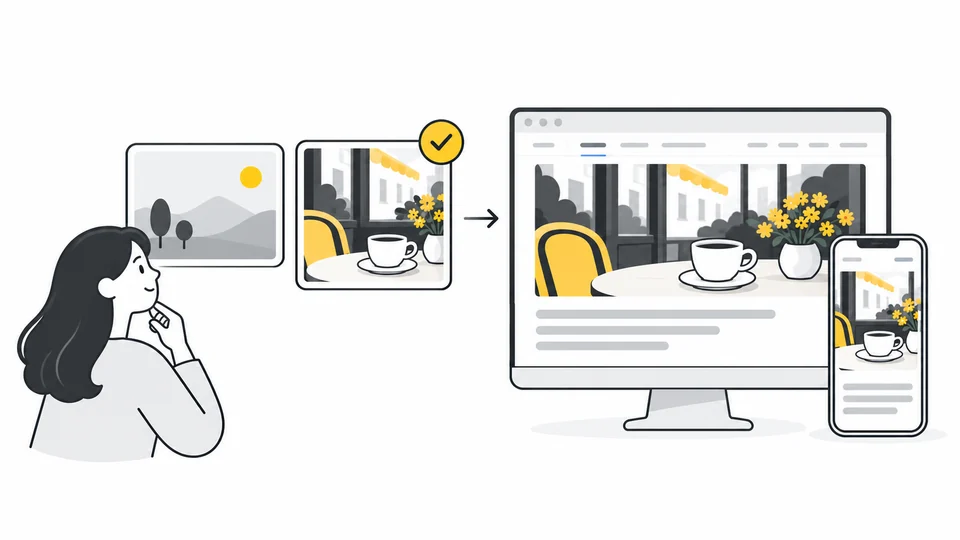
Zo kies je de juiste afbeeldingen voor je website
Kies duidelijke, geloofwaardige beelden voor je openingsblok, diensten, team en blog.
Lees de handleiding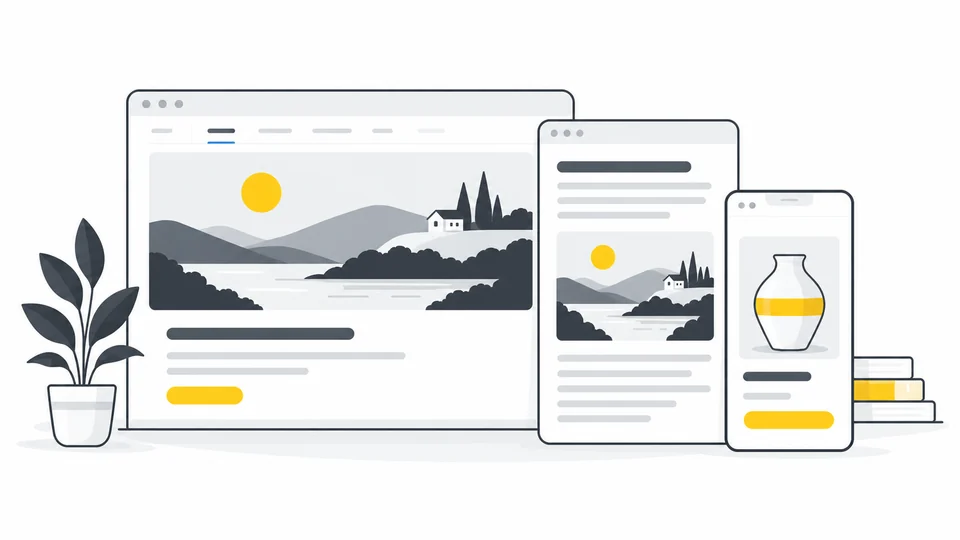
Passende afbeeldingsgroottes voor websites
Kies afmetingen volgens lay-out, schermdichtheid en uitsnede.
Lees de handleidingVeelgestelde vragen
Antwoorden op veelgestelde vragen over deze tool, bestandsformaten en privacy.
Welke bestanden en afmetingen worden ondersteund?
Gebruik JPG, PNG of WebP tot 25 MB per bestand. Invoerbeelden en het resultaat zijn beperkt tot 8.000 pixels per zijde en in totaal 32 miljoen pixels. Je downloadt een PNG-kopie; je originelen blijven ongewijzigd.
Welke indelingen zijn beschikbaar?
Zet de afbeeldingen naast elkaar, onder elkaar of in een raster met het gewenste aantal kolommen. Bij precies drie afbeeldingen kun je één grote links en twee kleinere rechts plaatsen. De eerste afbeelding wordt groot weergegeven; verander de volgorde om een andere te kiezen. Een raster wordt van links naar rechts en van boven naar beneden gevuld. Lege vakken behouden de gekozen achtergrond.
Worden beelden met verschillende afmetingen vervormd of bijgesneden?
Hele afbeelding tonen behoudt alle randen, maar kan ruimte rondom de afbeelding overlaten. Vak vullen snijdt de afbeelding passend bij zonder haar te vervormen. Selecteer een miniatuur en pas de horizontale of verticale positie van de uitsnede aan. Een kleine afbeelding kan onscherp worden als je haar vergroot.
Hoe worden de uiteindelijke afmetingen en grenzen berekend?
Breedte en hoogte bepalen de exacte pixelafmetingen van de gedownloade afbeelding. Tussenruimte scheidt de afbeeldingen; de buitenmarge omringt de hele indeling. Beide vallen binnen de uiteindelijke afmetingen en laten minder ruimte over voor de afbeeldingen. Het resultaat mag maximaal 8.000 pixels per zijde en 32 miljoen pixels in totaal hebben. Ook de bronafbeeldingen mogen samen maximaal 32 miljoen pixels bevatten.
Kan ik de volgorde wijzigen of een afbeelding verwijderen?
Ja. Met de pijlen onder de miniaturen verander je de volgorde en met de verwijderknop haal je een afbeelding uit de selectie. Afbeeldingen toevoegen behoudt je huidige afbeeldingen, hun uitsneden en je instellingen en voegt nieuwe afbeeldingen achteraan toe. Afbeeldingen vervangen vervangt de hele selectie. Om te downloaden moeten er minstens twee afbeeldingen zijn; je kunt er maximaal 12 combineren. Voeg je een vierde afbeelding toe aan de indeling met één grote en twee kleine, dan wordt het een raster.
Waarom is de download een PNG?
PNG behoudt transparantie en voorkomt een extra ronde compressie met kwaliteitsverlies. Het bestand kan groter zijn dan de oorspronkelijke JPG en herstelt verloren details niet. Bewaar het origineel en controleer de gedownloade kopie vóór gebruik.
Wordt mijn oorspronkelijke afbeelding gewijzigd?
Nee. Het hulpmiddel bewerkt een kopie in je browser. Download het resultaat als een nieuw bestand en bewaar het origineel.
Worden mijn afbeeldingen geüpload?
Nee. De verwerking gebeurt lokaal in je browser.