Productafbeeldingen optimaliseren
Bereid productafbeeldingen in batches voor. Snijd elke afbeelding bij, pas de positie aan, controleer het productraster en exporteer gelijke afmetingen met de gekozen achtergrond en kwaliteit.
Productraster
Selecteer een afbeelding om bij te snijden of te verplaatsen. Gedeelde instellingen wijzigen alle afbeeldingen.
Sleep om een gebied te selecteren. Verplaats de selectie of pas de grepen aan. Hieronder kun je ook aangeven hoeveel je van elke rand verwijdert.
Nauwkeurige instellingen
Sleep deze afbeelding om deze te plaatsen. Gebruik Vergroten om de compressiekwaliteit te controleren.
Transparante achtergrondNauwkeurige instellingen
Sleep de afbeelding of gebruik de schuifregelaars om haar binnen de marges te plaatsen. Gebruik de pijltjestoetsen; met Shift maak je grotere stappen.
Instellingen voor alle afbeeldingen
Hetzelfde canvas, dezelfde marges en achtergrond voor alle afbeeldingen.
Exporteren
PNG-transparantie blijft behouden – de kwaliteitsschuif heeft geen invloed op standaard PNG-afbeeldingen.
- Werkt in je browser
- Geen afbeeldingen uploaden
- Geen account nodig
Hulpmiddelen
Meer afbeeldingshulpmiddelen
Comprimeer afbeeldingen
Comprimeer afbeeldingsbestanden in je browser
OpenenComprimeren tot een bestandsgrootte
Verklein afbeeldingen tot de gewenste bestandsgrootte
OpenenAfbeeldingsformaat aanpassen
Pas afbeeldingen aan naar exacte afmetingen
OpenenAfbeelding bijsnijden
Snijd afbeeldingen bij tot het perfecte kader
OpenenFormaten converteren
HEIC, JPG, PNG, WebP, AVIF en SVG.
OpenenWatermerk toevoegen
Voeg tekst of een logo toe aan je afbeelding
OpenenAfbeeldingsmetadata verwijderen
Verwijder EXIF-, camera- en locatiegegevens
OpenenAfbeelding draaien en spiegelen
Draai 90° of spiegel je afbeelding
OpenenAfbeeldingsformaten omzetten
Kies het uitvoerformaat
Meer bewerkingstools7
Afbeeldingen combineren
Combineer beelden in een rij of raster
OpenenAfgeronde hoeken
Rond hoeken af en kies een achtergrond
OpenenAfbeelding pixeleren
Pixeleer of bedek een geselecteerd gebied
OpenenAchtergrond voor een transparante afbeelding
Voeg een effen achtergrond toe vóór JPG-export
OpenenFormaten voor sociale media
Pas afbeeldingen aan voor sociale media
OpenenAfbeeldingsmetadata bekijken
Controleer EXIF-, GPS- en cameragegevens
OpenenFavicon-generator
Maak ICO- en PNG-iconen voor je website
OpenenHandleidingen
Tips voor het exporteren
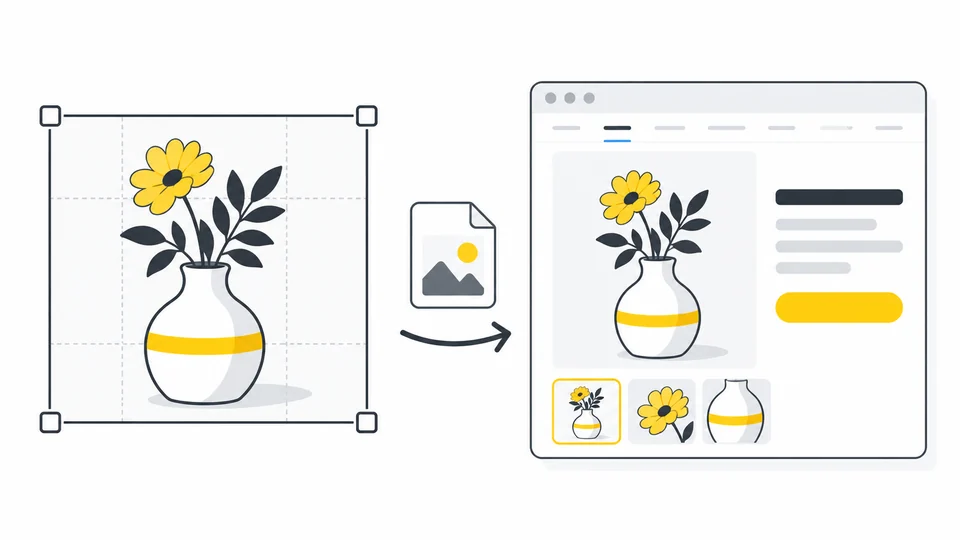
Productafbeeldingen optimaliseren voor je webwinkel
Maak duidelijke productafbeeldingen voor je webwinkel.
Lees de handleiding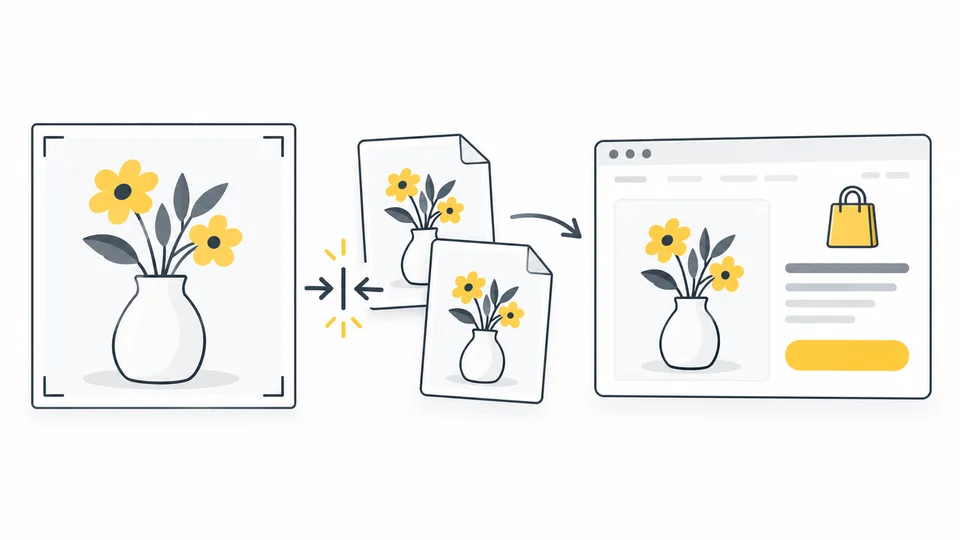
Shopify-afbeeldingen optimaliseren: afmetingen, formaten en compressie
Bereid Shopify-productfoto’s voor met passende afmetingen en uitsneden.
Lees de handleiding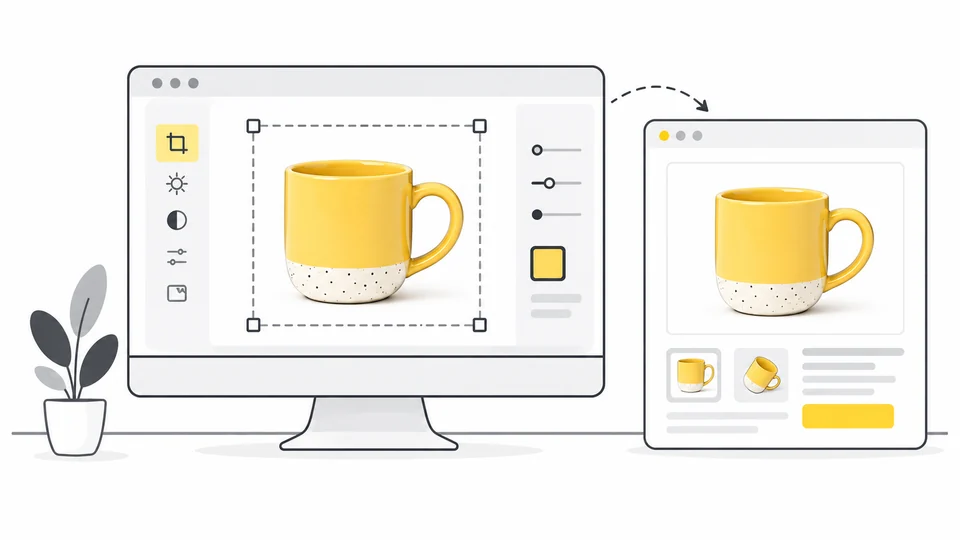
Productfoto's voorbereiden voor Etsy
Bereid Etsy-foto's voor met heldere miniaturen, passende afmetingen en nuttige details.
Lees de handleidingVeelgestelde vragen
Antwoorden over afmetingen, marges, achtergronden en het exporteren van batches.
Hoe verwerk ik meerdere productafbeeldingen tegelijk?
Kies maximaal 20 JPG-, PNG- of WebP-afbeeldingen van elk maximaal 25 MB. Stel een gedeeld canvas en exportinstellingen in en snijd afzonderlijke afbeeldingen bij of verplaats ze waar nodig. Controleer het raster en download de afbeeldingen met één klik.
Welke afmetingen moeten mijn productafbeeldingen hebben?
Kies afmetingen die passen bij het thema, de productgalerij en de zoomfunctie van je winkel. Het standaardcanvas van 1600 × 1600 px is een uitgangspunt, geen algemene eis. Een groter canvas herstelt geen details die in een kleine bronafbeelding ontbreken.
Hoe werkt de marge-instelling?
De marge is de minimale ruimte tussen de bijgesneden afbeelding en elke canvasrand. Bij 1600 × 1600 px laat 5% aan elke zijde minstens 80 px vrij. Ruimte binnen de afbeelding blijft behouden, tenzij je die wegsnijdt.
Worden kleine afbeeldingen vergroot?
Standaard niet: kleine afbeeldingen behouden hun pixelafmetingen. Je kunt ze verplaatsen of vergroten toestaan. Er verschijnt een melding als de bijgesneden bron wordt vergroot. Vergroten kan details minder scherp maken en herstelt geen ontbrekende informatie.
Verwijdert het hulpmiddel achtergronden of herkent het het product?
Er is geen automatische achtergrondverwijdering of productherkenning. De achtergrondkleur vult toegevoegde ruimte en transparante delen, maar vervangt niet de gefotografeerde achtergrond. Met handmatig bijsnijden verwijder je rechthoekige delen aan de randen.
Kies ik JPG, PNG of WebP?
JPG is praktisch voor foto’s waarvoor geen transparantie nodig is. WebP biedt compressie met kwaliteitsverlies en optionele transparantie als je bestemming het accepteert. PNG ondersteunt transparantie, maar kan grotere bestanden opleveren. De kwaliteitsschuif werkt voor JPG en WebP, niet voor PNG.
Waarom wordt het bestand groter en kan ik een limiet instellen?
Een groter canvas of een ander formaat kan het bestand vergroten. Lagere JPG-/WebP-kwaliteit of kleinere afmetingen kunnen helpen. De kwaliteitsschuif garandeert geen specifieke KB- of MB-limiet. Gebruik daarvoor het hulpmiddel voor een doelbestandsgrootte.
Hoe download ik de voltooide afbeeldingen?
Downloaden maakt de bestanden en start de download. Eén afbeelding wordt rechtstreeks gedownload, meerdere als ZIP. Alleen succesvol verwerkte afbeeldingen worden opgenomen. Na het exporteren verschijnen afzonderlijke downloadlinks. Je kunt afbeeldingen toevoegen of verwijderen zonder de hele reeks te vervangen. Na wijzigingen maakt Downloaden bijgewerkte bestanden.
Blijven de originelen en hun metadata behouden?
Je originele bestanden blijven ongewijzigd. De geëxporteerde kopieën nemen de oorspronkelijke EXIF- of IPTC-metadata niet over. Heb je auteursrechtgegevens of AI-herkomstlabels nodig voor publicatie, bewaar die dan apart of voeg ze opnieuw toe voordat je de kopieën uploadt.
Worden mijn afbeeldingen geüpload?
Nee. De verwerking gebeurt lokaal in je browser.