Converteer SVG naar PNG
Zet een SVG op je apparaat om naar PNG. Kies de afmetingen in pixels en behoud transparantie of voeg een achtergrondkleur toe.

Met vergrendeling berekent een gewijzigde maat de andere. Zet dit alleen uit als je bewust andere verhoudingen wilt.
- Werkt in je browser
- Geen afbeeldingen uploaden
- Geen account nodig
(728 × 90)
Hulpmiddelen
Meer afbeeldingshulpmiddelen
Comprimeer afbeeldingen
Comprimeer afbeeldingsbestanden in je browser
OpenenComprimeren tot een bestandsgrootte
Verklein afbeeldingen tot de gewenste bestandsgrootte
OpenenAfbeeldingsformaat aanpassen
Pas afbeeldingen aan naar exacte afmetingen
OpenenAfbeelding bijsnijden
Snijd afbeeldingen bij tot het perfecte kader
OpenenProductafbeeldingen optimaliseren
Maak productafbeeldingen even groot
OpenenFormaten converteren
HEIC, JPG, PNG, WebP, AVIF en SVG.
OpenenWatermerk toevoegen
Voeg tekst of een logo toe aan je afbeelding
OpenenAfbeeldingsmetadata verwijderen
Verwijder EXIF-, camera- en locatiegegevens
OpenenAfbeeldingsformaten omzetten
Kies het uitvoerformaat
Meer bewerkingstools8
Afbeelding draaien en spiegelen
Draai 90° of spiegel je afbeelding
OpenenAfbeeldingen combineren
Combineer beelden in een rij of raster
OpenenAfgeronde hoeken
Rond hoeken af en kies een achtergrond
OpenenAfbeelding pixeleren
Pixeleer of bedek een geselecteerd gebied
OpenenAchtergrond voor een transparante afbeelding
Voeg een effen achtergrond toe vóór JPG-export
OpenenFormaten voor sociale media
Pas afbeeldingen aan voor sociale media
OpenenAfbeeldingsmetadata bekijken
Controleer EXIF-, GPS- en cameragegevens
OpenenFavicon-generator
Maak ICO- en PNG-iconen voor je website
OpenenHandleidingen
Tips voor het exporteren
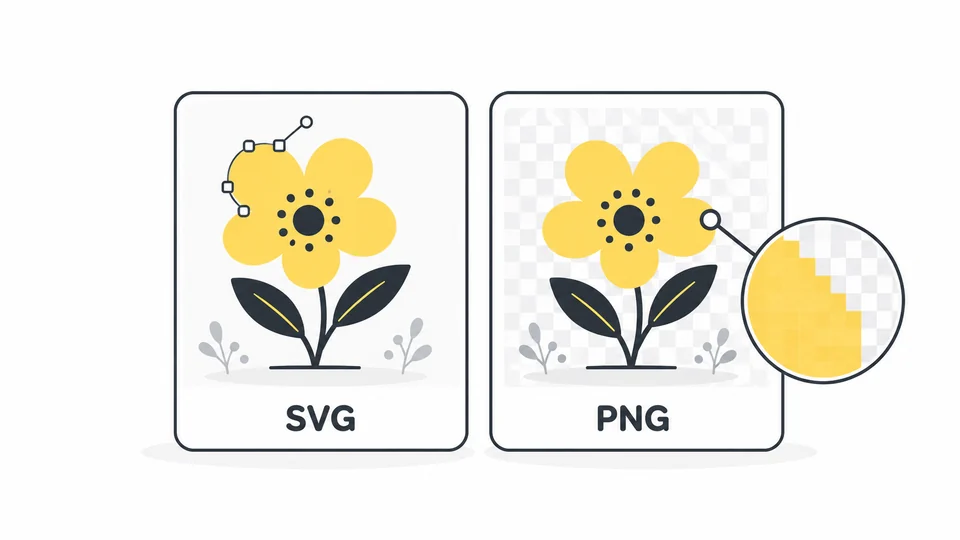
Wat is SVG? Wanneer kies je SVG of PNG?
Leer hoe SVG werkt en wat het verschil is met PNG.
Lees de handleiding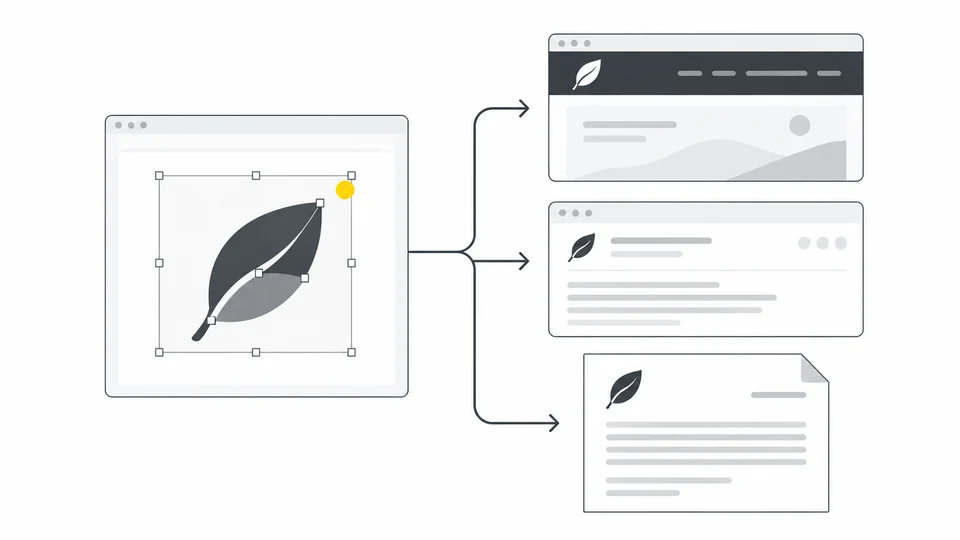
Een logo exporteren voor je website, e-mail en documenten
Maak de juiste SVG-, PNG- en JPG-versies van je logo.
Lees de handleiding
Waarom heeft mijn transparante afbeelding een zwarte of witte achtergrond?
Ontdek of de achtergrond in het bestand of alleen in de preview zit en los transparantieproblemen op vóór JPEG-export.
Lees de handleidingVeelgestelde vragen
Antwoorden op veelgestelde vragen over deze tool, bestandsformaten en privacy.
Wanneer kan ik SVG beter naar PNG omzetten?
Gebruik PNG als een app, uploadformulier of publicatieplatform geen SVG accepteert, of als je een afbeelding met vaste pixelafmetingen nodig hebt. Ondersteunt je website SVG, dan blijft een logo of pictogram in dat formaat scherp op verschillende groottes. Bewaar de oorspronkelijke SVG, zodat je later andere afmetingen kunt exporteren.
Welke afmetingen kies ik voor mijn PNG?
Begin met de afmetingen die de app of het platform vereist. Voor een logo dat op je website 300 pixels breed wordt weergegeven, kan een PNG van 600 pixels breed scherper ogen op een scherm met een dubbele pixeldichtheid. De website moet de afbeelding dan nog steeds op 300 pixels breed weergeven. Behoud de beeldverhouding, zodat de hoogte automatisch wordt aangepast. Exporteer niet veel groter dan nodig, want dat kan het bestand groter maken.
Hoe houd ik de achtergrond transparant?
Laat Transparante achtergrond aan staan om de transparante delen van de SVG te behouden. Zet de optie uit en kies een kleur als je een effen achtergrond wilt toevoegen. Deze instelling verwijdert geen witte rechthoek of andere achtergrond die onderdeel is van de tekening. Verwijder zo’n element in je ontwerpprogramma voordat je de SVG exporteert.
Waarom ziet mijn PNG er wazig uit?
Een PNG heeft een vast aantal pixels en kan wazig worden als je deze groter weergeeft dan het geëxporteerde formaat. Exporteer de oorspronkelijke SVG opnieuw met de benodigde afmetingen in plaats van de PNG te vergroten. Vectorvormen kunnen op een groter formaat worden weergegeven, maar het vergroten van foto’s of andere pixelafbeeldingen in de SVG herstelt geen ontbrekende details. Controleer kleine tekst en dunne lijnen op het formaat waarop je de afbeelding gaat gebruiken.
Kan ik meerdere SVG-bestanden tegelijk converteren?
Dit hulpmiddel verwerkt één SVG tegelijk, tot 25 MB. Kies een andere afbeelding voor het volgende bestand. Elke download is een aparte kopie; het oorspronkelijke bestand blijft ongewijzigd.
Welke afmetingen kan ik gebruiken?
De begingrootte volgt uit de breedte en hoogte of de viewBox van de SVG. Zowel de bron als de uiteindelijke PNG mag maximaal 8000 pixels per zijde en 32 miljoen pixels in totaal hebben.
Ziet elke SVG er precies hetzelfde uit?
Gebruik een SVG die alle benodigde inhoud bevat. Externe afbeeldingen, stylesheets en ingesloten HTML worden niet ondersteund. Animaties worden als stilstaand beeld geëxporteerd en scripts worden niet uitgevoerd. Lettertypen kunnen per apparaat verschillen; zet tekst in je ontwerpprogramma om naar contouren als de exacte weergave belangrijk is.
Wat kan ik doen als mijn SVG niet wordt omgezet?
Lees eerst de foutmelding. Het bestand moet een geldige SVG van maximaal 25 MB zijn, met een breedte en hoogte of een viewBox die het formaat bepaalt. Gebruikt het gekoppelde afbeeldingen of stylesheets, exporteer het dan opnieuw uit je ontwerpprogramma met die onderdelen in het bestand opgenomen. Ingesloten HTML wordt niet ondersteund. Zijn de afmetingen te groot, verklein dan de exportafmetingen van de SVG voordat je deze uploadt. Verschijnt de fout pas bij het verwerken, verklein dan de PNG-afmetingen. De extensie van een ander bestand wijzigen in .svg maakt er geen SVG van.
Worden mijn afbeeldingen geüpload?
Nee. De verwerking gebeurt lokaal in je browser.