Converteer HEIC naar PNG
Kies een HEIC-afbeelding om in je browser een PNG-kopie te maken. Controleer het resultaat voordat je het downloadt; het origineel blijft op je apparaat.
Maximaal 20 afbeeldingen · elk 25 MB

Je afbeeldingen
- Werkt in je browser
- Geen afbeeldingen uploaden
- Geen account nodig
(728 × 90)
Hulpmiddelen
Meer afbeeldingshulpmiddelen
Comprimeer afbeeldingen
Comprimeer afbeeldingsbestanden in je browser
OpenenComprimeren tot een bestandsgrootte
Verklein afbeeldingen tot de gewenste bestandsgrootte
OpenenAfbeeldingsformaat aanpassen
Pas afbeeldingen aan naar exacte afmetingen
OpenenAfbeelding bijsnijden
Snijd afbeeldingen bij tot het perfecte kader
OpenenProductafbeeldingen optimaliseren
Maak productafbeeldingen even groot
OpenenFormaten converteren
HEIC, JPG, PNG, WebP, AVIF en SVG.
OpenenWatermerk toevoegen
Voeg tekst of een logo toe aan je afbeelding
OpenenAfbeeldingsmetadata verwijderen
Verwijder EXIF-, camera- en locatiegegevens
OpenenAfbeeldingsformaten omzetten
Kies het uitvoerformaat
Meer bewerkingstools8
Afbeelding draaien en spiegelen
Draai 90° of spiegel je afbeelding
OpenenAfbeeldingen combineren
Combineer beelden in een rij of raster
OpenenAfgeronde hoeken
Rond hoeken af en kies een achtergrond
OpenenAfbeelding pixeleren
Pixeleer of bedek een geselecteerd gebied
OpenenAchtergrond voor een transparante afbeelding
Voeg een effen achtergrond toe vóór JPG-export
OpenenFormaten voor sociale media
Pas afbeeldingen aan voor sociale media
OpenenAfbeeldingsmetadata bekijken
Controleer EXIF-, GPS- en cameragegevens
OpenenFavicon-generator
Maak ICO- en PNG-iconen voor je website
OpenenHandleidingen
Tips voor het exporteren
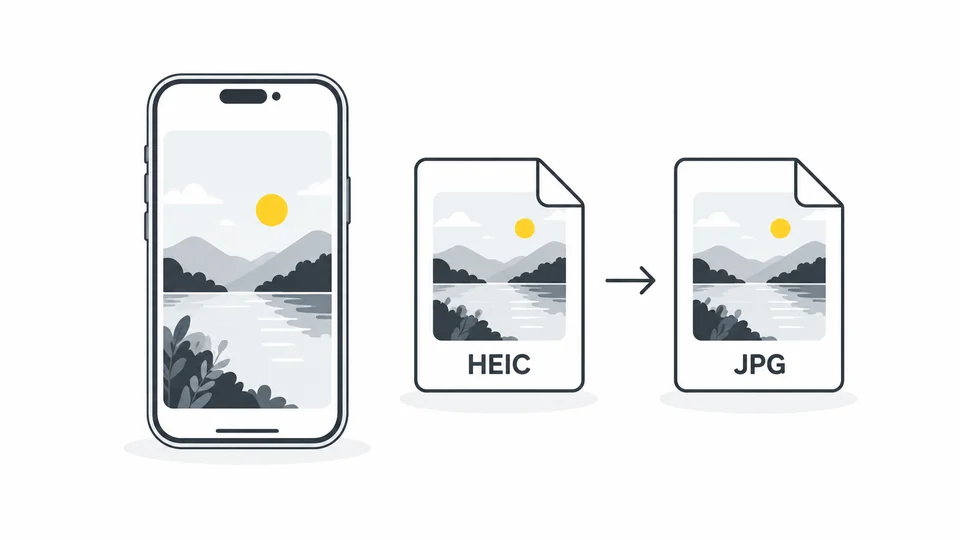
Waarom iPhone-foto’s HEIC zijn en hoe je ze omzet naar JPG
Maak een JPG-kopie van je iPhone-foto en controleer kwaliteit, bestandsgrootte en compatibiliteit voordat je de foto uploadt of deelt.
Lees de handleiding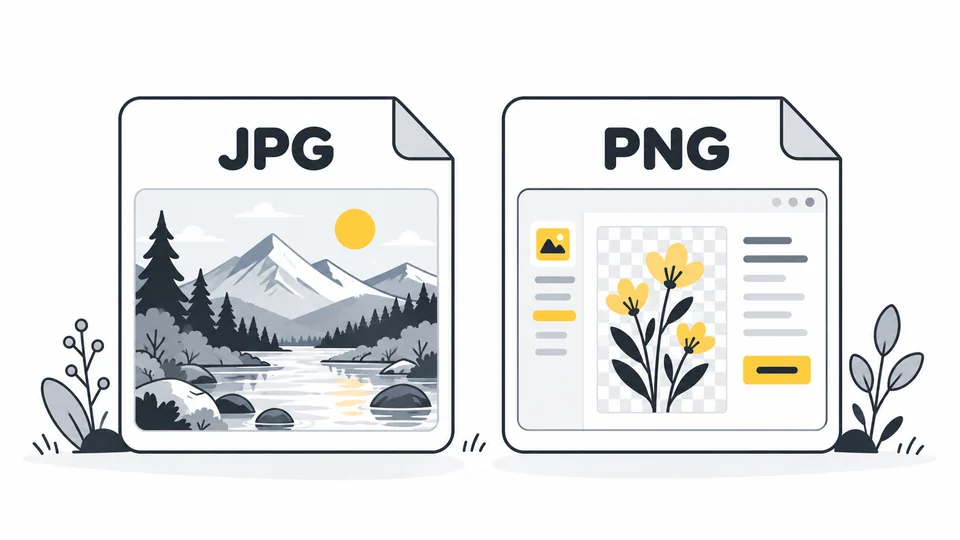
JPG of PNG: de beste keuze voor screenshots, tekst en foto’s
Kies JPG of PNG voor screenshots, tekst en foto’s.
Lees de handleiding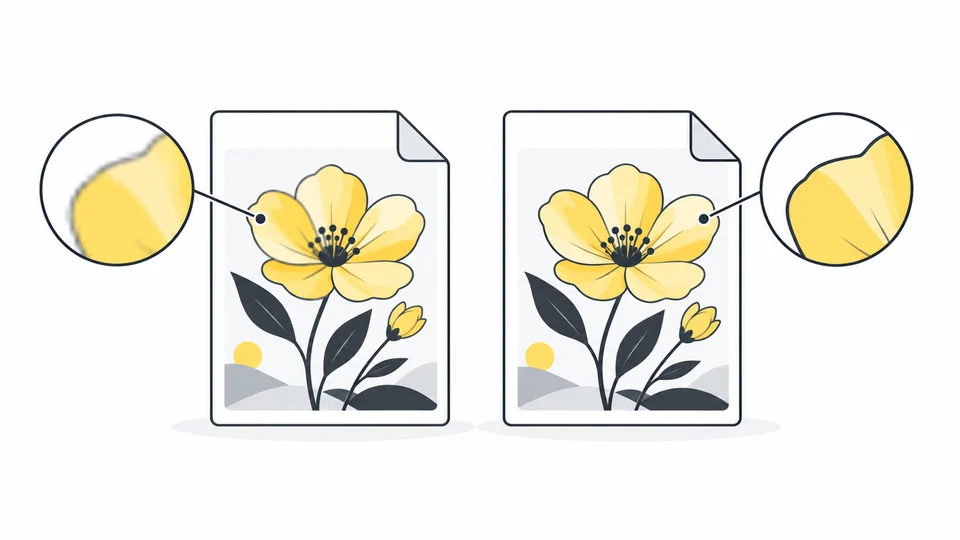
Compressie met of zonder kwaliteitsverlies: wat kies je?
Vergelijk beeldcompressie met en zonder verlies, herken kwaliteitsproblemen en kies een geschikte versie voor foto’s, screenshots en grafische afbeeldingen.
Lees de handleidingVeelgestelde vragen
Antwoorden op veelgestelde vragen over beeldcompressie, bestandsgrootte, formaten en privacy.
Wanneer kies ik PNG in plaats van JPG voor een HEIC-foto?
Kies PNG als je programma of doeldienst dat vereist, of als je vóór verdere bewerking een extra compressiestap met verlies wilt vermijden. Voor foto’s delen is JPG vaak praktischer vanwege de meestal kleinere bestanden. Bewaar de oorspronkelijke HEIC in je archief en controleer de omgezette kopie.
Verbetert de omzetting de beeldkwaliteit?
PNG voegt na het decoderen van HEIC geen compressie met verlies toe, maar haalt verloren fotodetails niet terug. Deze export bewaart HDR-informatie, kleurprofielen en metadata niet volledig. Controleer kleuren en oriëntatie en bewaar het origineel.
Wordt het omgezette bestand kleiner?
Een HEIC-foto is al efficiënt opgeslagen. PNG bewaart het gedecodeerde beeld zonder verlies, waardoor het bestand bij gelijke afmetingen flink kan groeien. Kies PNG voor bewerking of een bestemming die het vereist; JPG is vaak handiger om foto’s te delen.
Kan ik ook HEIF-bestanden en Live Photos omzetten?
Je kunt HEIC- en HEIF-bestanden kiezen, maar of ze worden gedecodeerd hangt af van hun codering. Het resultaat is één stilstaand beeld, geen Live Photo-video of animatie. Bewaar het origineel als je beweging, meerdere beelden of andere broneigenschappen nodig hebt.
Wat kan ik doen als een HEIC-bestand niet wordt omgezet?
Controleer of het echt een HEIC- of HEIF-bestand is en niet een ander formaat met een gewijzigde extensie. Let op de grens van 25 MB en de pixelgrenzen hieronder. Probeer bij aanhoudende fouten een andere foto of exporteer een geschikte kopie vanuit je foto-app. Sommige coderingen en beschadigde bestanden kunnen hier niet worden gedecodeerd.
Veranderen de afmetingen van de afbeelding?
De oorspronkelijke pixelafmetingen blijven behouden. De limiet is 8.000 pixels per zijde en 32 miljoen pixels in totaal. Exporteer zo nodig eerst een kleinere kopie vanuit je fotobewerker.
Kan ik meerdere foto’s omzetten en samen downloaden?
Ja. Selecteer maximaal 20 afbeeldingen van elk hoogstens 25 MB. Download afgeronde bestanden afzonderlijk of als ZIP zodra er minstens twee klaar zijn. Een fout bij één afbeelding blokkeert de andere niet.
Worden mijn afbeeldingen geüpload?
Nee. De verwerking gebeurt lokaal in je browser en de originelen worden niet overschreven. Controleer de geëxporteerde kopie voordat je die deelt.