Afbeeldingsformaten
Waarom heeft mijn transparante afbeelding een zwarte of witte achtergrond?
Ontdek of de achtergrond in het bestand of alleen in de preview zit en los transparantieproblemen op vóór JPEG-export.
Zit de achtergrond echt in het bestand?
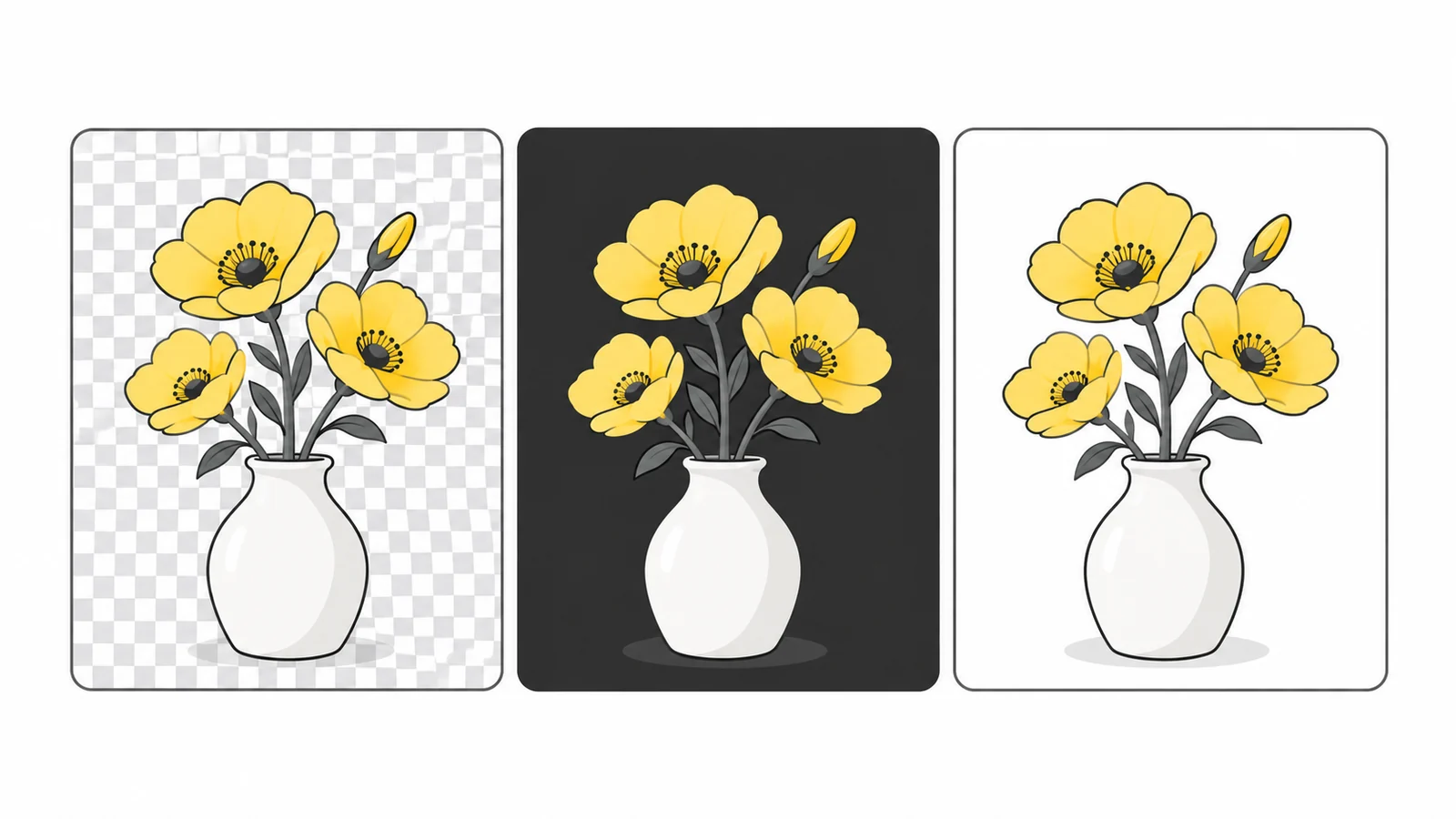
Viewers tonen wit, zwart of blokjes achter transparante pixels. Dezelfde bron kan er daardoor anders uitzien per app of thema.
Leg de afbeelding in een editor op een lichte en donkere achtergrond. Verandert de omgeving maar blijft het onderwerp intact, dan werkt transparantie. Een blijvende witte rechthoek is beeldinhoud.
Test geen screenshot: die neemt de achtergrond van de viewer mee.
Veelvoorkomende oorzaken
| Wat je ziet | Waarschijnlijke oorzaak | Actie |
|---|---|---|
| Zwart in de ene app, wit in de andere | Andere previewachtergrond | Test twee kleuren in een editor. |
| Witte rechthoek na JPG-export | Transparantie is ingevuld | Gebruik het origineel of kies bewust de achtergrond. |
| Blokjes op elke achtergrond | Patroon zit in de pixels | Zoek de oorspronkelijke afbeelding. |
| Lichte rand rond het onderwerp | Oude kleur in randpixels | Reinig randen tegen de doelachtergrond. |
PNG kan ook volledig ondoorzichtig zijn. De extensie bewijst niets; JPG hernoemen converteert niet en verwijdert geen achtergrond.
Welke formaten behouden transparantie?
PNG en WebP ondersteunen het, JPEG niet. Zie de MDN-formaatgids.
PNG behoudt scherpe grafische randen zonder verlies. WebP kan voor het web geschikt zijn als het geaccepteerd wordt. Transparantie betekent niet automatisch verliesvrije export: controleer tekst en randen. Lees PNG versus WebP.
Voor verplicht JPG kies je een vaste kleur. Wit past vaak bij witte pagina’s; een logo voor donker kan een andere versie vragen.
Een achtergrond kiezen vóór JPEG-export
- Zoek de transparante bron. Gebruik PNG of WebP, geen screenshot of zoekpreview.
- Open Pixilo’s achtergrondkleurtool. Kies bron en kleur achter de transparante delen.
- Verwerk. Het resultaat is een ondoorzichtig JPEG met de gekozen kleur.
- Download en bekijk. Controleer randen, schaduwen en hoeken op de bestemming.
- Bewaar de bron. Die is nodig bij een latere kleurwijziging.
De tool vult achter transparante pixels. Bestaand wit, zwart of een blokjespatroon verwijdert hij niet. Daarvoor is een masker of achtergrondverwijdering nodig.
Gebruik PNG naar WebP om transparantie te behouden. Een ondoorzichtig JPEG terugconverteren herstelt de uitsnede niet.
Waarom ontstaat een witte halo?
Halftransparante randpixels maken rondingen vloeiend. Op wit voorbereide randen kunnen op zwart een lichte zoom geven, vooral bij haar, schaduw en tekst.
Controleer het origineel. Een andere extensie of hogere kwaliteit lost bestaande randen niet op. Gebruik masker- of randcorrecties tegen de juiste achtergrond.
Vraag de ontwerper om een schone export of vectorbron. Dat is vaak beter dan een kleine kopie repareren. Test licht en donker.
Een masker vertelt de editor welke delen blijven en welke transparant worden. Randen opschonen verandert de gedeeltelijk transparante pixels rond het onderwerp. Een andere extensie doet dat niet.
Schaduwen en doorschijnende details
Zachte schaduwen, glas en vloeiende curves mengen met de achtergrond. Dat ze op wit en zwart verschillen is normaal.
Een zwarte schaduw verdwijnt op zwart; lichte gloed doet het omgekeerde. Voor een consistent uiterlijk maak je varianten voor lichte en donkere oppervlakken.
JPEG voegt beeld en achtergrond samen tot ondoorzichtige pixels. Een andere paginakleur maakt de rechthoek zichtbaar. CSS verandert de opgeslagen JPEG-kleur niet.
Een fijne rand kan ook door previewschaling ontstaan. Controleer op natuurlijke grootte en in een andere viewer voordat je een weergavefout repareert.
Voorbeeld: logo voor een wit formulier
Is alleen JPG toegestaan, test het PNG op wit. Controleer lichte tekst, schaduwen en marges. Een logo voor donker kan een andere variant nodig hebben.
Kies wit in Pixilo, maak JPEG en open de kopie elders. Blijvende blokjes zaten waarschijnlijk al in de bron. Repareer een halo in het origineel, niet met herhaalde JPEG-export.
Voor transparant WebP converteer je rechtstreeks vanuit PNG zonder JPEG-tussenstap. Controleer de upload: de dienst kan een ondoorzichtige preview maken.
Als het lokaal werkt maar online niet
Download het werkelijk getoonde bestand. CMS of optimalisatie kan JPEG hebben gemaakt van PNG.
Een witte container kan lijken op beeldachtergrond. Verandert die met de containerkleur, dan is het bestand mogelijk goed. Wit op wit kan een logo verbergen.
Bekijk de gepubliceerde pagina en controleer oude cacheversies. Pas de formaatinstellingen aan of lever een bewust ingekleurde versie.
Veelgestelde vragen
Bewijzen blokjes transparantie?
Alleen als de editor er lege delen mee toont. Het kan ook echt beeldinhoud zijn. Test een andere achtergrond.
Maakt JPG naar PNG het transparant?
Nee. Je hebt een masker of transparante bron nodig.
Verdwijnt het wit in mijn logo?
Nee. Bewuste witte delen blijven; de tool werkt achter transparantie.
Waarom krijgt kopiëren een achtergrond?
Een app kan een ondoorzichtige weergave overdragen. Upload of voeg het originele bestand in en controleer wat is opgeslagen.
Kan ik WebP naar PNG omzetten?
Ja. Maak met WebP naar PNG een PNG-kopie die de transparante delen van de WebP-afbeelding behoudt. Details die eerder door compressie met verlies verdwenen, worden daarmee niet hersteld.
Maak de juiste versie
Bewaar de transparante bron en maak zo nodig een apart JPEG met gekozen achtergrond.
Achtergrondkleur kiezenPNG naar WebP → ChatGPT
 Grok
 Google
 Perplexity
 Claude