Kuvamuodot
Miksi läpinäkyvän kuvan tausta näyttää mustalta tai valkoiselta?
Selvitä, onko tausta kuvatiedostossa vai esikatselussa. Korjaa läpinäkyvyysongelmat ja valitse sopiva tausta JPEG-kuvalle.
Selvitä, kuuluuko tausta tiedostoon
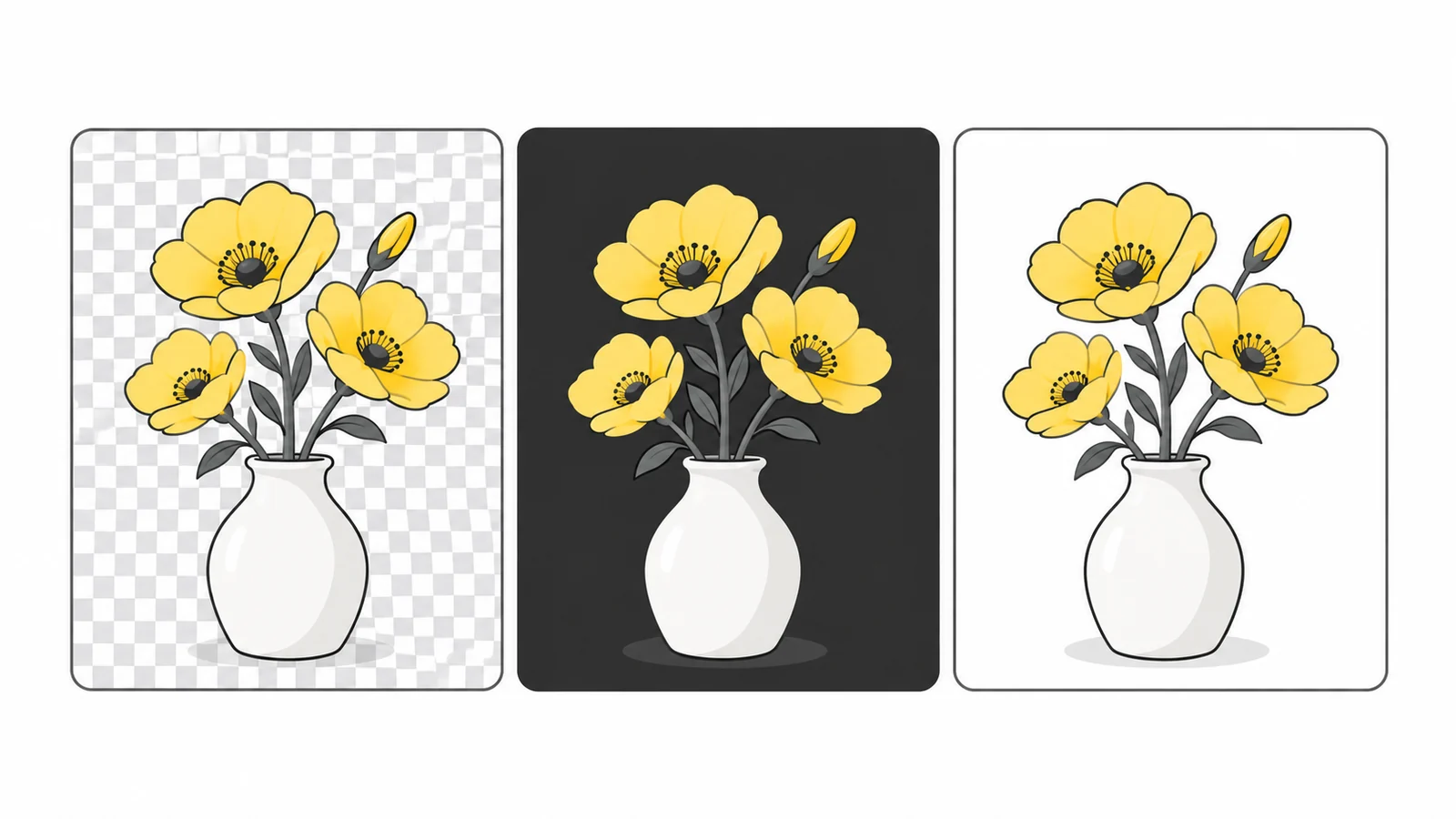
Kuvankatselin näyttää läpinäkyvien pikselien takana yleensä valkoista, mustaa tai ruudukkoa. Siksi sama tiedosto voi näyttää erilaiselta eri sovelluksissa ja teemoissa.
Avaa kuva läpinäkyvyyttä tukevassa editorissa ja aseta se ensin kirkkaalle, sitten tummalle taustalle. Jos ympäristö vaihtuu mutta kohde säilyy, läpinäkyvyys toimii. Molemmilla taustoilla näkyvä valkoinen suorakulmio kuuluu kuvaan.
Älä testaa kuvakaappauksella: se tallentaa myös katselimen taustan, eikä ole alkuperäisen läpinäkyvän tiedoston kopio.
Mustan, valkoisen tai ruudullisen taustan syyt
| Havainto | Todennäköinen selitys | Toimi näin |
|---|---|---|
| Musta yhdessä, valkoinen toisessa sovelluksessa | Esikatselujen eri taustat | Testaa editorissa kahden värin päällä. |
| Valkoinen suorakulmio JPG-tallennuksen jälkeen | Läpinäkyvyys korvattiin taustavärillä | Palaa alkuperäiseen tai valitse tausta tarkoituksella. |
| Ruudukko säilyy kaikilla taustoilla | Kuvio voi kuulua kuvan pikseleihin | Etsi alkuperäinen, älä esikatselukuvaa. |
| Vaalea reunus kohteen ympärillä | Reunapikseleissä on vanhaa taustaväriä | Tarkista ja siisti reunat lopullista taustaa vasten. |
PNG-pääte ei takaa läpinäkyvyyttä: PNG voi olla täysin peittävä. JPG:n nimeäminen PNG:ksi ei muunna kuvaa eikä poista taustaa.
Mitkä kuvamuodot säilyttävät läpinäkyvyyden?
PNG ja WebP tukevat läpinäkyvyyttä, JPEG ei. Ominaisuudet on kuvattu MDN:n kuvamuoto-oppaassa.
PNG sopii laajasti käytettävään grafiikkaan, jonka tarkat reunat halutaan säilyttää häviöttömästi. WebP on vaihtoehto verkkokäyttöön, jos vastaanottaja hyväksyy sen. Läpinäkyvyyden tuki ei takaa häviötöntä tallennusta: tarkista teksti ja reunat. Lue myös PNG:n ja WebP:n vertailu.
Jos lomake vaatii JPG:n, valitse läpinäkyvyyden tilalle taustaväri. Valkoinen sopii usein valkoiselle sivulle; tumman pinnan logo voi tarvita oman versionsa.
Valitse tausta ennen JPEG-muunnosta
- Etsi läpinäkyvä alkuperäinen. Käytä PNG- tai WebP-tiedostoa, älä kuvakaappausta tai hakutuloksen esikatselua.
- Avaa Pixilon taustavärityökalu. Valitse kuva ja haluamasi väri läpinäkyvien alueiden taakse.
- Käsittele kuva. Työkalu tekee JPEG-kopion yhtenäisellä taustalla. Tulos ei ole läpinäkyvä.
- Lataa ja tarkista. Katso reunat, varjot ja kulmat lopullista käyttöpaikkaa vasten.
- Säilytä alkuperäinen. Tarvitset sen, jos taustaväri vaihtuu myöhemmin.
Työkalu täyttää läpinäkyvien pikselien takaisen alueen. Se ei tunnista eikä poista olemassa olevaa valkoista, mustaa tai ruudullista taustaa. Peittävät pikselit vaativat erillisen taustanpoiston tai maskin.
Säilytä läpinäkyvyys käyttämällä PNG–WebP-muunninta. Taustallisen JPEG:n muuntaminen PNG:ksi tai WebP:ksi ei palauta alkuperäistä irrotettua kohdetta.
Miksi reunoille tulee vaalea kehä?
Osittain läpinäkyvät reunapikselit pehmentävät kaaria. Valkoista vasten valmistellut reunat voivat näyttää vaaleilta mustalla. Ilmiö korostuu hiuksissa, varjoissa ja pienessä tekstissä.
Tarkista alkuperäinen. Jos kehä on jo siinä, tiedostopääte tai korkeampi laatu ei korjaa sitä. Käytä editorin maski- ja reunankorjaustoimintoja lopullista taustaa vasten.
Pyydä suunnittelijalta siisti läpinäkyvä versio tai vektorialkuperäinen. Uusi tallennus alkuperäisestä on usein parempi kuin pienen, taustallisen kopion korjaus. Testaa vaalealla ja tummalla taustalla.
Maski kertoo kuvankäsittelyohjelmalle, mitkä kuvan osat säilytetään ja mitkä tehdään läpinäkyviksi. Reunojen siistiminen muuttaa kohteen ympärillä olevia osittain läpinäkyviä pikseleitä. Pelkkä tiedostopäätteen vaihto ei tee sitä.
Tarkista pehmeät varjot ja läpikuultavat yksityiskohdat
Läpinäkyvyys ei ole vain täysin tyhjä tai peittävä alue. Varjot, lasiefektit ja pehmennetyt kaaret sekoittuvat taustaväriin. Ulkoasun muuttuminen valkoiselta mustalle siirrettäessä on normaalia.
Läpikuultava musta varjo näkyy valkoisella mutta voi kadota mustalla; vaalea hehku toimii päinvastoin. Jos ulkoasun pitää pysyä samana, tee erikseen vaaleille ja tummille pinnoille valmistellut versiot.
JPEG-tallennus yhdistää kohteen valittuun taustaan ja tekee kaikista pikseleistä peittäviä. Toisen värisellä sivulla suorakulmion reuna näkyy. Sivun taustavärin vaihtaminen ei muuta JPEG:hen tallennettua väriä.
Ohut reunus voi johtua pehmennyksestä, vanhasta taustaväristä tai esikatselun skaalauksesta. Tarkista alkuperäinen sen omassa koossa. Jos ero näkyy vain zoomattaessa, vertaa toista katselinta tai julkaistua kokoa ennen korjaamista.
Esimerkki: läpinäkyvä logo valkoiselle lomakkeelle
Jos lomake hyväksyy vain JPG:n, avaa PNG-logo ensin valkoisella taustalla. Varmista, etteivät vaaleat kirjaimet katoa ja että varjot sekä reunatilat sopivat. Tummalle suunniteltu logo voi vaatia vaalean taustan version.
Valitse Pixilossa valkoinen tausta, tee JPEG ja avaa kopio työkalun ulkopuolella. Jäljellä oleva ruudukko oli todennäköisesti lähteessä; uusi muunnos ei poista sitä. Vaalea kehä pitää korjata alkuperäisestä, ei tallentamalla JPEG:tä yhä uudelleen.
Jos palvelu hyväksyy WebP:n ja haluat läpinäkyvän taustan, muunna suoraan alkuperäisestä PNG:stä. Älä käytä valkoista JPEG:tä välivaiheena. Tarkista myös palveluun ladattu versio: palvelu voi tehdä siitä peittävän esikatselun.
Miksi läpinäkyvyys ei toimi verkkosivulla?
Tarkista sivun todella tarjoama tiedosto. Sisällönhallinta tai optimointipalvelu voi tehdä PNG:stä JPEG-version. Lataa näytetty versio ja tutki sitä erikseen.
Kuvaa ympäröivän elementin valkoinen tausta voi näyttää osalta kuvatiedostoa. Jos sen värin vaihtaminen muuttaa taustaa, tiedosto voi olla kunnossa. Valkoinen logo valkoisella taustalla voi näyttää kadonneelta.
Varmista, että sivu käyttää uutta tiedostoa eikä välimuistin vanhaa versiota. Tarkista julkaistu sivu. Jos jakelupalvelu korvaa läpinäkyvyyden, muuta sen asetuksia tai tarjoa halutulla taustalla tehty kuva.
Usein kysytyt kysymykset
Tarkoittaako ruudukko aina läpinäkyvyyttä?
Vain jos editori näyttää sillä tyhjät alueet. Ruudukko voi myös kuulua kuvaan. Testaa toisella taustalla.
Voiko JPG:n tehdä läpinäkyväksi muuntamalla PNG:ksi?
Ei. PNG voi tallentaa läpinäkyvyyttä, mutta muunnos ei tiedä poistettavia pikseleitä. Tarvitset maskin tai alkuperäisen.
Poistaako taustavärin vaihto logon valkoiset osat?
Ei. Tarkoituksella valkoiset osat säilyvät. Työkalu toimii läpinäkyvien alueiden takana, ei korvaa kaikkea samanväristä.
Miksi kopioiminen lisäsi taustan?
Kopioiva tai vastaanottava sovellus voi käyttää taustallista versiota. Siirrä alkuperäinen tiedosto lataus- tai tiedostonlisäystoiminnolla ja tarkista tallennettu tulos.
Voinko muuntaa WebP-kuvan PNG:ksi?
Kyllä. Tee WebP–PNG-muuntimella PNG-kopio, joka säilyttää WebP-kuvan läpinäkyvät alueet. Muunnos ei palauta aiemmassa häviöllisessä pakkauksessa kadonneita yksityiskohtia.
Tee jakamiseen sopiva versio
Säilytä läpinäkyvä alkuperäinen ja tee tarvittaessa erillinen JPEG valitulla taustalla.
Valitse taustaväriMuunna PNG WebP-muotoon → ChatGPT
 Grok
 Google
 Perplexity
 Claude