Formaty obrazów
Dlaczego przezroczysty obraz ma czarne lub białe tło?
Ustal, czy tło należy do pliku czy podglądu, i rozwiąż problemy z przezroczystością przed eksportem do JPEG.
Czy tło naprawdę jest w pliku?
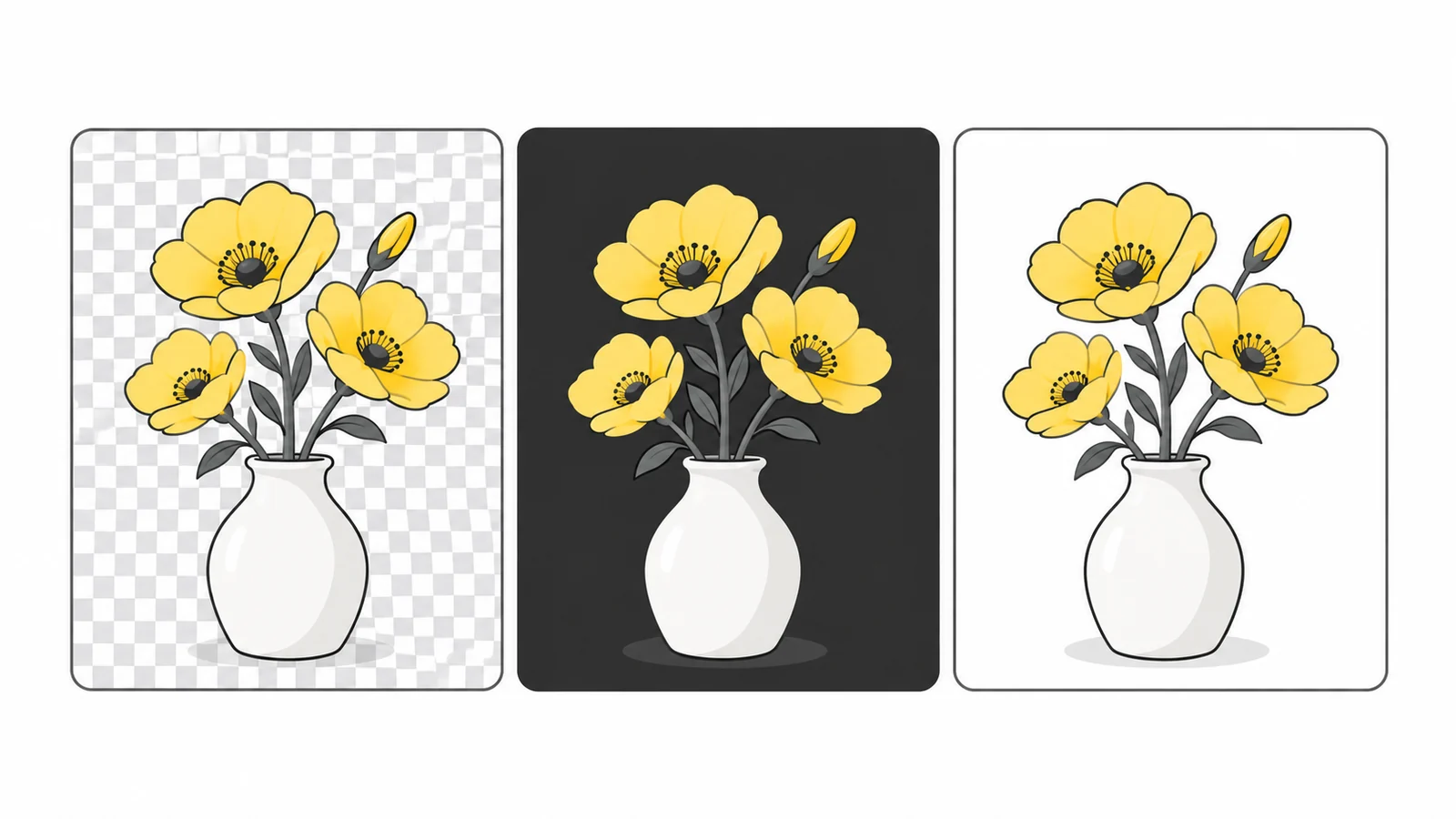
Przeglądarki obrazów pokazują biel, czerń lub szachownicę za przezroczystymi pikselami. Ten sam plik może wyglądać inaczej w różnych aplikacjach i motywach.
Umieść go na jasnym i ciemnym tle w edytorze. Jeśli otoczenie się zmienia, a obiekt pozostaje, przezroczystość działa. Stały biały prostokąt należy do obrazu.
Nie testuj zrzutu ekranu: zapisuje także tło aplikacji.
Typowe przyczyny
| Objaw | Możliwa przyczyna | Działanie |
|---|---|---|
| Czarne w jednej aplikacji, białe w drugiej | Inne tła podglądu | Sprawdź dwa kolory w edytorze. |
| Biały prostokąt po JPG | Przezroczystość zastąpiona kolorem | Wróć do źródła lub wybierz tło. |
| Szachownica na każdym tle | Wzór zapisany w pikselach | Znajdź oryginalny plik. |
| Jasna obwódka obiektu | Stary kolor w pikselach krawędzi | Popraw brzegi na docelowym tle. |
PNG może być całkowicie nieprzezroczysty. Rozszerzenie niczego nie dowodzi; zmiana nazwy JPG nie konwertuje ani nie usuwa tła.
Jakie formaty zachowują przezroczystość?
PNG i WebP ją obsługują, JPEG nie. Zobacz przewodnik MDN po formatach.
PNG zachowuje ostre krawędzie grafiki bez strat. WebP sprawdza się w internecie, jeśli jest akceptowany. Przezroczystość nie oznacza automatycznie bezstratnego eksportu: sprawdź tekst i brzegi. Przeczytaj porównanie PNG i WebP.
Jeśli potrzebny jest JPG, wybierz jednolity kolor. Biel pasuje do białej strony; logo na ciemne powierzchnie może wymagać innej wersji.
Wybierz tło przed utworzeniem JPEG
- Znajdź przezroczyste źródło. Użyj PNG lub WebP, nie zrzutu ani miniatury wyszukiwania.
- Otwórz narzędzie koloru tła Pixilo. Wybierz źródło i kolor za przezroczystymi obszarami.
- Przetwórz. Powstanie nieprzezroczysty JPEG z wybranym tłem.
- Pobierz i obejrzyj. Sprawdź brzegi, cienie i narożniki w docelowym miejscu.
- Zachowaj oryginał. Przyda się przy zmianie tła.
Narzędzie wypełnia obszar za przezroczystymi pikselami. Nie usuwa istniejącej bieli, czerni ani szachownicy. Do tego potrzebna jest maska lub usuwanie tła.
Aby zachować przezroczystość, użyj PNG na WebP. Konwersja nieprzezroczystego JPEG nie odtworzy pierwotnego wycięcia.
Skąd biała obwódka?
Częściowo przezroczyste piksele wygładzają krzywe. Przygotowane na bieli mogą zostawić jasny brzeg na czerni, zwłaszcza przy włosach, cieniach i literach.
Sprawdź źródło. Zmiana rozszerzenia lub jakości nie naprawi istniejącej obwódki. Użyj masek i korekty krawędzi na właściwym tle.
Poproś projektanta o czysty eksport lub plik wektorowy. To często lepsze niż naprawa małej kopii. Sprawdź jasne i ciemne tło.
Maska określa, które części obrazu pozostają, a które stają się przezroczyste. Poprawa krawędzi zmienia częściowo przezroczyste piksele wokół obiektu. Zmiana rozszerzenia tego nie robi.
Cienie i półprzezroczyste szczegóły
Miękkie cienie, szkło i wygładzone krzywe mieszają się z tłem. Zmiana wyglądu między bielą i czernią jest naturalna.
Czarny cień może zniknąć na czerni; jasna poświata działa odwrotnie. Dla spójnego efektu przygotuj wersje na przewidziane powierzchnie.
JPEG łączy obraz i tło w nieprzezroczyste piksele. Na innym kolorze strony widać prostokąt. Zmiana koloru witryny nie zmienia zapisanego JPEG.
Cienki brzeg może wynikać ze skalowania podglądu. Sprawdź naturalną wielkość i inną przeglądarkę obrazów przed poprawianiem błędu samego wyświetlania.
Przykład: logo do białego formularza
Jeśli dozwolony jest tylko JPG, sprawdź PNG na bieli. Jasne litery, cienie i marginesy muszą wyglądać dobrze. Logo na ciemne tło może wymagać innej wersji.
Wybierz biel w Pixilo, utwórz JPEG i otwórz go poza narzędziem. Pozostała szachownica prawdopodobnie była już w źródle. Obwódkę popraw w oryginale, nie przez kolejne eksporty JPEG.
Dla przezroczystego WebP konwertuj bezpośrednio z PNG, bez JPEG po drodze. Sprawdź wersję po przesłaniu: serwis może stworzyć nieprzezroczysty podgląd.
Jeśli działa lokalnie, ale nie na stronie
Pobierz faktycznie wyświetlany plik. CMS lub optymalizator mógł utworzyć JPEG z PNG.
Biały kontener może wyglądać jak część obrazu. Jeśli zmienia się z kolorem kontenera, plik może być poprawny. Białe logo na bieli wygląda na niewidoczne.
Sprawdź opublikowaną stronę i stare kopie w pamięci podręcznej. Zmień ustawienia formatów usługi lub przygotuj obraz z wybranym tłem.
Częste pytania
Czy szachownica dowodzi przezroczystości?
Tylko jeśli edytor tak pokazuje puste obszary. Wzór może też należeć do obrazu. Sprawdź inne tło.
Czy JPG stanie się przezroczysty jako PNG?
Nie. Potrzebna jest maska lub przezroczysty oryginał.
Czy zmiana tła usuwa biel z logo?
Nie. Zamierzone białe części zostają; narzędzie działa za przezroczystymi obszarami.
Dlaczego kopiowanie dodaje tło?
Aplikacja może przekazywać nieprzezroczystą wersję. Prześlij lub wstaw oryginalny plik i sprawdź zapisany wynik.
Czy mogę przekonwertować WebP na PNG?
Tak. Użyj WebP na PNG, aby utworzyć kopię PNG zachowującą przezroczyste obszary obrazu WebP. Konwersja nie przywróci szczegółów usuniętych przez wcześniejszą kompresję stratną.
Przygotuj właściwą wersję
Zachowaj przezroczyste źródło i w razie potrzeby zrób osobny JPEG z wybranym tłem.
Wybierz kolor tłaKonwertuj PNG na WebP → ChatGPT
 Grok
 Google
 Perplexity
 Claude