Kuvien pakkaaminen
Kuvan pienentäminen alle 200 kt:n, 500 kt:n tai 1 Mt:n
Pienennä kuva lomakkeen kokorajaan. Tarkista kuvamuoto ja mitat, säädä pakkausta ja varmista ladatun tiedoston koko.
Tarkista vaatimukset ennen kuvan muuttamista
Lomake voi hylätä kuvan tiedostokoon, pikselimittojen tai kuvamuodon vuoksi. Laadun alentaminen auttaa vain ensimmäiseen. Selvitä suurin sallittu koko, hyväksytyt muodot sekä vaadittu leveys ja korkeus.
Esimerkiksi lomake voi vaatia alle 500 kt:n JPG-kuvan, joka on vähintään 1200 pikseliä leveä. Pienempi WebP ei kelpaa väärän muodon vuoksi, eikä 600 pikseliä leveä JPG täytä mittavaatimusta. Pakkaus voi siis onnistua, vaikka tiedosto ei kelpaa lomakkeelle.
Noudata virallisissa hakemuksissa palvelun omia kuvaohjeita. Rajaamista, retusointia tai taustan muuttamista voidaan rajoittaa. Säilytä alkuperäinen, jotta voit aloittaa siitä uudelleen.
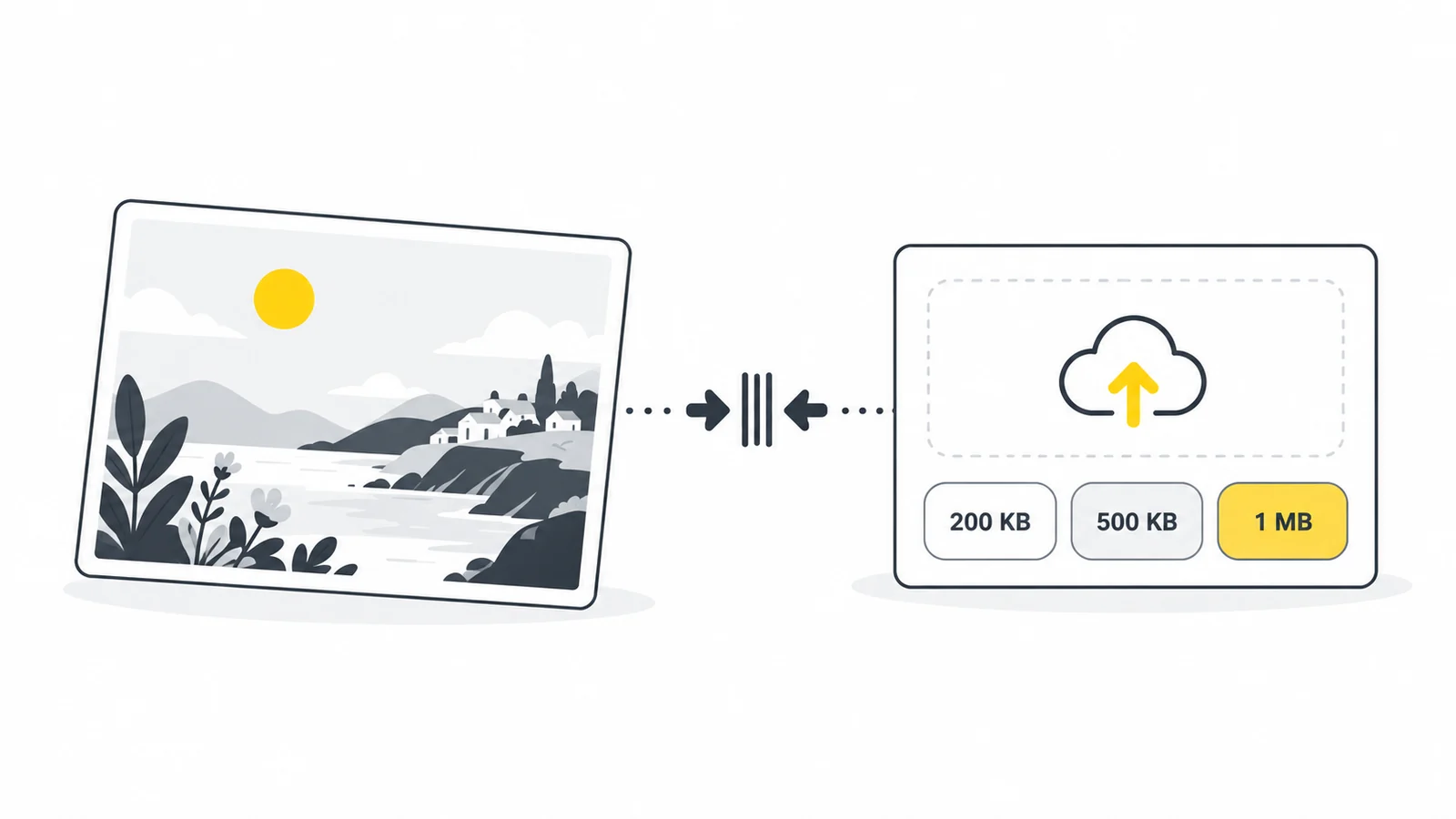
Etene näin kohti kokorajaa
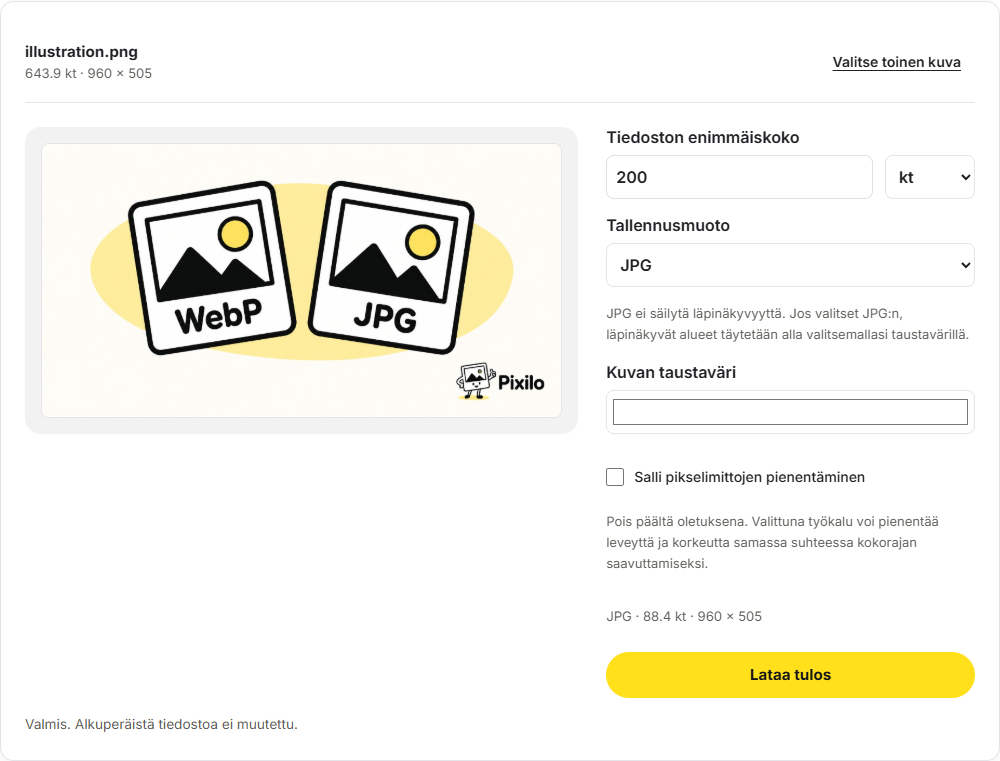
- Avaa Pienennä kokorajaan ja valitse enintään 25 Mt:n JPG-, PNG- tai WebP-kuva.
- Syötä enimmäiskoko ja valitse yksiköksi kt tai Mt. Jätä hieman varaa, jos vastaanottava palvelu pyöristää kokolukuja.
- Valitse kuvamuoto, jonka vastaanottava palvelu hyväksyy.
- Salli mittojen pienentäminen vain, jos pienemmät mitat käyvät. Työkalu kokeilee ensin pakkausta ja pienentää mittoja vain tämän valinnan ollessa käytössä.
- Käynnistä käsittely, lataa tulos ja tarkista tiedostokoko, mitat ja tärkeiden yksityiskohtien luettavuus. Lähetä juuri tämä kopio.
Jos työkalu ei pääse kokorajaan, palaa alkuperäiseen. Lähetysohjeiden salliessa voit poistaa tarpeettomat reunat rajaustyökalulla tai pienentää yhtä mittaa koonmuutostyökalulla kuvasuhteen lukituksen ollessa päällä. Toinen mitta lasketaan automaattisesti.
Mitä muuttaa, kun raja on 200 kt, 500 kt tai 1 Mt?
| Ongelma | Ensimmäinen toimi | Muista |
|---|---|---|
| Kuvassa on tarpeettoman suuret mitat | Salli mittojen pienentäminen tai tee pienempi kopio. | Älä alita palvelun vaatimia vähimmäismittoja. |
| Mitat sopivat jo käyttökohteeseen | Kokeile automaattista pakkausta hyväksytyssä kuvamuodossa. | Tarkista pienet tekstit ja kasvot ennen käyttöä. |
| Palvelu vaatii PNG:n | Säilytä PNG ja vähennä tyhjää tilaa tai mittoja vain, jos se on sallittua. | JPG:n laatuasetus ei säädä PNG:n pakkausta. |
Kokoraja ei vastaa tiettyä resoluutiota. Samankokoiset kaavio ja metsäkuva voivat tuottaa hyvin erilaiset tiedostot. Kohina, tekstuurit, läpinäkyvyys, kuvamuoto ja pakkausasetukset vaikuttavat tulokseen.
Jätä hieman varaa: pyöristetty lukema ”200 kt” ei välttämättä alita rajaa. Voit tavoitella esimerkiksi 190 kt:ta, 480 kt:ta tai 950 kt:ta vastaavien rajojen kohdalla. Nämä ovat käytännöllisiä marginaaleja, eivät pakollisia asetuksia.
Esimerkki: valokuva alle 500 kt:n
Alkuperäinen on esimerkiksi 4000 × 3000 pikselin valokuva, ja lomake vaatii JPG:n, vähintään 1200 pikselin leveyden ja alle 500 kt:n tiedoston. Valitse JPG ja syötä hieman alle 500 kt:n enimmäiskoko. Kokeile ensin ilman mittojen pienentämistä, jotta näet, riittääkö pelkkä pakkaus.
Jos se ei riitä, tee alkuperäisestä 1600 × 1200 pikselin kopio ja kokeile uudelleen. Säilytä vähintään 1200 pikselin leveys. Tarkista lopullisen JPG:n tiedostokoko ja mitat: molempien vaatimusten pitää täyttyä.
Miten valitset seuraavan muutoksen?
Jos pelkkä pakkaus ei riitä ja kuvassa on tarpeettoman paljon pikseleitä, kokeile alkuperäisestä tehtyä pienempää kopiota. Jos tärkeä teksti muuttuu lukukelvottomaksi, säilytä enemmän pikseleitä ja poista vain tarpeetonta tilaa, jos se on sallittua.
Jos vaatimuksia ei voi täyttää niin, että tärkeät yksityiskohdat pysyvät luettavina, tarkista, hyväksyykö palvelu muun kuvamuodon tai lähetystavan. Pakatun tuloksen toistuva käsittely ei palauta kadonneita yksityiskohtia.
Tarkista lopullinen tiedosto
- Kuvamuoto: varmista hyväksytty tiedostotyyppi. WebP ja JPG ovat eri muotoja, vaikka näyttäisivät samoilta.
- Mitat: tarkista leveys ja korkeus rajauksen ja muunnoksen jälkeen. Lomake voi vaatia täsmälliset mitat.
- Koko: tarkista tiedostokoko, älä ”kokoa levyllä”. Tallennustilan varaus voi kasvattaa jälkimmäistä. Kokomerkinnöissä on eroja, joten jätä varaa ja varmista hyväksyntä palvelussa.
- Luettavuus: tarkista kasvot, pieni teksti ja tärkeät rajat ladatusta kuvasta. Ikkunaan pienennetty esikatselu voi peittää virheitä.
- Nimi: nimeä kopio erottuvasti, esimerkiksi
application-photo-1200x900.jpg, jotta et valitse alkuperäistä vahingossa.
Tiedot löytyvät yleensä tiedoston ominaisuuksista. Jos puhelin ei näytä mittoja tai muotoa, käytä kuvankäsittelyohjelmaa. Pienoiskuva ja pyöristetty kokolukema eivät kerro kaikkia lomakkeen tarkistamia tietoja.
Jos kuva ei vieläkään kelpaa
Tekstiä on vaikea lukea
Älä alenna laatua loputtomiin. Aloita alkuperäisestä, rajaa tyhjää tilaa ja säilytä tekstille tarpeeksi pikseleitä. Skannattu asiakirja voi vaatia eri käsittelyä kuin valokuva. Tarkista palvelun asiakirjaohjeet tai kysy sen tuesta.
Tulos on alkuperäistä suurempi
Alkuperäinen voi olla jo tehokkaasti pakattu. Uusi tallennus tai kuvamuoto voi kasvattaa kokoa. Vertaa tiedostoja: jokainen muunnos ei pienennä kuvaa.
Palvelu ilmoittaa edelleen liian suuresta tiedostosta
Valitse varmasti uusi kopio. Jätä enemmän varaa ja selvitä, koskeeko raja yhtä tiedostoa vai koko lähetystä. Lue virheilmoitus: väärät mitat tai kuvamuoto vaativat toisen korjauksen.
Usein kysytyt kysymykset
Voiko minkä tahansa kuvan pakata 200 kt:uun laadun kärsimättä?
Ei. Osa kuvista mahtuu jo, osa vaatii mittojen tai yksityiskohtien vähentämistä. Ratkaisevaa on, mitä vastaanottajan pitää nähdä.
Pienentääkö DPI:n alentaminen tiedostoa?
Ei. Pelkkä resoluutiomerkinnän muuttaminen ei poista pikseleitä. Verkkolatauksissa tarkista pikselimitat ja tiedostokoko. Tulostamiseen voi liittyä erillinen resoluutiovaatimus.
Auttaako PNG:n nimeäminen JPG:ksi?
Ei. Nimi muuttuu, kuvatiedot eivät. Muunna tai vie kuva oikeaan muotoon.
Kannattaako tulosta pakata yhä uudelleen?
Palaa mieluummin alkuperäiseen ja muuta vientiasetuksia. Toistuvat häviölliset tallennukset voivat lisätä virheitä.
Tee vaatimuksiin sopiva kopio
Tarkista säännöt, säädä tarvittaessa mittoja ja vertaa ladattua tulosta. Lue myös kuvan pienentämisestä ilman näkyvää laadun heikkenemistä.
Avaa kokorajatyökaluPakkaa kuvat suoraan selaimessasi ChatGPT
 Grok
 Google
 Perplexity
 Claude
