Kombinera bilder
Sammanfoga flera bilder till en. Kontrollera förhandsvisningen och välj PNG, JPG eller WebP innan du laddar ner.
2–12 bilder · högst 25 MB per bild · JPG, PNG, WebP

Bildordning
Fler inställningar
- Direkt i din webbläsare
- Inga bilder laddas upp
- Inget konto behövs
(728 × 90)
Verktyg
Fler bildverktyg
Komprimera bilder
Komprimera bildfiler i webbläsaren
ÖppnaKomprimera till en filstorlek
Minska bilder till önskad filstorlek
ÖppnaÄndra bildstorlek
Ändra bilder till exakta mått
ÖppnaBeskär bild
Beskär bilder till den perfekta inramningen
ÖppnaOptimera produktbilder
Ge produktbilder enhetliga mått
ÖppnaKonvertera format
HEIC, JPG, PNG, WebP, AVIF och SVG.
ÖppnaLägg till vattenstämpel
Lägg till text eller en logotyp i bilden
ÖppnaTa bort bildmetadata
Ta bort EXIF-, kamera- och platsdata
ÖppnaKonvertera bildformat
Välj format för den nya bilden
Fler redigeringsverktyg7
Rotera och spegelvänd bild
Rotera 90° eller spegelvänd bilden
ÖppnaRundade bildhörn
Runda hörnen och välj bakgrund
ÖppnaPixelera bild
Pixelera eller täck ett valt område
ÖppnaLägg till bakgrund på en genomskinlig bild
Lägg till en enfärgad bakgrund före JPG-export
ÖppnaBildstorlekar för sociala medier
Anpassa bilder för sociala medier
ÖppnaVisa bildens metadata
Granska EXIF-, GPS- och kamerauppgifter
ÖppnaFavicon-generator
Skapa ICO- och PNG-ikoner för din webbplats
ÖppnaGuider
Tips före export
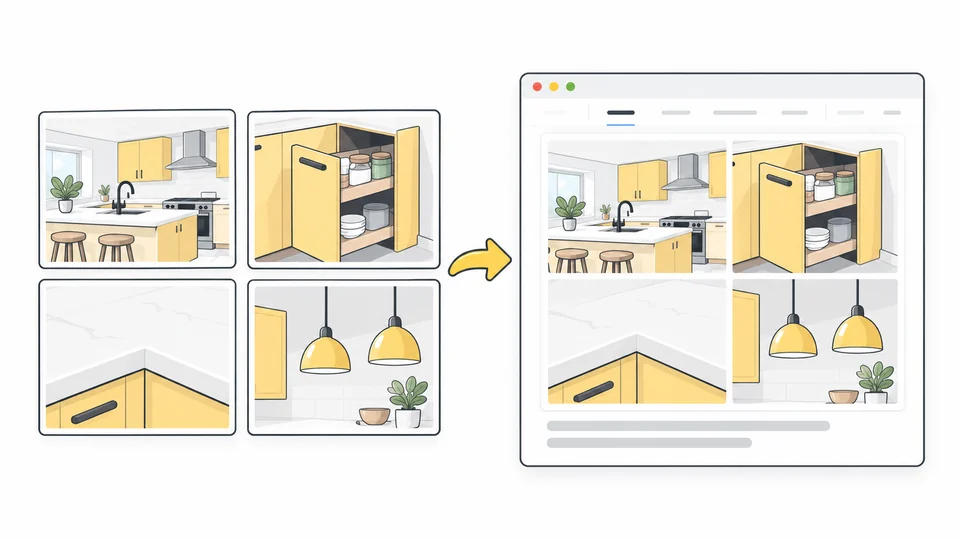
Så kombinerar du bilder för din webbplats
Skapa ett tydligt kollage för din webbplats.
Läs guiden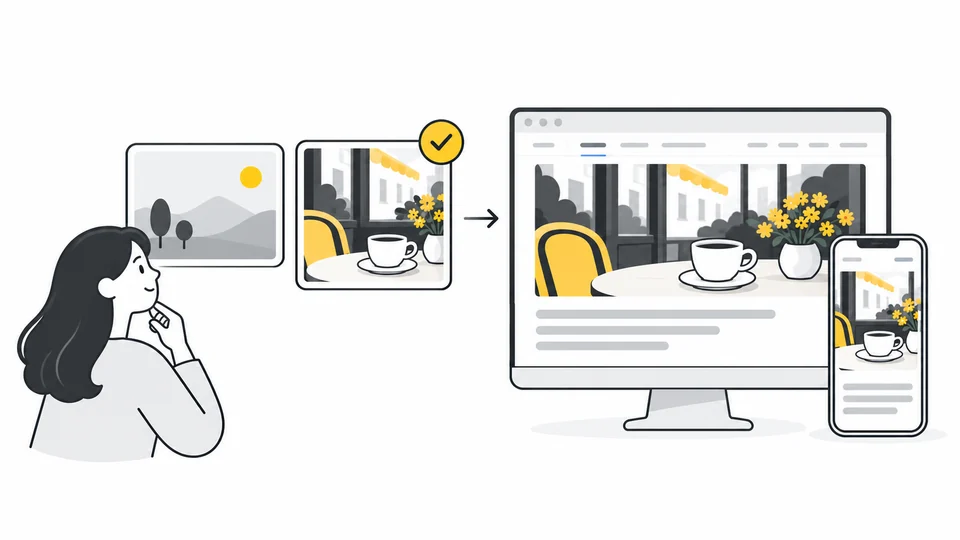
Så väljer du rätt bilder till din webbplats
Välj tydliga och trovärdiga bilder till sidans inledning, tjänster, team och blogg.
Läs guiden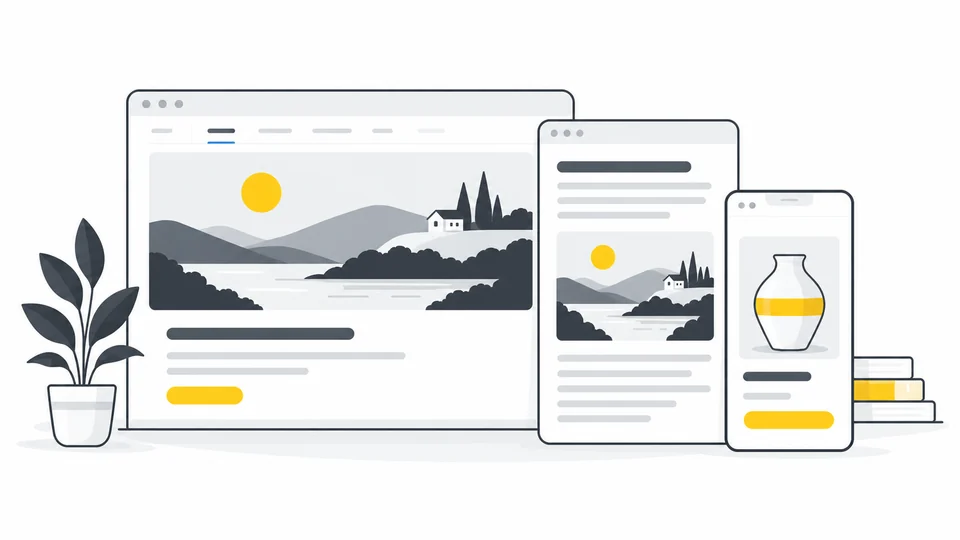
Lämpliga bildstorlekar för webbplatser
Välj bildmått efter layout, skärmtäthet och beskärning.
Läs guidenVanliga frågor
Svar på vanliga frågor om det här verktyget, filformat och integritet.
Vilka filer och mått stöds?
Använd JPG, PNG eller WebP med högst 25 MB per fil. Indatabilder och resultat får vara högst 8 000 pixlar per sida och totalt 32 miljoner pixlar. Du laddar ner en PNG-kopia; originalen ändras inte.
Vilka layouter kan jag välja?
Placera bilderna bredvid varandra, under varandra eller i ett rutnät med valfritt antal kolumner. Med exakt tre bilder kan du också placera en stor bild till vänster och två mindre till höger. Den första bilden blir stor; ändra ordningen för att välja en annan. Rutnätet fylls från vänster till höger och uppifrån och ned. Tomma rutor behåller den valda bakgrunden.
Sträcks eller beskärs bilder med olika storlekar?
Visa hela bilden bevarar alla kanter men kan lämna utrymme runt bilden. Fyll rutan beskär bilden så att den fyller sin plats utan att förvrängas. Välj en miniatyr och justera beskärningen i vågrät eller lodrät riktning. En liten bild kan bli suddig när den förstoras.
Hur beräknas slutmåtten och gränserna?
Bredd och höjd bestämmer den nedladdade bildens exakta pixelmått. Mellanrummet skiljer bilderna åt och den yttre marginalen omger hela layouten. Båda ingår i de slutliga måtten och minskar utrymmet för bilderna. Resultatet får vara högst 8 000 pixlar per sida och 32 miljoner pixlar totalt. Även originalbilderna får tillsammans innehålla högst 32 miljoner pixlar.
Kan jag ändra ordningen eller ta bort en bild?
Ja. Pilarna under miniatyrerna ändrar ordningen och Ta bort-knappen tar bort en bild ur urvalet. Lägg till bilder behåller dina befintliga bilder, deras beskärningar och dina inställningar och placerar de nya bilderna sist. Byt ut bilder ersätter hela urvalet. Det måste finnas minst två bilder för att ladda ned resultatet, och du kan kombinera högst 12. Om du lägger till en fjärde bild i layouten med en stor och två små växlar den till ett rutnät.
Varför laddas resultatet ner som PNG?
PNG bevarar genomskinlighet och undviker ytterligare förstörande komprimering. Filen kan bli större än originalets JPG och återställer inte förlorade detaljer. Spara originalet och kontrollera den nedladdade kopian före användning.
Ändras min originalbild?
Nej. Verktyget redigerar en kopia i webbläsaren. Ladda ned resultatet som en ny fil och behåll originalet.
Laddas mina bilder upp?
Nej. Bearbetningen sker lokalt i din webbläsare.