Bilder für Websites
Produktfotos für Etsy vorbereiten
Bereite Etsy-Fotos mit passenden Ausschnitten, Abmessungen und Formaten vor. Reduziere unnötige Dateigröße und prüfe die Vorschau im Angebot.
Ein Etsy-Foto muss das Produkt im kleinen Vorschaubild erkennbar machen und in der größeren Ansicht Oberfläche, Form und Verarbeitung zeigen. Bereite es für beide Aufgaben vor, statt nur die Datei zu verkleinern.
Dieser Ratgeber behandelt Fotos in Produktangeboten. Verkaufte Download-Dateien, Shopbanner und Shopsymbole haben andere Anforderungen.
Welche Größe sollten Etsy-Produktfotos haben?
Etsys Bildempfehlungen nennen mindestens 2.000 Pixel in beiden Richtungen. Gemeint ist die hochgeladene Datei, nicht jedes daraus erzeugte Vorschaubild.
Prüfe auch die kürzere Seite: 3.000 × 1.500 Pixel ergeben zwar ein breites Bild, doch seine Höhe bleibt unter der Empfehlung. Ein Bild mit 2.800 × 2.100 Pixeln erfüllt sie in beiden Richtungen. Die Beispiele schreiben kein bestimmtes Seitenverhältnis vor.
Nutze ein scharfes Original mit genügend Pixeln für den Zuschnitt. Ein kleines unscharfes Foto auf 2.000 Pixel zu vergrößern stellt keine Details wieder her. Verwende möglichst die Kameradatei statt einer Messenger- oder Angebotskopie.
Laut Etsy können Dateien über 1 MB bei langsamer Verbindung Uploadprobleme verursachen. Das ist keine allgemeine 1-MB-Obergrenze. Reduziere unnötige Daten, ohne wichtige Produktdetails für einen beliebigen Zielwert zu opfern.
Gib jedem Foto eine klare Aufgabe
Das erste Foto muss das Produkt im Angebotsraster schnell erkennbar machen. Käufer sollten weder Kleingedrucktes lesen noch erraten müssen, welcher Gegenstand verkauft wird. Ein übersichtliches Foto einer Tasse ist im kleinen Format meist verständlicher als eine Collage aus Henkel, Boden und Verpackung.
Weitere Fotos können Glasur, Henkel, Größenverhältnisse und Lieferumfang erklären. Maße und Hinweise zu Dekoration gehören in den Angebotstext. Unser Ratgeber zu Produktbildern hilft bei der gesamten Bildserie.
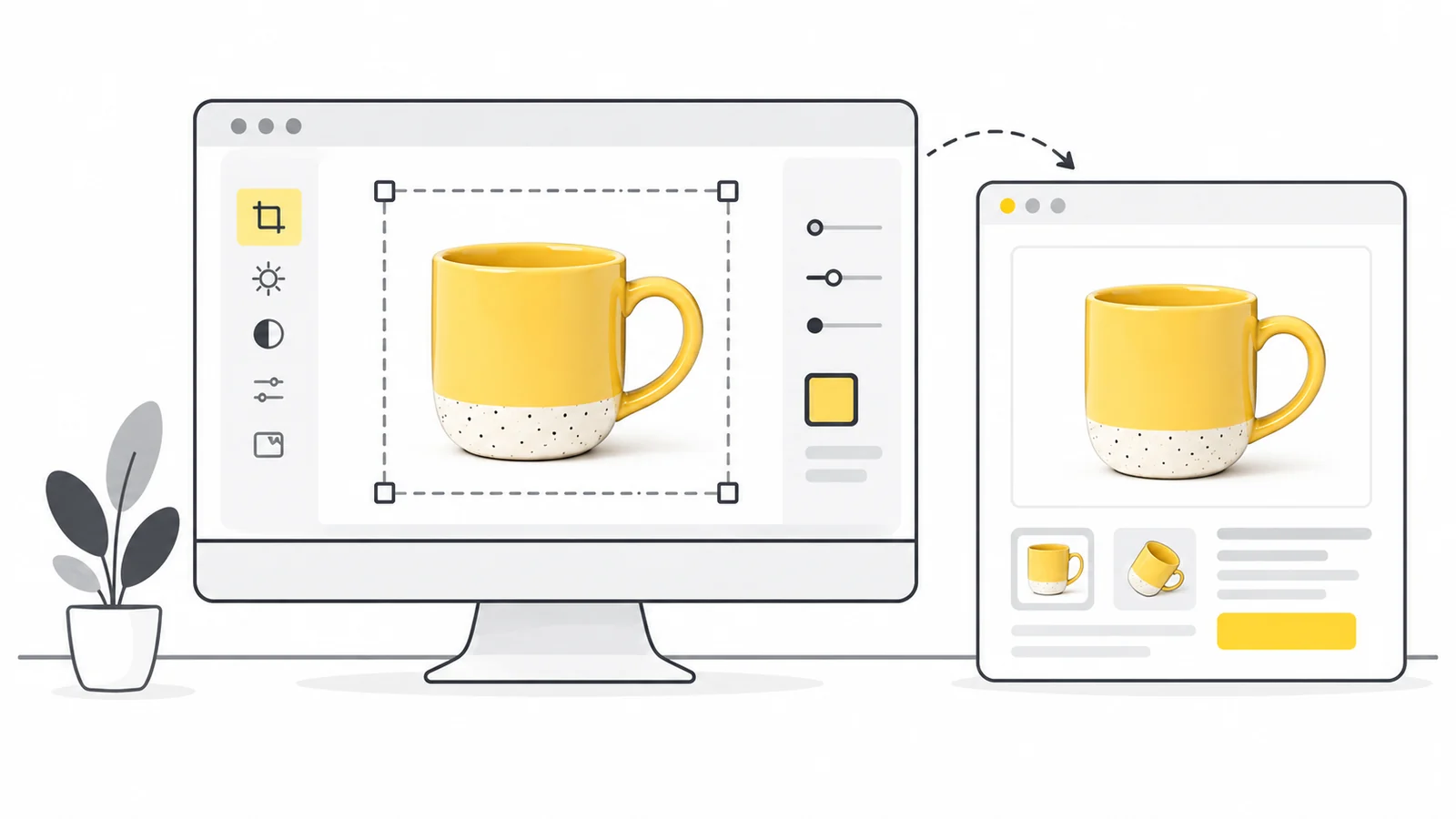
Für Vorschaubilder zuschneiden, ohne das Produkt zu verlieren
Ein enger Ausschnitt wirkt groß oft gut, lässt aber wenig Spielraum für andere Vorschauformate. Lass besonders im ersten Foto Platz um das vollständige Produkt.
Ein mittiger quadratischer Zuschnitt macht aus 2.800 × 2.100 Pixeln 2.100 × 2.100. Dabei entfallen links und rechts je 350 Pixel. Ein Henkel am Rand könnte verschwinden.
Das Beispiel veranschaulicht eine Änderung des Seitenverhältnisses, keinen festen Etsy-Zuschnitt. Teste auf einer Kopie einen quadratischen und einen höheren Ausschnitt. Fehlen Produktteile, wähle ein Foto mit mehr Platz um das Motiv. Eine enge Detailaufnahme kann trotzdem als späteres Foto dienen.
- Lege das Hauptmotiv fest. Das angebotene Produkt muss eindeutig sein.
- Entferne störenden Leerraum. Zeige das Produkt deutlich, mit etwas Abstand zu den Rändern.
- Teste verschiedene Formen. Prüfe Quadrat und Hochformat.
- Nutze Etsys Vorschau und Zuschnittsteuerung. Kontrolliere das Angebot im Editor, statt überall denselben sichtbaren Ausschnitt anzunehmen.
Etsy zeigt unterschiedliche Vorschaubilder. Seine Erläuterung zu Bildverhältnissen empfiehlt Fotos für mehrere Zuschnitte. Ein klares zentrales Motiv im Querformat lässt Anpassungen zu.
Ähnliche Bildausschnitte verbinden die Serie und erleichtern Vergleiche. Für Details darfst du näher herangehen; nicht jedes Foto braucht dieselbe Komposition.
Ein Etsy-Foto mit Pixilo vorbereiten
Bewahre das Original. Entscheide zuerst, ob Zuschnitt, kleinere Abmessungen oder gar keine Änderung nötig sind. Ein passendes Foto braucht nicht jedes Werkzeug.
JPG ist für fertige Fotos meist sinnvoll. WebP und AVIF stehen nicht auf Etsys Formatliste, auch wenn Pixilo sie anderweitig verarbeitet. Etsy unterstützt HEIC, Pixilos Zuschnitt und Größenänderung benötigen jedoch JPG, PNG oder WebP. Erstelle dafür zuerst eine JPG-Kopie.
- Nur der Ausschnitt muss geändert werden: Positioniere das Motiv in Bild zuschneiden, prüfe die verbleibenden Maße und lade JPG herunter. 4:3 ist eine mögliche Querformatvariante. Passen die Maße bereits, bist du fertig.
- Nur die Abmessungen sind zu groß: Öffne das Original in Bildgröße ändern, lass das Seitenverhältnis gesperrt und gib die gewünschte Breite oder Höhe ein. Aus einem JPG entsteht eine JPG-Kopie; eine weitere Konvertierung ist nicht nötig.
- Beides passt: Verwende das vorbereitete Foto. Exportiere oder komprimiere nur bei einem konkreten Problem wie ungeeignetem Format oder wiederholt stockendem Upload.
Wenn Zuschnitt und Größenänderung nötig sind
Schneide zuerst zu, denn dadurch ändert sich die Pixelzahl. Aus 4.500 × 3.000 können 3.600 × 2.700 werden, anschließend etwa 2.800 × 2.100.
Im Produktbild-Optimierer kannst du ein Foto zuschneiden und die endgültige Arbeitsfläche festlegen, bevor du es einmal als JPG exportierst. Eine PNG-Zwischendatei ist nicht nötig. Wähle für die Serie gemeinsame Maße, Abstände und einen Hintergrund und passe dann Zuschnitt und Position jedes Fotos an. Prüfe die Serie unter Alle Bilder und die Details mit Vergrößern, bevor du ein einzelnes Bild oder eine ZIP-Datei herunterlädst.
Stelle den Abstand auf 0 %, wenn du nur zuschneiden und die Größe ändern möchtest, ohne zusätzlichen Rand. Für das Beispiel mit 2.800 × 2.100 Pixeln gibst du diese Maße für die Arbeitsfläche ein, passt den Zuschnitt an und prüfst den Freiraum. Die Abstände beziehen sich auf die Kanten des zugeschnittenen Bildes, nicht auf ein automatisch erkanntes Produkt. Zu viel Leerraum kann das Produkt in Etsys Vorschaubild schwer erkennbar machen.
Prüfe Stoff, Gravur oder Glasur in voller Größe. Bei Uploadproblemen teste die Bildkomprimierung mit der vorbereiteten Kopie. Vergleiche Einstellungen vom gleichen Ausgangsbild aus; komprimiere nicht wiederholt den letzten Download.
Vor dem Werkzeugstart die Quelldatei prüfen
Der Zuschnitt akzeptiert ein JPG, PNG oder WebP bis 25 MB. Die Größenänderung erlaubt bis zu 20 solcher Dateien mit jeweils 25 MB; maximal 8.000 Pixel je Ausgabeseite und insgesamt 32 Millionen Pixel. Bereite andere Formate zuerst passend vor. Das sind Pixilo-Limits, keine Etsy-Vorgaben.
Format, Hintergrund und Farben beachten
JPG speichert Fotodetails effizient. PNG komprimiert verlustfrei, kann bei Fotos aber viel größer sein. MDNs Formatübersicht erklärt den Unterschied.
Verlass dich bei Etsy nicht auf Transparenz. Laut Etsy können transparente PNG-Bereiche schwarz erscheinen. Bereite den gewünschten sichtbaren Hintergrund vor.
Bei einem bereits freigestellten Produkt füllt Bildhintergrundfarbe hinzufügen transparente Bereiche und speichert JPG. Das Werkzeug entfernt keine Wand, Tischplatte oder andere vorhandene Fotokulisse.
Helligkeit und Weißabgleich sollten zusammenpassen: Cremefarbener Stoff sollte nicht abwechselnd weiß und gelb wirken. Prüfe bei abweichenden Etsy-Farben das Farbprofil im Fotoeditor; Etsy empfiehlt sRGB. Eine neue Dateiendung konvertiert kein Profil. Mehr dazu: Warum Bildfarben abweichen.
Ein Foto hochladen und das Ergebnis prüfen
Teste vor der Stapelverarbeitung ein typisches Foto. Prüfe Vorschau und große Angebotsansicht am Handy und Computer. Etsy kann das Bild verarbeiten; seine Version kann deshalb abweichen.
| Beobachtung | Nächste Prüfung |
|---|---|
| Das Vorschaubild schneidet das Produkt ab | Passe die Vorschau im Angebot an. Fehlt Spielraum, kehre zum Original zurück und wähle einen großzügigeren Ausschnitt. |
| Schon die gespeicherte Datei ist unscharf | Prüfe Fokus, Bewegung, Vergrößerung und frühere Exporte. Mehr Pixel stellen verlorene Details nicht wieder her. |
| Die Datei ist scharf, Etsys Bild wirkt weich | Vergleiche die tatsächlich hochgeladene Datei und die große Angebotsansicht an einem Detail, etwa einem Buchstaben. Verliert nur die Vorschau Details, hilft eine zusätzliche Nahaufnahme. Ist auch die Großansicht weich, prüfe Abmessungen und ausgewählte Exportdatei. |
| Der Upload stockt oder scheitert | Prüfe Format und Verbindung. Teste danach eine kleinere Datei, ohne die Abmessungen unnötig zu reduzieren. |
| Das Foto liegt auf der Seite | Prüfe die gespeicherte Ausrichtung. Bei unterschiedlichen App-Darstellungen hilft der Ratgeber zur Bilddrehung. |
Ändere jeweils nur eine Sache. Gleichzeitige Änderungen an Zuschnitt, Maßen und Komprimierung erschweren die Fehlersuche. Übertrage funktionierende Einstellungen anschließend auf ähnliche Fotos.
Prüfe Etsys Anforderungen an authentische Bilder, bevor du alle Fotos bearbeitest. Dazu gehört ein unbearbeitetes Foto des tatsächlichen Artikels vor einem realen Hintergrund; für manche Artikelarten gelten Ausnahmen. Berücksichtige diese Vorgabe zusätzlich zu den bearbeiteten Kopien für die übrigen Bilder des Angebots.
Vor der Veröffentlichung prüfen
- Das erste Vorschaubild zeigt das Produkt samt wichtigen Rändern.
- Große Ansichten zeigen Details ohne auffällige Kompressionsschäden.
- Jedes Foto beantwortet eine andere Produktfrage.
- Farben, Hintergründe und Ausschnitte passen zusammen.
- Fotos und Text stimmen bei Größe, Aussehen und Lieferumfang überein.
- Originale bleiben getrennt von Uploadkopien erhalten.
Häufige Fragen
Müssen Etsy-Produktfotos quadratisch sein?
Nein. Ein Quadrat ist keine allgemeine Pflicht. Wähle eine passende Komposition und prüfe Etsys Vorschauen: Das Produkt soll bei wechselnden Ausschnitten erkennbar bleiben.
Sollte jedes Etsy-Bild unter 1 MB bleiben?
Nicht automatisch. Kleinere Dateien erleichtern den Upload, aber prüfe die Qualität. Schmuck, Gewebe und Druckdetails zeigen Schäden eher als einfache Hintergründe.
Kann ich mehrere Fotos gemeinsam vorbereiten?
Ja. Der Produktbild-Optimierer verarbeitet bis zu 20 JPG-, PNG- oder WebP-Fotos mit jeweils höchstens 25 MB. Lege gemeinsame Maße fest und passe Zuschnitt und Position jedes Fotos an. Prüfe Alle Bilder, wähle für Etsy JPG und lade die ZIP-Datei herunter. Produkte werden nicht automatisch erkannt oder auf eine einheitliche sichtbare Größe gebracht. Kontrolliere deshalb die ganze Serie vor dem Hochladen.
Was tun, wenn das Original kleiner als empfohlen ist?
Suche zuerst nach der größeren Originaldatei aus der Kamera. Fehlt sie, vergrößere das Bild nicht nur, um einen Zahlenwert zu erreichen. Wähle den hilfreichsten Ausschnitt und prüfe die Details im Angebot. Fotografiere neu, wenn Käufer das Produkt nicht ausreichend beurteilen können. Eine neue Nahaufnahme hilft oft mehr als ein vergrößertes unscharfes Bild.
Das erste Angebotsfoto vorbereiten
Beginne mit einem klaren Ausschnitt, lass Platz für Vorschauen und prüfe die gespeicherte Kopie vor der restlichen Serie.
Produktbilder vorbereitenAngebotsbilder skalieren → ChatGPT
 Grok
 Google
 Perplexity
 Claude