Bildformate
WebP oder JPG: Welches Format solltest du wählen?
Wähle WebP oder JPG für Websites, Uploads und das Teilen von Bildern. Vergleiche Qualität, Transparenz und Kompatibilität anhand echter Exporte.
Was unterscheidet WebP und JPG?
JPG und JPEG bezeichnen dasselbe Format. WebP unterstützt verlustbehaftete und verlustfreie Komprimierung sowie Transparenz. JPEG wird für Fotos breit unterstützt, erhält aber keinen transparenten Hintergrund. Das sind Formateigenschaften; ein bestimmter Konverter bietet möglicherweise nur einige davon. Einzelheiten stehen in Googles WebP-Dokumentation.
| Aufgabe | Ausgangspunkt | Vorher prüfen |
|---|---|---|
| Foto auf einer Website | WebP | Dateigröße und Details in der Anzeigegröße |
| Formular verlangt JPEG | JPG | Dateiendung, Abmessungen und Uploadlimit |
| Freigestelltes Produktbild | WebP oder PNG | Kanten auf hellem und dunklem Hintergrund |
| Bearbeitbare Vorlage | Original behalten | Nicht durch eine Auslieferungskopie ersetzen |
Wann ist WebP sinnvoll?
Exportiere für deine eigene Website eine WebP-Version aus dem Original und vergleiche sie mit dem vorhandenen JPG. Prüfe Haare, Blätter, Stoff und Schrift. Die kleinere Datei hilft nur, wenn sie am vorgesehenen Ort gut aussieht. Ein Vorschaubild verträgt Einstellungen, die bei einem bildschirmbreiten Portfoliofoto schlecht wirken.
Nutze JPG zu WebP und behalte beide Versionen, bis du die Seite geprüft hast. Der Wert 80 liefert bei zwei verschiedenen Encodern nicht automatisch dieselbe Qualität. Verwende ihn als Ausgangspunkt für einen Sichtvergleich.


Mit Pixilo bei Qualität 80 exportiert. Abmessungen unverändert: 1920 × 1440 px. Ziehe die Trennlinie oder verwende die Pfeiltasten. Foto: Pexels.
Wann ist JPG die bessere Wahl?
Wähle JPG, wenn ein Formular WebP ablehnt, ein älterer Editor es nicht öffnen kann oder ein Kunde JPEG verlangt. Hier zählt eine nutzbare Datei, auch wenn sie größer wird. Nutze WebP zu JPG und öffne den Download in der Zielanwendung, bevor du etwas löschst.
Lege bei transparenten Bereichen zuerst einen Hintergrund fest. Ein weißes Produkt kann auf einer weißen Seite passen, auf einer dunklen Folie aber falsch aussehen. Wähle mit dem Hintergrundfarben-Werkzeug bewusst eine einfarbige Fläche.
Verringert die Umwandlung die Qualität?
Ja, eine Konvertierung mit verlustbehafteter Speicherung kann Details verändern. Ein kleiner Kompressionsunterschied kann in einer Miniatur unauffällig sein, im großen Bild aber sichtbar werden. Vergleiche die tatsächliche Anzeigegröße, besonders kleine Schrift und Texturen.
Pixilos JPG/WebP-Konverter verwenden einen Qualitätsregler und die Browserkodierung. Sie garantieren keine verlustfreie Umwandlung. Überschreitet eine Seite 4000 Pixel, wird das Bild proportional verkleinert, bis die längste Seite 4000 Pixel misst. Bei großen Originalen können sich deshalb Abmessungen und Kodierung ändern.
100 % bedeutet hier die tatsächliche Pixelgröße im Bildbetrachter: Ein Bildpixel wird als ein Bildschirmpixel angezeigt. Der Seitenzoom des Browsers ist eine andere Einstellung.
Ein praktischer Vergleichsablauf
- Wähle ein repräsentatives Foto mit feinen Details oder Text, falls diese wichtig sind.
- Lege Anzeigegröße und mögliche größere Varianten für hochauflösende Displays fest.
- Exportiere vom Original und prüfe bei normaler Darstellung sowie 100 % Zoom.
- Vergleiche die Downloadgrößen. Behalte das Original, wenn die neue Datei ohne nützlichen Kompatibilitätsgewinn größer ist.
- Teste den tatsächlichen Einsatz: Website, E-Mail-Anhang oder Formular.
Pixilo verarbeitet das Bild lokal im Browser und lädt es nicht zur Konvertierung hoch. Bewahre das Original insbesondere für Druck, Archivierung und spätere Bearbeitung separat auf. Einen breiteren Vergleich bietet der Ratgeber zu Web-Bildformaten.
Text und feine Linien: JPG oder WebP?
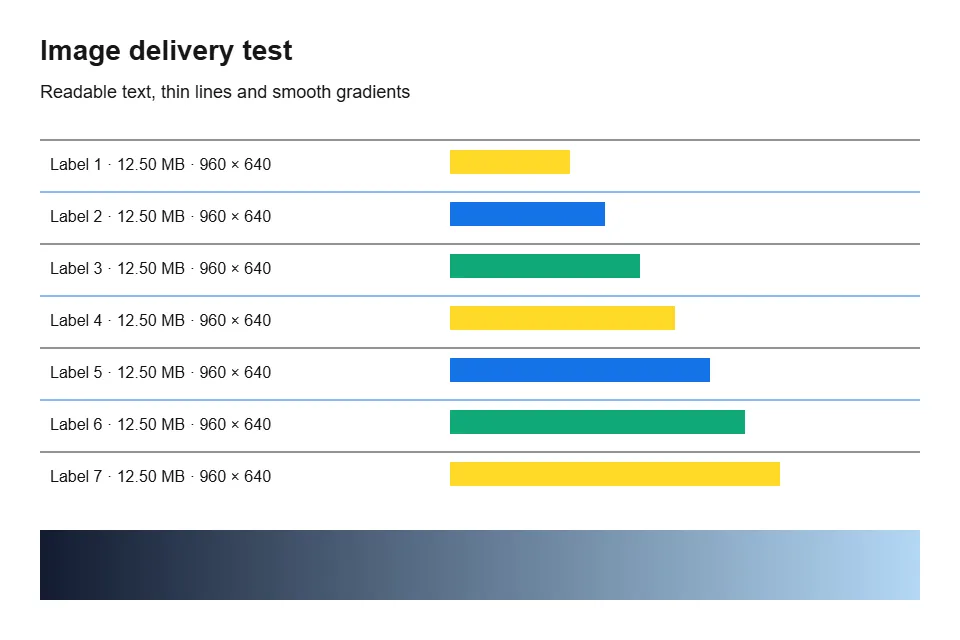
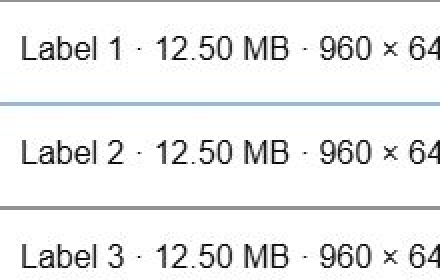
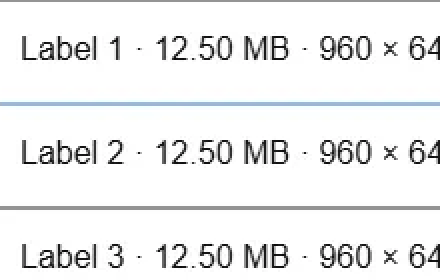
Diese JPG- und WebP-Dateien wurden am 2026-10-01 mit Pixilo aus derselben PNG-Testgrafik exportiert, mit Qualität 80 und 960 × 640 Pixeln. Die vergrößerten Details zeigen denselben Ausschnitt: Vergleiche Buchstabenkanten und feine Linien. Derselbe Qualitätswert bedeutet keine gleiche Bildqualität.
Erstelle eine passende Kopie
Konvertiere ein Bild, vergleiche es und behalte die passende Version.
JPG in WebP umwandelnDu brauchst JPG? WebP in JPG umwandeln → ChatGPT
 Grok
 Google
 Perplexity
 Claude