Lägg till vattenstämpel
Lägg till en textvattenstämpel eller din egen logotyp i bilden. Kontrollera förhandsvisningen och välj PNG, JPG eller WebP innan du laddar ner.

Flytta vattenstämpeln genom att dra den. Markera bilden och använd piltangenterna för att finjustera placeringen.
Typ av vattenstämpel
JPG fyller genomskinliga områden med den här färgen.
- Direkt i din webbläsare
- Inga bilder laddas upp
- Inget konto behövs
(728 × 90)
Verktyg
Fler bildverktyg
Komprimera bilder
Komprimera bildfiler i webbläsaren
ÖppnaKomprimera till en filstorlek
Minska bilder till önskad filstorlek
ÖppnaÄndra bildstorlek
Ändra bilder till exakta mått
ÖppnaBeskär bild
Beskär bilder till den perfekta inramningen
ÖppnaOptimera produktbilder
Ge produktbilder enhetliga mått
ÖppnaKonvertera format
HEIC, JPG, PNG, WebP, AVIF och SVG.
ÖppnaTa bort bildmetadata
Ta bort EXIF-, kamera- och platsdata
ÖppnaRotera och spegelvänd bild
Rotera 90° eller spegelvänd bilden
ÖppnaKonvertera bildformat
Välj format för den nya bilden
Fler redigeringsverktyg7
Kombinera bilder
Kombinera bilder i rad eller rutnät
ÖppnaRundade bildhörn
Runda hörnen och välj bakgrund
ÖppnaPixelera bild
Pixelera eller täck ett valt område
ÖppnaLägg till bakgrund på en genomskinlig bild
Lägg till en enfärgad bakgrund före JPG-export
ÖppnaBildstorlekar för sociala medier
Anpassa bilder för sociala medier
ÖppnaVisa bildens metadata
Granska EXIF-, GPS- och kamerauppgifter
ÖppnaFavicon-generator
Skapa ICO- och PNG-ikoner för din webbplats
ÖppnaGuider
Tips före export
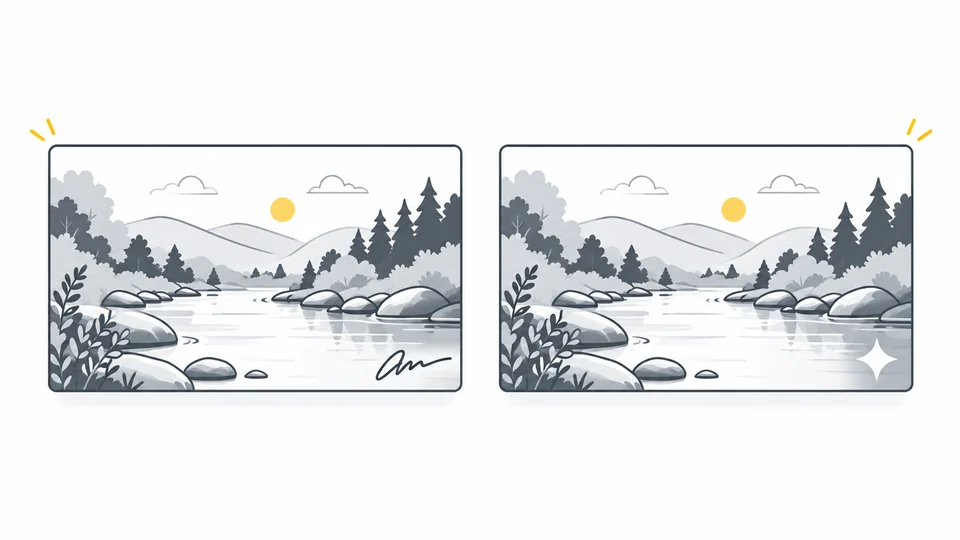
Så lägger du till en vattenstämpel i en bild
Välj text eller en logotyp som vattenstämpel, ställ in placering, bredd och opacitet i Pixilo och kontrollera läsbarheten i bildens slutliga visningsstorlek.
Läs guiden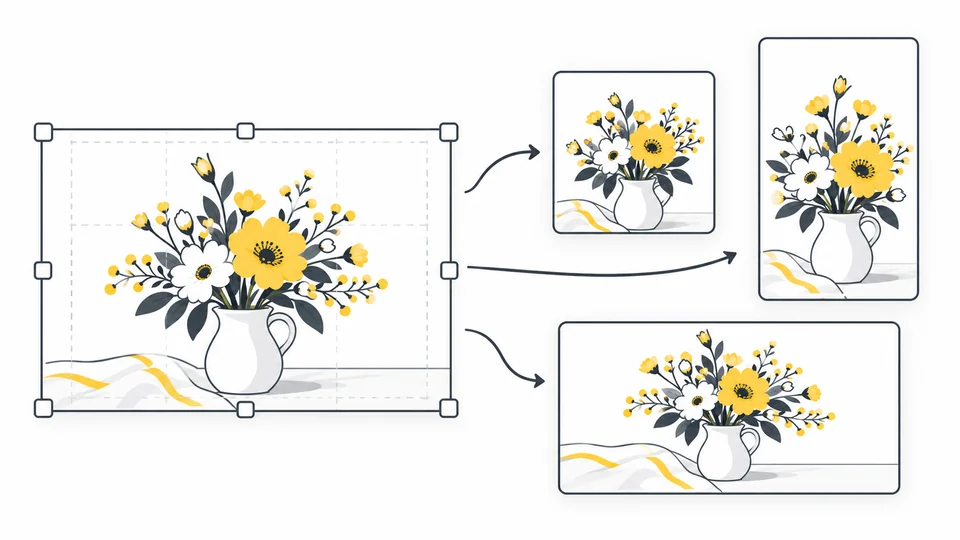
Anpassa samma bild till olika inlägg på sociala medier
Skapa flera utsnitt från samma bild.
Läs guiden
Varför har min genomskinliga bild en svart eller vit bakgrund?
Ta reda på om bakgrunden finns i filen eller bara i förhandsvisningen och lös problem med genomskinlighet före JPEG-export.
Läs guidenVanliga frågor
Svar på vanliga frågor om det här verktyget, filformat och integritet.
Vilka bildformat och storlekar kan jag använda?
Välj en JPG-, PNG- eller WebP-bild på högst 25 MB. Gränsen är 8000 pixlar per sida och totalt 32 miljoner pixlar. Bilden sparas som PNG som standard. Du kan också välja JPG eller WebP.
Kan jag lägga till text eller min egen logotyp?
Ja. Välj en textvattenstämpel eller ladda upp din JPG-, PNG- eller WebP-logotyp. Den nuvarande versionen lägger till en vattenstämpel i en bild åt gången.
Hur justerar jag vattenstämpeln?
Välj en förinställd placering eller dra texten eller logotypen till valfri plats inom bilden. Justera bredd och opacitet och välj en färg för texten. Ändringarna syns i förhandsvisningen före export.
Kan jag använda en genomskinlig logotyp?
Ja. En genomskinlig PNG- eller WebP-logotyp behåller sin genomskinliga bakgrund. Genomskinliga områden i huvudbilden bevaras om vattenstämpeln inte täcker dem.
Förhindrar en vattenstämpel kopiering?
Nej. En synlig vattenstämpel kan ange källan men förhindrar inte kopiering eller borttagning.
Ändras min originalbild?
Nej. Verktyget redigerar en kopia i webbläsaren. Ladda ned resultatet som en ny fil och behåll originalet.
Laddas mina bilder upp?
Nej. Bearbetningen sker lokalt i din webbläsare.