Compressione delle immagini
Come comprimere più immagini contemporaneamente
Prepara un gruppo, prova file rappresentativi e comprimi fino a 20 immagini. Controlla qualità, eccezioni e contenuto del file ZIP.
Comprimi e scarica il gruppo
- Apri il compressore e scegli o trascina fino a 20 JPG, PNG o WebP preparati, massimo 25 MB ciascuno.
- Attendi l’elaborazione sul dispositivo, un file alla volta. Controlla lo stato di ogni riga.
- Apri le anteprime, confronta i pesi e verifica i dettagli difficili nei file scaricati.
- Gestisci errori e qualità insufficiente separatamente. Prova gruppi più piccoli se il dispositivo fatica.
- Scarica singolarmente o in ZIP, estrai nella cartella finale e verifica il contenuto prima del caricamento.
La lista contiene al massimo 20 immagini. Completa e scarica un gruppo prima di svuotarla. Ogni lato può raggiungere 8000 pixel e ogni immagine 32 milioni di pixel: anche sotto 25 MB si possono superare questi limiti. Tieni aperta la pagina fino alla fine; chiuderla o aggiornarla può cancellare la lista. Le immagini non vengono inviate al server Pixilo. Il successivo caricamento altrove è un passaggio separato.
Al termine, rimuovi i file non riusciti o i risultati inadatti con il pulsante × della loro riga. Elabora quelle immagini di nuovo separatamente. Lo ZIP contiene i file completati ancora nell’elenco; non corregge errori e non scarta da solo i risultati di scarsa qualità.
Raggruppa le immagini per destinazione
Una cartella non è sempre un gruppo omogeneo. Separa illustrazioni per articoli, foto prodotto e allegati. Una scheda piccola e una foto da ingrandire richiedono preparazioni diverse.
Crea cartelle distinte per fonti e copie finali. Usa tazza-blu-frontale.jpg e tazza-blu-manico.jpg invece di diversi image.jpg. Controlla formati e dimensioni richiesti. Il compressore principale non modifica formato o pixel: usa prima il ridimensionatore se la fonte è eccessiva. La guida per ridurre il peso delle immagini aiuta a decidere.
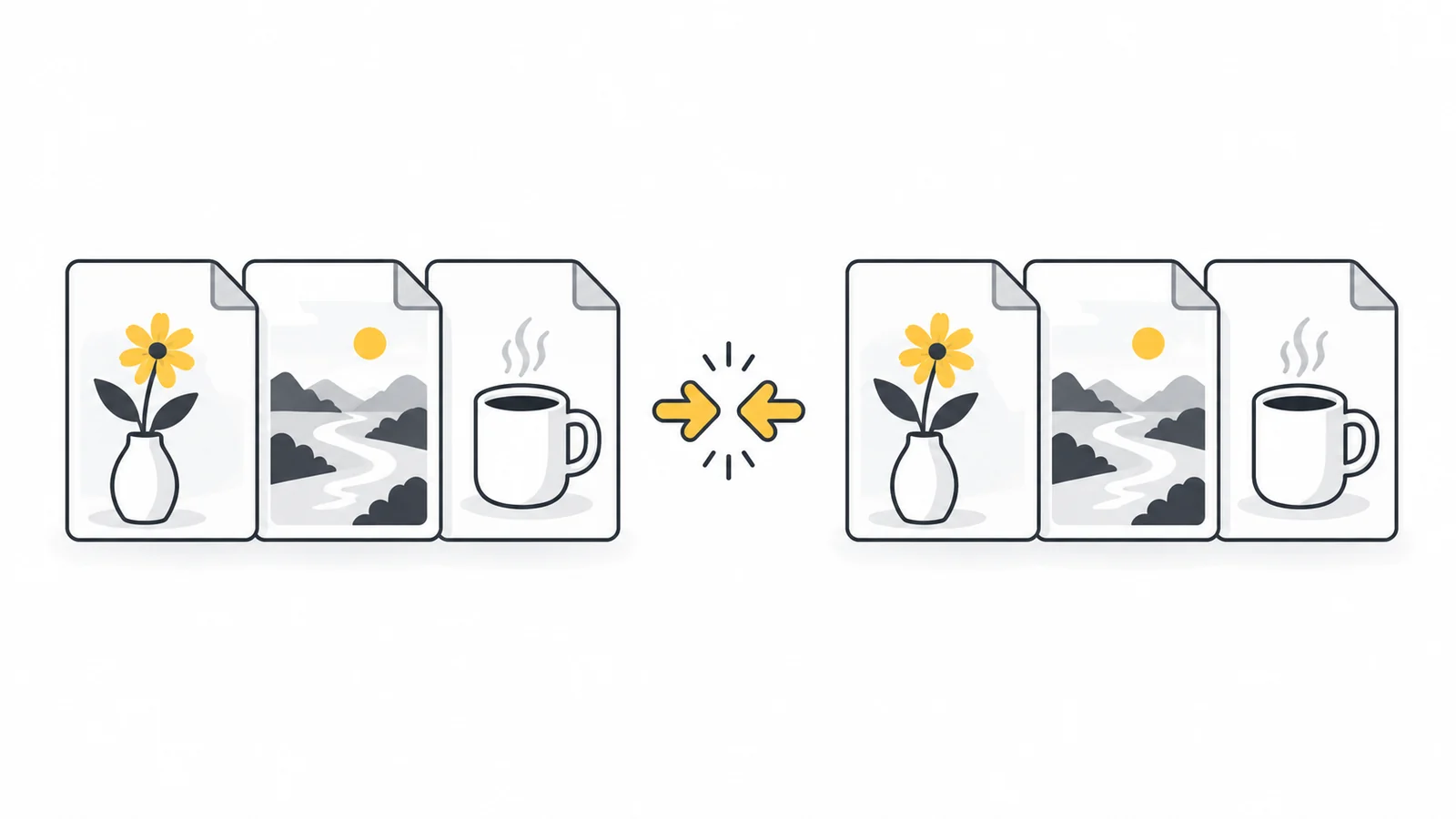
Prova immagini rappresentative
Scegli una foto dettagliata, una schermata con testo piccolo e una grafica trasparente. Un fondo uniforme non dice molto su etichette, tessuti e linee sottili. Esamina anteprima e download alla dimensione d’uso, soprattutto volti e bordi trasparenti. Risparmiare molti byte non serve se l’informazione diventa illeggibile.
JPG e WebP vengono ricompressi con una moderata impostazione con perdita. PNG è ottimizzato senza perdita né riduzione dei colori. I risparmi variano. La documentazione WebP di Google spiega i due metodi; le impostazioni effettive determinano il risultato.
Interpreta ogni risultato
| Risultato | Significato | Controllo successivo |
|---|---|---|
| File più piccolo | La compressione risparmia byte | Valutare la qualità |
| Originale conservato | Nessun risparmio o animazione protetta | Verificare l’idoneità all’uso |
| Errore di elaborazione | Nessun risultato utilizzabile per la riga | Controllare e riprovare separatamente |
| Ancora sopra il limite | La compressione automatica non basta | Usare una dimensione obiettivo |
Un originale conservato può richiedere altro lavoro: 4000 pixel possono essere troppi per una scheda. Riduci una copia se consentito. Gli originali restituiti invariati mantengono i metadati. Lo ZIP contiene risultati completati, non righe fallite. Conta i file estratti. I nomi duplicati vengono distinti, ma nomi di partenza chiari facilitano il controllo.
Esempio: dodici immagini per un articolo
Hai otto foto, tre schermate e un diagramma trasparente. Prepara dimensioni adatte e prova una foto dettagliata, il testo più piccolo e le linee più sottili. È un esempio di lavoro, non una promessa di risparmio.
Se le prove sono buone, elabora tutto e controlla le dodici righe. Escludi una schermata illeggibile anche se risparmia di più e trattala a parte. Estrai lo ZIP, apri i file e conferma dodici risultati utilizzabili o annota le eccezioni. Carica le copie approvate e verifica che l’articolo le usi.
Gestisci limiti rigidi e privacy separatamente
Il compressore principale non ha dimensione obiettivo né cursore di qualità. Per le eccezioni usa la compressione a una dimensione specifica. Riduce i pixel soltanto se lo consenti: rispetta anche le dimensioni minime.
Lo ZIP raggruppa i download senza sostituire la compressione o garantire grandi risparmi aggiuntivi su foto già compresse. Estrai per caricare immagini singole. La compressione non garantisce l’eliminazione dei dati personali. Usa se necessario lo strumento di rimozione dei metadati e controlla la copia finale. Nomi, volti e indirizzi visibili richiedono un controllo distinto.
Domande frequenti
Posso mescolare JPG, PNG e WebP?
Sì. Ogni file mantiene formato e dimensioni. Valuta i risultati secondo il tipo di immagine.
Tutti avranno lo stesso peso?
No. Contenuto, impostazioni iniziali e formato influenzano il risultato. Il processo automatico non impone lo stesso peso.
Devo ricomprimere i download?
Meglio ripartire dagli originali. Le elaborazioni successive con perdita possono accumulare difetti visibili.
Prova alcune immagini prima di elaborarle tutte
Conserva le fonti, controlla risultati rappresentativi e verifica i download prima di pubblicare.
Comprimere più immaginiCapire le differenze di qualità → ChatGPT
 Grok
 Google
 Perplexity
 Claude