Compresión de imágenes
Cómo comprimir varias imágenes a la vez
Prepara un lote, prueba archivos representativos y comprime hasta 20 imágenes. Revisa calidad, excepciones y contenido del ZIP.
Comprime y descarga el lote
- Abre el compresor y selecciona o arrastra hasta 20 JPG, PNG o WebP preparados, de 25 MB como máximo cada uno.
- Espera al procesamiento de uno en uno en tu dispositivo. Comprueba el estado de cada fila.
- Abre las vistas previas, compara pesos y revisa los detalles difíciles en las descargas.
- Trata errores y calidad insuficiente por separado. Prueba grupos más pequeños si el dispositivo va lento.
- Descarga archivos individuales o el ZIP, extráelo en la carpeta final y comprueba su contenido antes de subirlo.
La lista admite 20 imágenes en total. Termina y descarga un grupo antes de vaciarla para el siguiente. Cada lado puede medir hasta 8000 píxeles y cada imagen, 32 millones de píxeles: un archivo inferior a 25 MB puede superar estos límites. Mantén la página abierta hasta terminar; cerrarla o recargarla puede borrar la lista. Las imágenes no se envían al servidor de Pixilo. Subir después las copias a otro servicio es otro proceso.
Al terminar, elimina los archivos fallidos o resultados inadecuados con el botón × de su fila. Vuelve a procesar esas imágenes por separado. El ZIP incluye los archivos completados que siguen en la lista; no corrige errores ni descarta la mala calidad por ti.
Agrupa las imágenes por uso
Una carpeta no siempre es un lote coherente. Separa ilustraciones de artículos, fotos de productos y adjuntos. Una tarjeta pequeña y una imagen para ampliar necesitan preparaciones distintas.
Crea carpetas para originales y copias finales. Usa nombres como taza-azul-frente.jpg y taza-azul-asa.jpg en lugar de varios image.jpg. Comprueba formatos y dimensiones aceptados. El compresor principal no cambia formato ni tamaño en píxeles. Si la fuente es excesiva, usa primero el redimensionador. La guía para reducir archivos de imagen explica cómo decidir.
Prueba imágenes representativas
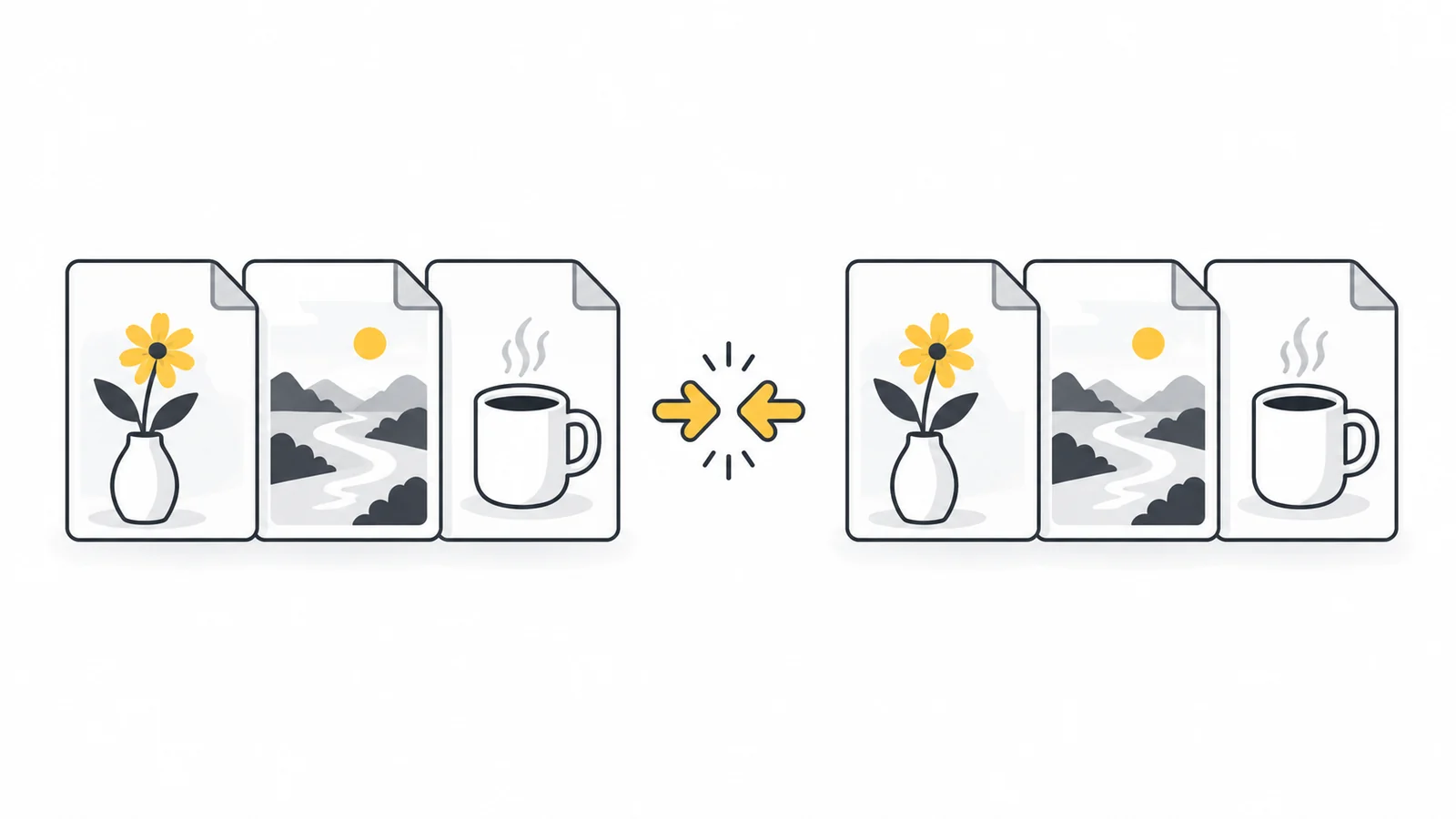
Elige una foto detallada, una captura con letras pequeñas y un gráfico transparente. Un fondo liso no revela cómo quedarán etiquetas, texturas o líneas finas. Revisa la vista previa y la descarga al tamaño previsto, especialmente caras y bordes transparentes. Ahorrar muchos bytes no ayuda si se pierde legibilidad.
JPG y WebP se recomprimen con un ajuste moderado con pérdida. PNG se optimiza sin pérdida y sin reducir colores. No esperes el mismo ahorro en todos los formatos. La documentación de WebP de Google explica ambos métodos; el comportamiento depende de los ajustes del programa.
Interpreta cada resultado
| Resultado | Significado | Qué comprobar |
|---|---|---|
| Archivo más pequeño | La compresión reduce bytes | Revisar la calidad |
| Original conservado | Sin ahorro o protección de una animación | Comprobar si sirve para su destino |
| Error de procesamiento | No hay salida utilizable en esa fila | Revisar y reintentar aparte |
| Todavía supera el límite | La compresión automática no basta | Usar un tamaño objetivo |
Un original conservado puede necesitar más preparación: una foto de 4000 píxeles quizá sea excesiva para una tarjeta. Reduce una copia si está permitido. Los originales sin cambios retienen sus metadatos. El ZIP incluye resultados terminados, no las filas fallidas. Cuenta los archivos extraídos. La herramienta distingue nombres duplicados, pero los nombres claros facilitan la comprobación.
Ejemplo: preparar doce imágenes para un artículo
Tienes ocho fotos, tres capturas y un diagrama transparente. Prepara dimensiones adecuadas y prueba una foto detallada, la captura con el texto más pequeño y el diagrama con las líneas más finas. Es un ejemplo de trabajo, no una promesa de ahorro.
Si las pruebas funcionan, procesa el conjunto y revisa las doce filas. Excluye una captura ilegible aunque ahorre más y trátala aparte. Extrae el ZIP y abre los archivos: confirma doce resultados útiles o anota las excepciones. Sube las copias aprobadas y verifica que el artículo publicado las utiliza.
Gestiona límites estrictos y privacidad por separado
El compresor principal no tiene tamaño objetivo ni control de calidad. Para excepciones, utiliza Comprimir a un tamaño de archivo. Solo reduce dimensiones si lo autorizas; respeta también los mínimos exigidos.
El ZIP agrupa descargas, pero no sustituye la compresión ni garantiza una gran reducción adicional de fotos ya comprimidas. Extráelo para subir imágenes individuales. Comprimir tampoco garantiza borrar datos personales. Usa la herramienta para eliminar metadatos cuando corresponda y revisa la copia final. Nombres, caras y direcciones visibles requieren otra comprobación.
Preguntas frecuentes
¿Puedo mezclar JPG, PNG y WebP?
Sí. Cada archivo conserva formato y dimensiones. Evalúa los resultados según el tipo de imagen.
¿Todos acabarán con el mismo peso?
No. Contenido, ajustes de origen y formato influyen. La compresión automática no impone un peso idéntico.
¿Conviene recomprimir las descargas?
Es preferible volver a los originales. Los procesos repetidos con pérdida pueden acumular defectos visibles.
Prueba unas imágenes antes de procesar el lote
Conserva originales, revisa muestras representativas y verifica las descargas antes de publicar.
Comprimir varias imágenesEntender las diferencias de calidad → ChatGPT
 Grok
 Google
 Perplexity
 Claude