Konvertera SVG till JPG
Konvertera SVG till JPG i webbläsaren. Välj pixelmått, bakgrundsfärg och JPG-kvalitet. Förhandsgranska innan du laddar ned.

Med låset på beräknas det andra måttet när du ändrar ett. Stäng bara av om du avsiktligt vill ändra proportionerna.
- Direkt i din webbläsare
- Inga bilder laddas upp
- Inget konto behövs
(728 × 90)
Verktyg
Fler bildverktyg
Komprimera bilder
Komprimera bildfiler i webbläsaren
ÖppnaKomprimera till en filstorlek
Minska bilder till önskad filstorlek
ÖppnaÄndra bildstorlek
Ändra bilder till exakta mått
ÖppnaBeskär bild
Beskär bilder till den perfekta inramningen
ÖppnaOptimera produktbilder
Ge produktbilder enhetliga mått
ÖppnaKonvertera format
HEIC, JPG, PNG, WebP, AVIF och SVG.
ÖppnaLägg till vattenstämpel
Lägg till text eller en logotyp i bilden
ÖppnaTa bort bildmetadata
Ta bort EXIF-, kamera- och platsdata
ÖppnaKonvertera bildformat
Välj format för den nya bilden
Fler redigeringsverktyg8
Rotera och spegelvänd bild
Rotera 90° eller spegelvänd bilden
ÖppnaKombinera bilder
Kombinera bilder i rad eller rutnät
ÖppnaRundade bildhörn
Runda hörnen och välj bakgrund
ÖppnaPixelera bild
Pixelera eller täck ett valt område
ÖppnaLägg till bakgrund på en genomskinlig bild
Lägg till en enfärgad bakgrund före JPG-export
ÖppnaBildstorlekar för sociala medier
Anpassa bilder för sociala medier
ÖppnaVisa bildens metadata
Granska EXIF-, GPS- och kamerauppgifter
ÖppnaFavicon-generator
Skapa ICO- och PNG-ikoner för din webbplats
ÖppnaGuider
Tips före export
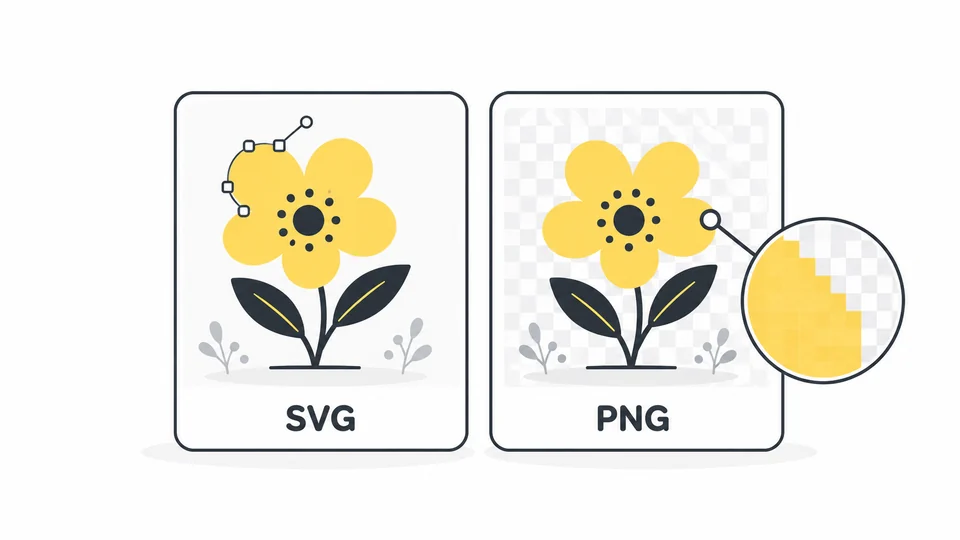
Vad är SVG? När ska du välja SVG eller PNG?
Förstå SVG och skillnaderna mot PNG.
Läs guiden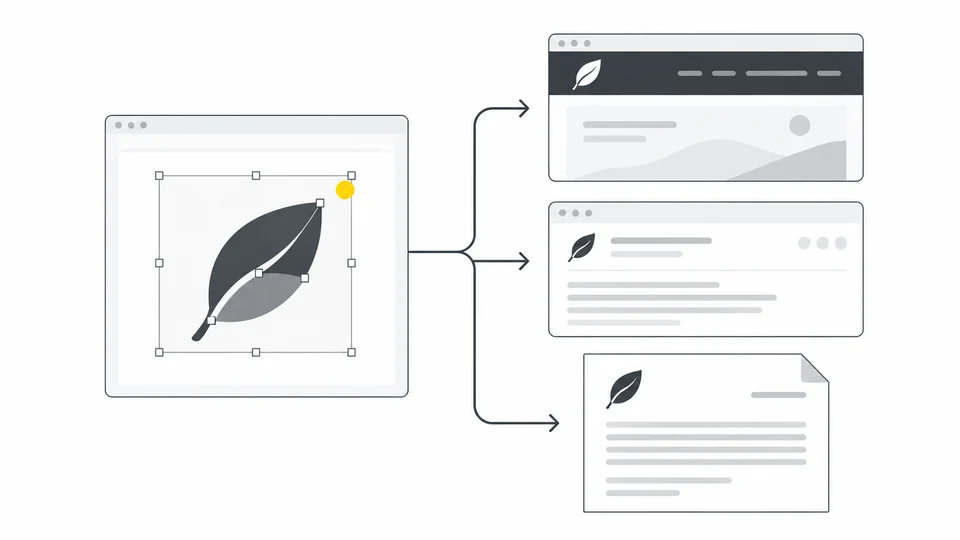
Exportera en logotyp för webbplats, e-post och dokument
Förbered rätt SVG-, PNG- och JPG-versioner av logotypen.
Läs guiden
Varför har min genomskinliga bild en svart eller vit bakgrund?
Ta reda på om bakgrunden finns i filen eller bara i förhandsvisningen och lös problem med genomskinlighet före JPEG-export.
Läs guidenVanliga frågor
Svar på vanliga frågor om det här verktyget, filformat och integritet.
När bör jag konvertera SVG till JPG?
Använd JPG när ett formulär, dokument eller en tjänst kräver JPEG. Välj först rätt pixelmått och bakgrundsfärg. JPG behåller inte transparens eller redigerbara vektorformer. Spara SVG-originalet: om webbplatsen accepterar SVG passar vektorversionen ofta bättre för en logotyp eller ikon.
Vilken storlek ska jag välja för JPG-bilden?
Utgå från måtten som appen eller plattformen kräver. Om en logotyp visas med en bredd på 300 pixlar på din webbplats kan en JPG som är 600 pixlar bred se skarpare ut på en skärm med dubbelt så hög pixeltäthet, förutsatt att webbplatsen fortfarande visar bilden med en bredd på 300 pixlar. Behåll bildförhållandet låst så justeras höjden automatiskt. Exportera inte mycket större än du behöver, eftersom det kan öka filstorleken.
Vad händer med en transparent SVG-bakgrund?
JPG kan inte lagra transparenta pixlar. Verktyget fyller sådana områden med vitt som standard; välj en annan bakgrundsfärg före konvertering vid behov. En bakgrundsform som redan ingår i SVG:n stannar kvar i grafiken. Kontrollera den nedladdade bildens kanter mot den avsedda bakgrunden.
Försämras kvaliteten när SVG konverteras till JPG?
Ja. Teckningen blir en pixelbild med fasta mått och JPG använder förstörande komprimering. Börja vid kvalitet 85, konvertera och kontrollera liten text, tunna linjer och färgade kanter i förhandsvisningen. Konvertera igen efter att ha ändrat kvaliteten innan du laddar ned. Inte ens kvalitet 100 är förlustfri. Välj PNG eller behåll SVG när exakta kanter är viktiga.
Blir JPG mindre än min SVG?
Inte nödvändigtvis. En enkel vektorlogotyp kan vara mycket mindre än en JPG-export. Storleken beror på pixelmått, innehåll och kvalitet. Minska kvalitet eller mått bara så länge viktiga detaljer förblir tydliga. Om destinationen accepterar originalets SVG och den fungerar bra behöver du inte konvertera.
Varför ser min JPG suddig ut?
En JPG har ett fast antal pixlar och kan bli suddig om den visas större än den exporterade storleken. Exportera originalfilen i SVG igen med de mått du behöver i stället för att förstora JPG-bilden. Vektorformer kan renderas i större storlek, men om du förstorar foton eller andra pixelbilder som är inbäddade i SVG-filen återställs inga saknade detaljer. Kontrollera liten text och tunna linjer i den storlek som bilden faktiskt ska användas i.
Kan jag konvertera flera SVG-filer samtidigt?
Verktyget behandlar en SVG i taget, upp till 25 MB. Välj en annan bild för nästa fil. Varje nedladdning är en separat kopia; originalfilen ändras inte.
Vilka bildmått kan jag använda?
Startstorleken hämtas från SVG-filens bredd och höjd eller viewBox. Både källbilden och den färdiga JPG-bilden får ha högst 8 000 pixlar per sida och totalt 32 miljoner pixlar.
Ser varje SVG exakt likadan ut?
Använd en SVG som innehåller allt som behövs. Externa bilder, stilmallar och inbäddad HTML stöds inte. Animationer exporteras som en stillbild och skript körs inte. Typsnitt kan se olika ut på olika enheter; omvandla text till banor i ditt designprogram om det exakta utseendet är viktigt.
Vad gör jag om min SVG inte går att konvertera?
Läs först felmeddelandet. Filen måste vara en giltig SVG på högst 25 MB med bredd och höjd eller en viewBox som anger storleken. Om den använder länkade bilder eller stilmallar behöver du exportera den igen från designprogrammet med resurserna inbäddade i filen. Inbäddad HTML stöds inte. Om måtten är för stora, minska SVG-filens exportmått före uppladdningen. Om felet visas vid bearbetningen, minska JPG-bildens mått. Att ändra filändelsen på en annan fil till .svg gör den inte till en SVG.
Laddas mina bilder upp?
Nej. Bearbetningen sker lokalt i din webbläsare.