Kuvan peilaus ja kääntö
Käännä kuvaa 90 asteen askelin tai peilaa se vaaka- tai pystysuunnassa. Tarkista esikatselu ja valitse PNG, JPG tai WebP ennen lataamista.

JPG täyttää läpinäkyvät alueet tällä värillä.
- Toimii selaimessasi
- Kuvia ei lähetetä palvelimelle
- Ei vaadi tiliä
(728 × 90)
Työkalut
Muita kuvatyökaluja
Pakkaa kuvat
Pakkaa kuvatiedostoja selaimessasi
AvaaPienennä kokorajaan
Pienennä kuva haluttuun tiedostokokoon
AvaaKuvan koon muuttaja
Muuta kuvat tarkkoihin mittoihin
AvaaRajaa kuva
Rajaa kuva juuri oikeaan kehykseen
AvaaTuotekuvien optimointi
Yhtenäistä tuotekuvien mitat
AvaaMuunna tiedostomuoto
HEIC, JPG, PNG, WebP, AVIF ja SVG.
AvaaLisää vesileima
Lisää kuvaan teksti tai logo
AvaaPoista kuvan metatiedot
Poista EXIF-, kamera- ja sijaintitiedot
AvaaMuunna kuvamuotoa
Valitse kohdemuoto
Lisää muokkaustyökaluja7
Kuvien yhdistäminen
Yhdistä kuvat jonoon tai ruudukkoon
AvaaPyöristetyt kulmat
Pyöristä kulmat ja valitse tausta
AvaaPikselöi kuva
Pikselöi tai peitä valittu alue
AvaaLisää tausta läpinäkyvälle kuvalle
Lisää yhtenäinen tausta ennen JPG-vientiä
AvaaSomekuvien koot
Muuta kuvien koko somealustoille
AvaaTarkista kuvan tiedot
Katso EXIF-, sijainti- ja kameratiedot
AvaaFavicon-generaattori
Luo verkkosivullesi ICO- ja PNG-kuvakkeet
AvaaOppaat
Vinkkejä kuvien käsittelyyn
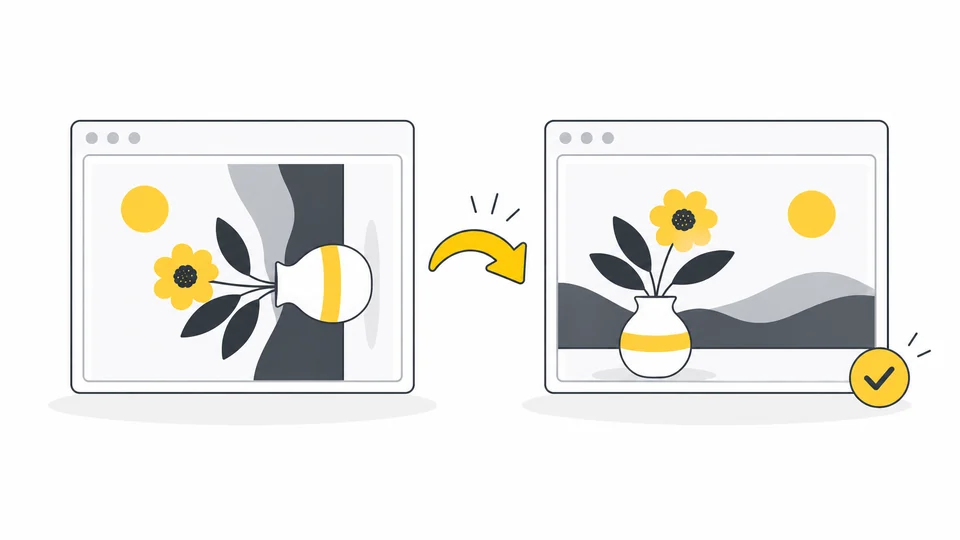
Miksi kuva kääntyy kyljelleen verkkosivulle ladattaessa? Näin korjaat suunnan
Kääntyykö kuva kyljelleen verkkosivulle ladattaessa?
Lue opas
Sopivat kuvakoot verkkosivuille
Valitse kuvamitat asettelun, näytön pikselitiheyden ja rajauksen mukaan.
Lue opas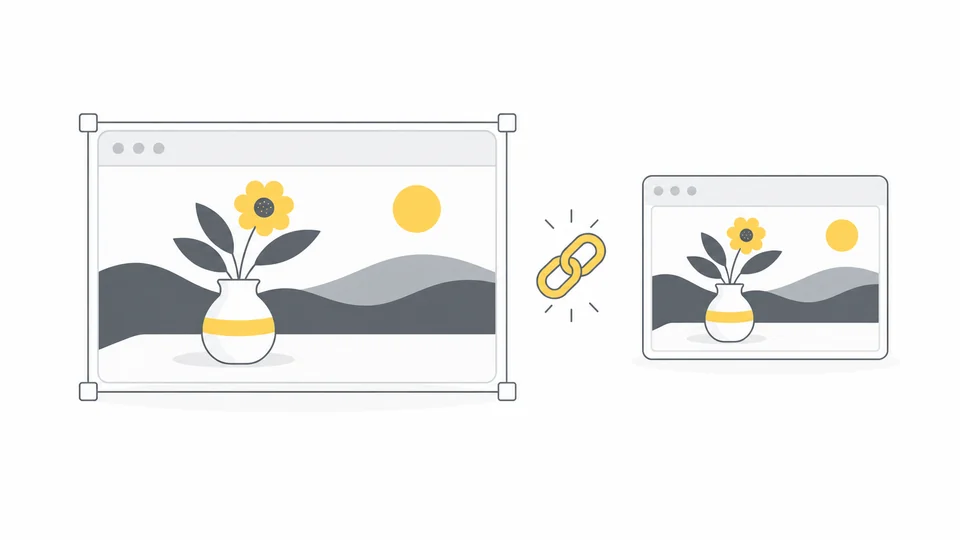
Kuvan koon muuttaminen ilman venymistä
Muuta kuvan kokoa venyttämättä: lukitse kuvasuhde, muuta yhtä mittaa ja valitse rajaus tai reunukset, jos tarvitset eri muodon.
Lue opasUsein kysytyt kysymykset
Vastauksia yleisimpiin kysymyksiin tästä työkalusta, kuvamuodoista ja yksityisyydestä.
Mitkä tiedostot ja kuvakoot sopivat?
Käytä JPG-, PNG- tai WebP-kuvia, enintään 25 Mt tiedostoa kohti. Syötekuvien ja lopputuloksen enimmäismitat ovat 8 000 pikseliä sivua kohti ja 32 miljoonaa pikseliä yhteensä. Tulos ladataan PNG-kopiona; alkuperäiset eivät muutu.
Voinko kääntää kuvaa 180 astetta tai valita vapaan kulman?
Painikkeet kääntävät kuvaa 90 astetta vasemmalle tai oikealle. Kaksi painallusta tekee 180 asteen ja kolme 270 asteen käännön. Vapaasti valittavia kulmia ei tueta.
Mitä eroa on käännöllä ja peilauksella?
Kääntö pyöräyttää koko kuvaa. Vaakapeilaus vaihtaa vasemman ja oikean puolen; pystypeilaus ylä- ja alapuolen. Peilaus kohdistuu käännön jälkeen näkyvään kuvaan. Myös kuvassa oleva teksti peilautuu.
Rajautuuko, venyykö tai pieneneekö kuva käännettäessä?
Ei. Koko kuva säilyy ilman koon muuttamista tai venytystä. 90 tai 270 asteen kääntö vaihtaa leveyden ja korkeuden keskenään; 180 asteen kääntö säilyttää mitat. Esikatselun suunta vastaa ladattavaan PNG-kuvaan tallentuvaa suuntaa.
Miten perun muutokset?
Valitse Palauta alkuperäinen suunta, niin kääntö ja peilaukset poistuvat. Myös toisen kuvan valinta nollaa suunnan. Alkuperäistä tiedostoasi ei koskaan korvata.
Miksi tulos ladataan PNG-muodossa?
PNG säilyttää läpinäkyvyyden eikä lisää uutta häviöllistä pakkausta. Se voi olla alkuperäistä JPG:tä suurempi eikä palauta jo menetettyjä yksityiskohtia. Säilytä alkuperäinen ja tarkista ladattu kopio ennen käyttöä.
Muuttuuko alkuperäinen kuvani?
Ei. Työkalu muokkaa kopiota selaimessasi. Lataa tulos uutena tiedostona ja säilytä alkuperäinen.
Ladataanko kuvani palvelimelle?
Ei. Käsittely tehdään paikallisesti selaimessasi.