Méthodes de publication
Comment optimiser les images pour WordPress
Préparez vos images WordPress, choisissez dimensions et formats adaptés, puis vérifiez les fichiers réellement livrés par vos pages.
Pour un nouvel article WordPress, préparez une copie adaptée, ajoutez-la à la médiathèque et sélectionnez-la dans un bloc Image. Choisissez la résolution, ajoutez un texte alternatif et vérifiez la page sur téléphone. Taille originale sélectionne la version pleine taille du média, que WordPress peut déjà avoir réduite. Ce réglage ne modifie pas seulement la largeur du bloc. La référence WordPress explique la différence avec le fichier envoyé initialement.
Préparez avant d’envoyer
Gardez l’original séparément des copies destinées à la publication. Déterminez s’il s’agit d’une couverture pleine largeur, d’une illustration ou d’une petite carte : ces usages exigent rarement le même export. Recadrez l’espace inutile, puis dimensionnez pour le plus grand affichage prévu.
Une illustration affichée à 600 pixels peut justifier une version de 1200 pixels sur écran à haute densité de pixels. C’est un point de départ pour cet emplacement, pas une exigence WordPress. Inspectez et comparez le poids à une version plus petite.
Utilisez le recadrage pour composer et le redimensionnement pour les dimensions finales. Conservez les proportions en saisissant largeur et hauteur, sauf changement de forme volontaire.
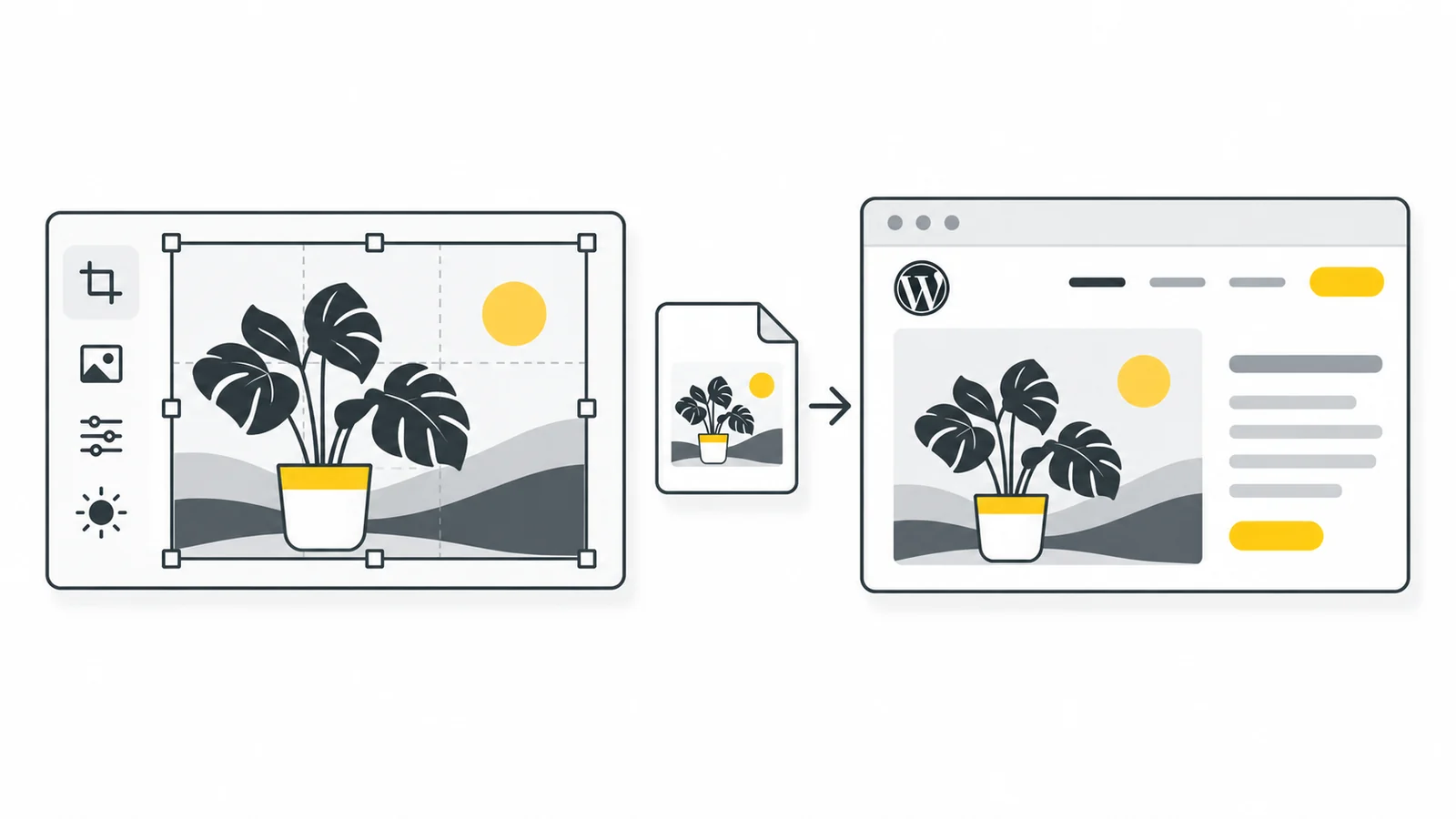
Choisissez un format adapté à votre installation
Essayez WebP pour les photos du site. Gardez PNG si les pixels doivent être conservés à l’identique et JPG lorsqu’un autre système l’exige. La transparence ne nécessite pas forcément PNG : WebP la gère aussi.
Testez une image dans toute votre installation avant de convertir la bibliothèque. Les composants de traitement d’image du serveur, les extensions et les thèmes influencent le traitement. Consultez la documentation WordPress sur taille et qualité. Évitez plusieurs recompressions par différentes extensions sans inspection.
Vérifiez l’image dans sa page
Insérez l’image dans l’article ou la page et examinez les résolutions proposées. Ne choisissez pas la taille originale uniquement parce qu’elle semble de meilleure qualité. Retenez une version assez détaillée pour cet emplacement et vérifiez le fichier réellement servi. Le guide officiel du bloc Image décrit les réglages.
Rédigez un texte alternatif selon le rôle de l’image. Un détail produit diffère d’une décoration. Évitez les listes de mots-clés et la répétition du paragraphe voisin.
Vérifiez la page publiée
- Ouvrez l’URL déconnecté, y compris sur écran étroit.
- Contrôlez cadrage, netteté et espacement.
- Ouvrez l’image affichée séparément si vous devez identifier la version utilisée.
- Vérifiez dimensions et poids du fichier téléchargé. Utilisez le panneau Network seulement pour examiner plus précisément le chargement ou la requête.
- Si l’ancien fichier reste, vérifiez les caches de page, extension ou CDN et recommencez.
Créez une routine reproductible
Notez les dimensions habituelles des couvertures, illustrations et miniatures du thème. Utilisez des noms descriptifs et vérifiez un aperçu mobile avant publication. Réévaluez les réglages lors d’un changement de thème : une image de colonne étroite ne convient pas forcément à une pleine largeur.
Exemple : préparer puis publier une image d’article
Pour une colonne de 720 pixels et un original de 3600 × 2400, préparez des copies de 720 × 480 et 1440 × 960 avec le même cadrage. Ce sont des exemples, pas des réglages imposés par WordPress. Comparez à la taille d’affichage et retenez la grande version seulement si ses détails supplémentaires sont utiles. Conservez l’original et donnez un nom descriptif à l’export avant l’envoi dans la médiathèque.
Insérez l’image dans un brouillon avec le bloc Image. Vérifiez séparément résolution et largeur visible : réduire le bloc ne prouve pas que le fichier téléchargé est plus petit. Contrôlez aussi l’image mise en avant, parfois recadrée différemment par le thème. Après publication, vérifiez la requête réelle sur mobile et ordinateur, sans être connecté.
Si le remplacement ne donne pas le résultat attendu
Si l’image est floue, comparez les dimensions livrées à la taille d’affichage avant d’augmenter la qualité. Si l’ancienne reste visible, examinez l’URL demandée : une autre adresse peut signaler une ancienne référence, la même un problème de cache. Si une seule miniature pose problème, examinez cette variante générée.
Avant une modification en masse, sauvegardez médias et base de données, puis testez un article. Confiez la compression à un système clairement identifié et vérifiez les interventions des extensions ou du CDN. Gardez ensemble original, export retenu et URL finale pour pouvoir revenir en arrière sans conversions avec perte répétées.
Préparez la prochaine image WordPress
Choisissez le cadrage et les dimensions, importez une copie adaptée et vérifiez la version que WordPress sert sur téléphone et ordinateur. Testez un article avant de modifier toute la médiathèque. WebP n’est utile que si votre site gère correctement ce format.
Convertir JPG en WebPPlanifier les dimensions → ChatGPT
 Grok
 Google
 Perplexity
 Claude