Flussi di pubblicazione
Come ottimizzare le immagini per WordPress
Prepara immagini WordPress, scegli dimensioni e formati adatti e verifica i file realmente forniti dalle pagine pubblicate.
Per un articolo WordPress, prepara una copia adatta, caricala nella libreria media e selezionala in un blocco Immagine. Scegli la risoluzione, aggiungi il testo alternativo e controlla la pagina sul telefono. Dimensione originale seleziona la versione a grandezza intera dell’allegato, che WordPress potrebbe avere già ridotto. Non modifica soltanto la larghezza del blocco. La documentazione WordPress spiega la differenza rispetto al file caricato inizialmente.
Prepara prima di caricare
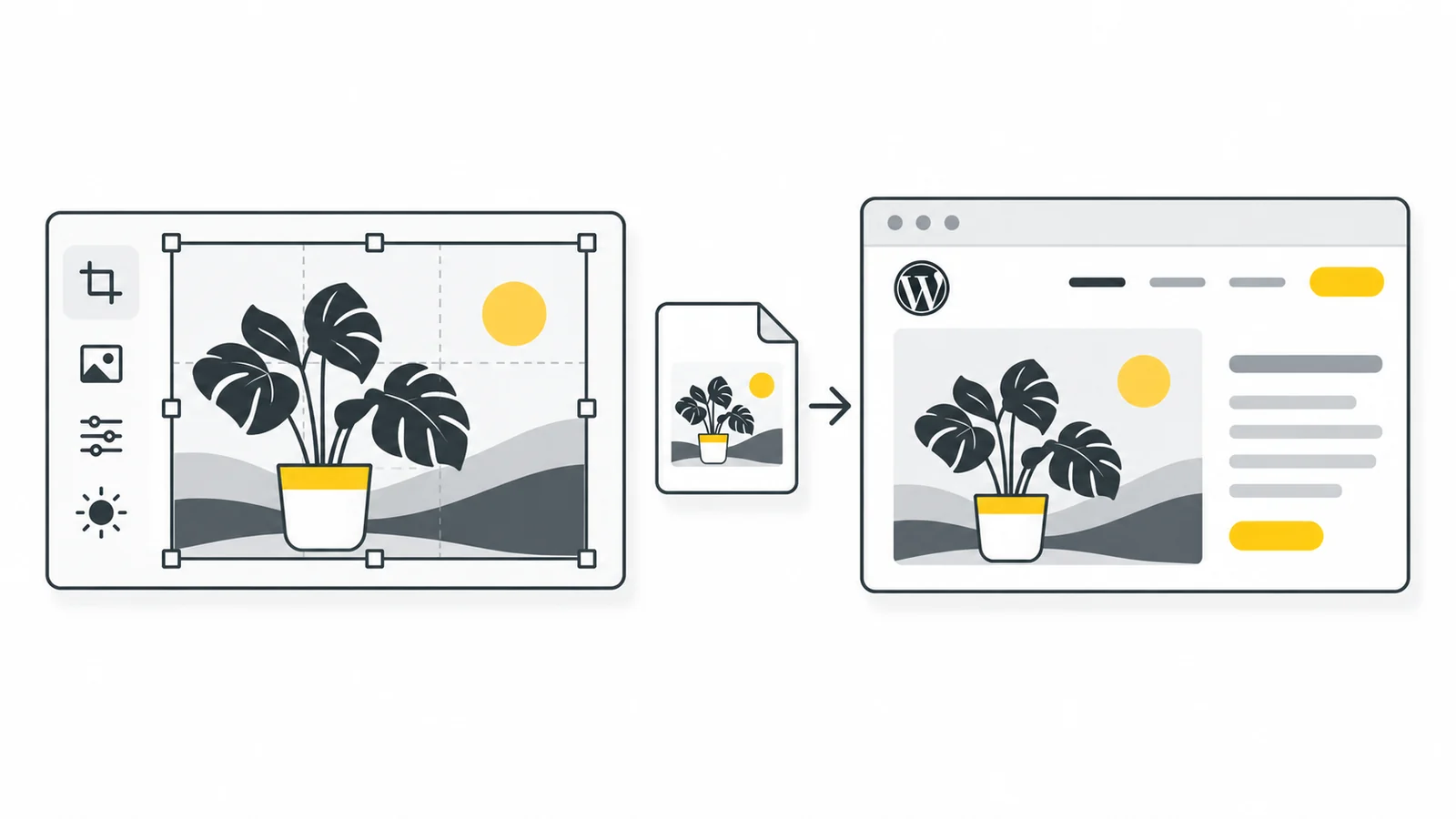
Conserva l’originale separato dalle copie da pubblicare. Decidi tra copertina larga, illustrazione e scheda piccola: di solito richiedono immagini di dimensioni diverse. Ritaglia spazio superfluo e dimensiona per la visualizzazione massima prevista.
Un’illustrazione mostrata a 600 pixel potrebbe beneficiare di una variante da 1200 su schermi ad alta densità di pixel. È un punto di partenza per quella posizione, non un requisito WordPress. Controlla e confronta il peso con una copia più piccola.
Usa il ritaglio per comporre e il ridimensionatore per le misure finali. Mantieni le proporzioni inserendo larghezza e altezza, salvo modifica intenzionale della forma.
Scegli un formato supportato
Prova WebP per le foto del sito. Conserva PNG per conservare esattamente i pixel della grafica e JPG se richiesto da altri sistemi. La trasparenza da sola non impone PNG; WebP la supporta.
Prova un’immagine nell’intera installazione prima di convertire la libreria. I componenti di elaborazione delle immagini sul server, i plugin e i temi influenzano l’elaborazione. Consulta WordPress su dimensioni e qualità. Evita ricompressioni attraverso più plugin senza verificare.
Controlla l’immagine nella pagina
Inserisci l’immagine nell’articolo o nella pagina e controlla le risoluzioni disponibili. Non scegliere la dimensione originale solo perché sembra di qualità superiore. Scegli una versione con dettagli sufficienti per quella posizione e controlla il file effettivamente distribuito. La guida ufficiale del blocco Immagine descrive i controlli.
Scrivi il testo alternativo in base alla funzione. Un dettaglio prodotto richiede parole diverse da un separatore decorativo. Evita liste di parole chiave o duplicazioni del paragrafo vicino.
Verifica la pagina pubblicata
- Apri l’URL senza autenticazione, anche su schermo stretto.
- Controlla ritaglio, nitidezza e spaziatura.
- Apri separatamente l’immagine mostrata se devi identificare la versione usata.
- Controlla dimensioni e peso del file scaricato. Usa il pannello Network solo per indagare più a fondo caricamento o richiesta.
- Se resta il vecchio file, controlla cache di pagina, plugin o CDN e riprova.
Crea una routine ripetibile
Annota misure abituali di copertine, illustrazioni e miniature del tema. Usa nomi descrittivi e controlla un’anteprima mobile prima di pubblicare. Rivedi le impostazioni cambiando tema: un’immagine per colonna stretta può non adattarsi alla piena larghezza.
Esempio: dall’originale all’immagine pubblicata
Per una colonna di 720 pixel e un originale di 3600 × 2400, prepara copie di 720 × 480 e 1440 × 960 con lo stesso ritaglio. Sono esempi, non impostazioni obbligatorie di WordPress. Confronta alla dimensione d’uso e scegli la grande solo se i dettagli aggiuntivi servono. Conserva l’originale e assegna un nome descrittivo prima del caricamento.
Inserisci la copia in una bozza con il blocco Immagine. Verifica separatamente risoluzione e larghezza visibile: restringere il blocco non garantisce un download minore. Controlla anche l’immagine in evidenza, che il tema può ritagliare diversamente. Dopo la pubblicazione, verifica la richiesta effettiva su mobile e desktop senza autenticazione.
Se la sostituzione continua a non funzionare
Se l’immagine è sfocata, confronta prima dimensioni scaricate e spazio visualizzato. Se resta quella vecchia, controlla l’URL richiesto: un altro indirizzo può indicare un riferimento obsoleto, lo stesso un problema di cache. Se è sbagliata una sola miniatura, esamina quella variante generata.
Prima di interventi in massa, salva media e database e prova un articolo. Stabilisci quale sistema comprime e verifica gli interventi di plugin o CDN. Conserva insieme originale, esportazione scelta e URL finale per tornare indietro senza conversioni con perdita ripetute.
Prepara la prossima immagine WordPress
Scegli ritaglio e dimensioni, carica una copia adatta e controlla quale versione WordPress serve su telefono e computer. Prova un articolo prima di modificare tutta la libreria. WebP è utile solo se il sito gestisce correttamente il formato.
Converti JPG in WebPPianifica le dimensioni → ChatGPT
 Grok
 Google
 Perplexity
 Claude