Veröffentlichungsabläufe
Bilder für WordPress optimieren
Bereite WordPress-Bilder vor, wähle geeignete Maße und Formate und prüfe, welche Bilddateien deine veröffentlichten Seiten tatsächlich liefern.
Bereite für einen WordPress-Artikel eine passende Kopie vor, lade sie in die Mediathek und wähle sie im Bild-Block aus. Lege die Auflösung fest, ergänze Alternativtext und prüfe die Seite am Handy. Vollständige Größe wählt die vollständige Version des Medienanhangs, die WordPress bereits verkleinert haben kann. Die Option verbreitert nicht nur den Block. Die WordPress-Referenz erklärt den Unterschied zum unveränderten Upload.
Vor dem Upload vorbereiten
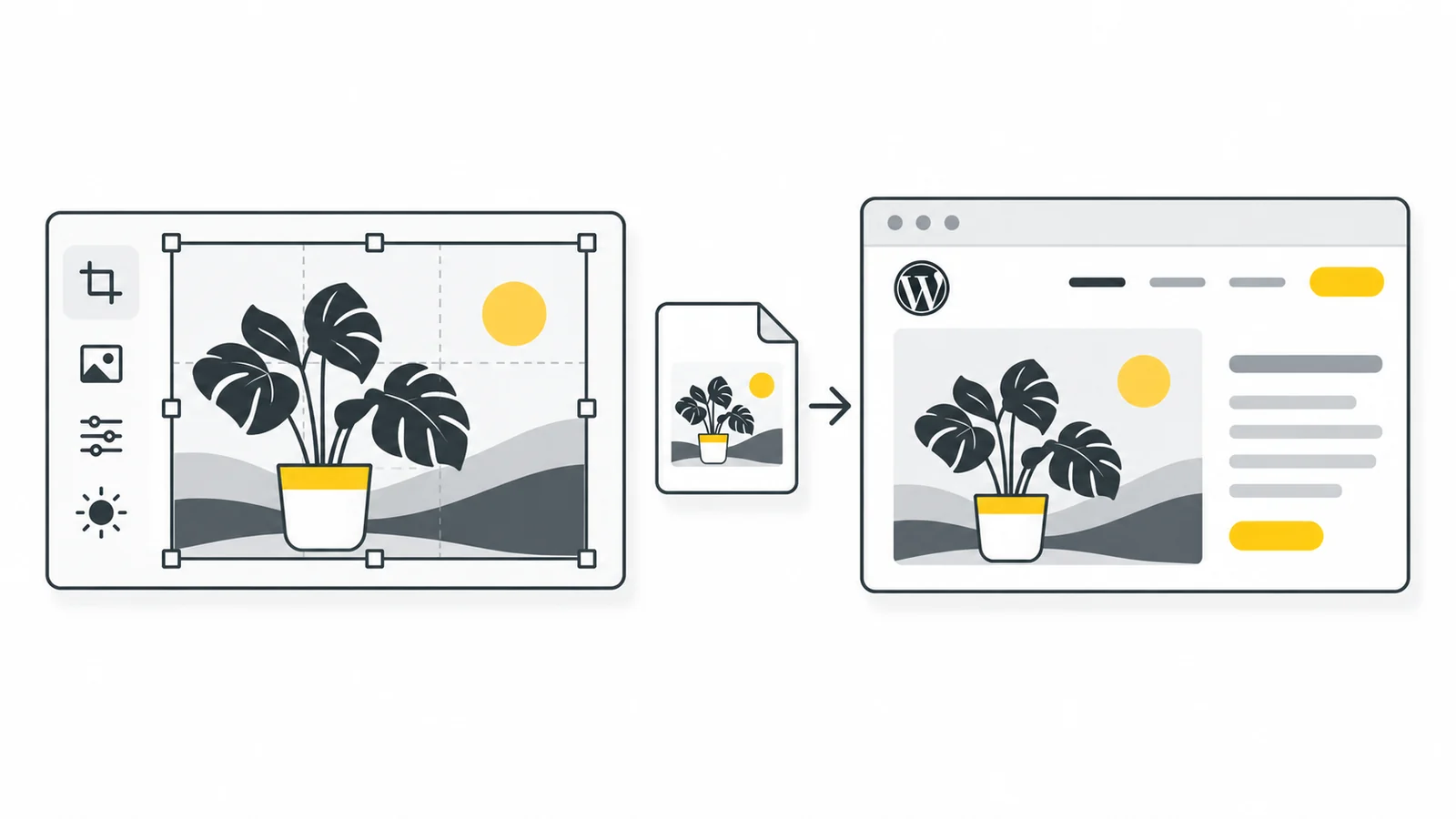
Bewahre Originalfotos außerhalb des Ausgabeordners auf. Entscheide zwischen breitem Titelbild, Artikelillustration und kleiner Karte: Diese benötigen selten denselben Export. Schneide unnötige Flächen ab und wähle Maße für die größte geplante Anzeige.
Für eine 600 Pixel breite Artikelillustration könnte eine 1200-Pixel-Version auf hochauflösenden Displays sinnvoll sein. Das ist ein Ausgangspunkt für diesen Platz, keine WordPress-Vorgabe. Prüfe das Ergebnis und vergleiche die Dateigröße mit einer kleineren Variante.
Nutze Zuschneiden für die Komposition und Bildgröße ändern für die Endmaße. Erhalte beim Eingeben von Breite und Höhe die Proportionen, sofern du die Form nicht absichtlich ändern möchtest.
Ein unterstütztes Format wählen
Probiere WebP für eigene Websitefotos. Behalte PNG bei einem exakt verlustfreien Grafikablauf und JPG, wenn ein anderes System es verlangt. Transparenz allein erfordert kein PNG; WebP unterstützt sie ebenfalls.
Teste ein Bild durch deine gesamte WordPress-Konfiguration, bevor du eine Bibliothek konvertierst. Bildbibliotheken auf dem Server, Plugins und Themes beeinflussen die Verarbeitung. Siehe WordPress zu Bildgröße und Qualität. Vermeide wiederholte Komprimierung durch mehrere Plugins, ohne das Ergebnis zu prüfen.
Das Bild auf seiner Seite prüfen
Füge das Bild in den vorgesehenen Beitrag oder die Seite ein und prüfe die Auflösungsoptionen. Wähle nicht allein deshalb die vollständige Größe, weil sie hochwertiger klingt. Entscheide dich für genügend Details am vorgesehenen Platz und prüfe die tatsächlich ausgelieferte Datei. Die offizielle Anleitung zum Bild-Block beschreibt die Einstellungen.
Formuliere Alternativtext nach der Funktion des Bildes. Ein Produktdetail braucht eine andere Beschreibung als ein dekorativer Trenner. Verwende keine Stichwortliste und wiederhole nicht einfach den Nachbarabsatz.
Die veröffentlichte Seite kontrollieren
- Öffne die URL abgemeldet, auch auf einem schmalen Bildschirm.
- Prüfe Ausschnitt, Schärfe und Abstände im echten Layout.
- Öffne das angezeigte Bild separat, wenn du die verwendete Version prüfen möchtest.
- Prüfe Maße und Dateigröße des heruntergeladenen Bildes. Nutze das Network-Panel erst für die genauere Untersuchung von Laden oder Dateianfragen.
- Bleibt die alte Datei sichtbar, prüfe Seiten-, Plugin- oder CDN-Cache und teste erneut.
Eine wiederholbare Routine entwickeln
Notiere übliche Maße für Titelbilder, Artikel und Vorschaubilder dieses Themes. Speichere aussagekräftige Dateinamen und prüfe vor der Veröffentlichung mobil. Überarbeite Vorgaben beim Themewechsel: Eine schmale Artikelillustration passt möglicherweise nicht in ein neues Vollbreitenlayout.
Beispiel: ein Artikelbild bis zur Veröffentlichung
Für eine 720 Pixel breite Textspalte und ein Original mit 3600 × 2400 Pixeln erstellst du Kopien mit 720 × 480 und 1440 × 960, jeweils mit gleichem Ausschnitt. Das sind Beispielgrößen, keine WordPress-Vorgaben. Vergleiche die tatsächliche Darstellung und wähle die größere Datei nur bei erkennbarem Nutzen. Bewahre das Original auf und benenne die gewählte Kopie vor dem Upload sinnvoll.
Füge die Kopie als Bildblock in einen Entwurf ein. Prüfe Auflösung und sichtbare Breite getrennt: Ein schmalerer Block garantiert keinen kleineren Download. Kontrolliere auch das Beitragsbild, das das Theme anders beschneiden kann. Prüfe nach Veröffentlichung abgemeldet die tatsächliche Bildanfrage auf Mobilgerät und Desktop.
Wenn das ersetzte Bild weiterhin falsch aussieht
Bei Unschärfe vergleichst du zunächst die gelieferten Pixelmaße mit der Anzeigegröße. Bleibt das alte Bild sichtbar, prüfe die angeforderte URL: Eine andere Adresse kann auf einen alten Verweis hindeuten, dieselbe auf einen Cache. Betrifft es nur ein Vorschaubild, untersuche genau diese erzeugte Variante.
Sichere Medien und Datenbank vor Massenänderungen und teste einen Beitrag. Lege fest, welches System komprimiert, und prüfe Eingriffe durch Plugins oder CDN. Halte Original, Export und endgültige URL zusammen fest, damit eine Rückkehr ohne erneute verlustbehaftete Konvertierung möglich bleibt.
Das nächste WordPress-Bild vorbereiten
Wähle Ausschnitt und Abmessungen, lade eine geeignete Kopie hoch und prüfe, welche Variante WordPress auf Handy und Computer ausliefert. Teste einen Beitrag vor Änderungen an der ganzen Mediathek. WebP hilft nur, wenn deine Website das Format richtig verarbeitet.
JPG in WebP umwandelnBildmaße planen → ChatGPT
 Grok
 Google
 Perplexity
 Claude