Procesos de publicación
Cómo optimizar imágenes para WordPress
Prepara imágenes para WordPress, elige formatos y dimensiones adecuados y comprueba los archivos que entregan las páginas publicadas.
Para un artículo de WordPress, prepara una copia adecuada, súbela a la biblioteca de medios y selecciónala en un bloque Imagen. Elige la resolución, añade texto alternativo y revisa la página en el móvil. Tamaño completo selecciona la versión completa del adjunto, que WordPress puede haber reducido previamente. No es solo un control de anchura del bloque. La referencia de WordPress explica la diferencia con el archivo original subido.
Prepara antes de subir
Guarda la foto original fuera de la carpeta de imágenes listas para publicar. Decide si será portada ancha, ilustración o tarjeta pequeña: rara vez necesitan la misma exportación. Recorta espacio innecesario y dimensiona para la mayor visualización prevista.
Una ilustración mostrada a 600 píxeles podría necesitar una variante de 1200 para pantallas con alta densidad de píxeles. Es un punto de partida para ese lugar, no un requisito WordPress. Inspecciona y compara su peso con otra menor.
Usa el recortador para componer y el redimensionador para las medidas finales. Conserva las proporciones al introducir anchura y altura salvo que quieras cambiar la forma.
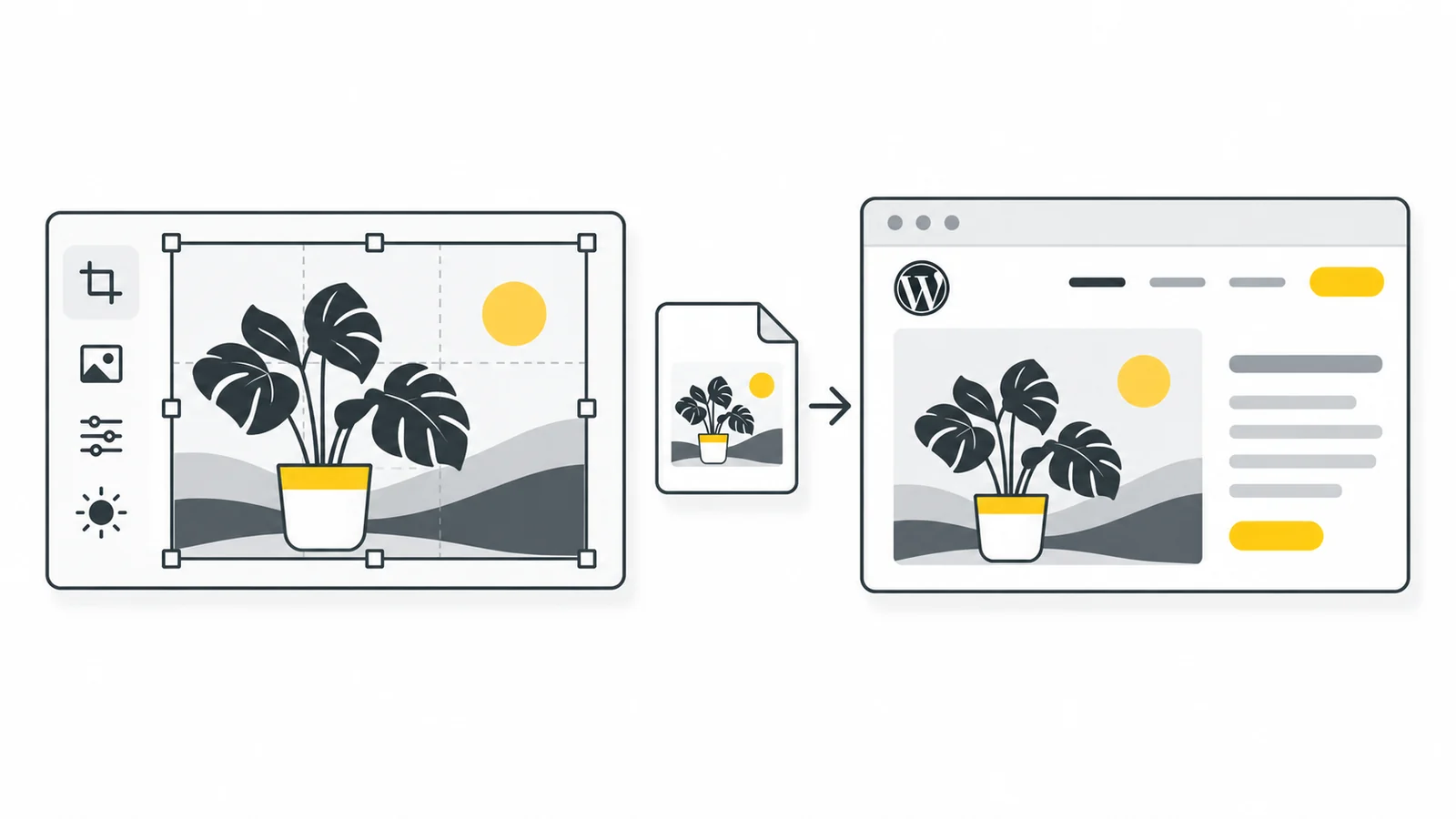
Elige un formato que tu instalación admita
Prueba WebP para fotos de tu sitio. Mantén PNG si necesitas conservar los píxeles sin cambios y JPG cuando otro sistema lo exige. La transparencia no obliga a usar PNG: WebP también la admite.
Prueba una imagen en toda la instalación antes de convertir la biblioteca. Los componentes de procesamiento de imágenes del servidor, los plugins y los temas influyen tras la subida. Consulta la documentación WordPress de tamaño y calidad. Evita recomprimir con varios plugins sin comprobar el resultado.
Revisa la imagen en su página
Inserta la imagen en la entrada o página y revisa las resoluciones disponibles. No elijas el tamaño completo solo porque parezca de mayor calidad. Escoge una versión con detalle suficiente para ese espacio y comprueba qué archivo se entrega realmente. La guía oficial del bloque Imagen explica los controles.
Escribe texto alternativo según la función de la imagen. Un detalle de producto requiere otra descripción que un separador decorativo. Evita listas de palabras clave o repetir el párrafo vecino.
Verifica la página publicada
- Abre la URL sin iniciar sesión, también en pantalla estrecha.
- Comprueba recorte, nitidez y espacios.
- Abre la imagen mostrada por separado si necesitas identificar la versión usada.
- Comprueba dimensiones y tamaño del archivo descargado. Usa el panel Network solo para investigar la carga o la petición con más detalle.
- Si aparece el archivo anterior, revisa caché de página, plugin o CDN y repite.
Crea una rutina repetible
Anota dimensiones habituales de portadas, ilustraciones y miniaturas del tema. Guarda nombres descriptivos y revisa una vista móvil antes de publicar. Reconsidera los ajustes al cambiar de tema: una imagen de columna estrecha puede no servir en un diseño ancho.
Ejemplo: preparar y publicar una imagen de artículo
Para una columna de 720 píxeles y un original de 3600 × 2400, prepara copias de 720 × 480 y 1440 × 960 con el mismo encuadre. Son ejemplos, no valores obligatorios de WordPress. Compara a tamaño real y elige la grande solo si aporta detalle útil. Conserva el original y pon un nombre descriptivo al archivo antes de subirlo a la biblioteca.
Inserta la copia en un borrador con el bloque Imagen. Comprueba resolución y anchura visible por separado: estrechar el bloque no garantiza una descarga menor. Revisa también la imagen destacada, que el tema puede recortar de otra forma. Publica la prueba y verifica la petición real en móvil y escritorio sin iniciar sesión.
Si el reemplazo sigue viéndose mal
Si está borroso, compara las dimensiones descargadas con las mostradas antes de subir la calidad. Si aparece la imagen antigua, revisa la URL solicitada: otra dirección puede indicar una referencia obsoleta; la misma, un problema de caché. Si falla una sola miniatura, examina esa variante generada.
Antes de cambios masivos, respalda archivos y base de datos y prueba un artículo. Define qué sistema comprime y comprueba qué modifican los plugins o la CDN. Guarda juntos original, exportación elegida y URL final para revertir sin repetir conversiones con pérdida.
Prepara tu próxima imagen WordPress
Elige el recorte y las dimensiones, sube una copia adecuada y comprueba qué versión sirve WordPress en móvil y ordenador. Prueba una entrada antes de modificar toda la biblioteca. Convertir a WebP solo ayuda si tu sitio gestiona bien el formato.
Convertir JPG a WebPPlanificar dimensiones → ChatGPT
 Grok
 Google
 Perplexity
 Claude