Yayımlama iş akışları
WordPress için görseller nasıl optimize edilir?
WordPress görsellerini hazırlayın, uygun ölçü ve biçimleri seçin, yayımlanmış sayfaların gerçekten sunduğu dosyaları kontrol edin.
WordPress yazısı için uygun bir kopya hazırlayın, ortam kütüphanesine yükleyip Görsel bloğunda seçin. Çözünürlüğü belirleyin, alternatif metin ekleyin ve sayfayı telefonda kontrol edin. Tam boyut, ortam ekinin WordPress tarafından önceden küçültülmüş olabilecek tam boyutlu sürümünü seçer. Bu ayar yalnızca bloğu genişletmez. WordPress başvuru belgesi, yüklenen özgün dosyayla arasındaki farkı açıklar.
Yüklemeden önce hazırlayın
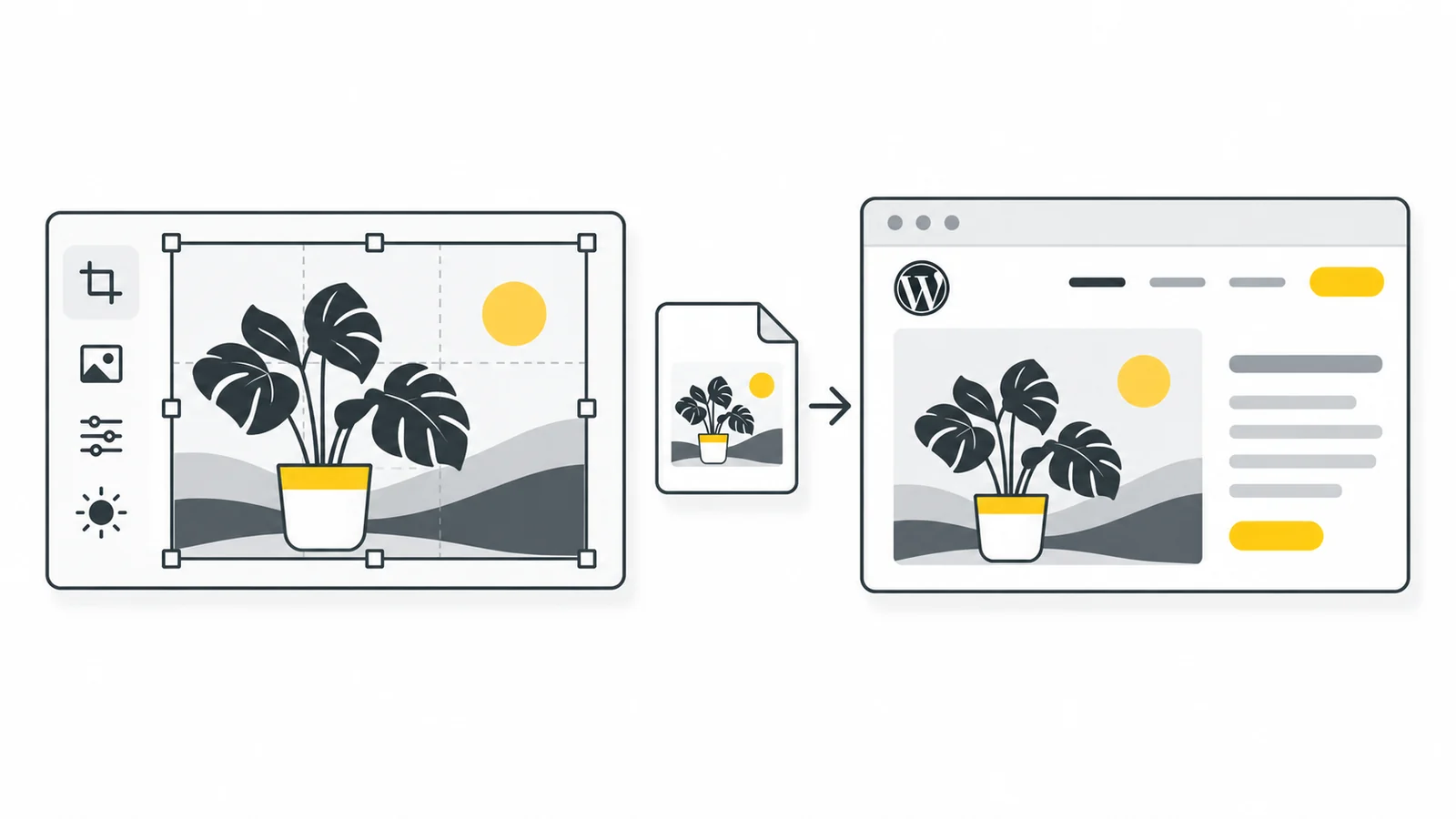
Orijinali yayımlayacağınız kopyalardan ayrı saklayın. Tam genişlikte kapak, makale görseli veya küçük kart olacağını belirleyin; bunlar nadiren aynı çıktıya ihtiyaç duyar. Gereksiz alanı kırpın ve en büyük planlanan gösterime göre ölçülendirin.
600 piksel genişlikte görünen görsel için piksel yoğunluğu yüksek ekranlarda 1200 piksel genişliğinde bir sürüm denenebilir. Bu yerleşime özel bir başlangıçtır, WordPress şartı değil. Sonucu inceleyip dosya boyutunu daha küçük bir sürümle karşılaştırın.
Kompozisyon için kırpma, son ölçüler için boyutlandırma kullanın. Şekli bilerek değiştirmiyorsanız genişlik ve yükseklik girerken oranı koruyun.
Kurulumun desteklediği biçimi seçin
Sitenizdeki fotoğraflarda WebP deneyin. Grafikteki piksellerin aynen korunması gerektiğinde PNG’yi, başka sistem istediğinde JPG’yi koruyun. Şeffaflık tek başına PNG gerektirmez; WebP de destekler.
Tüm kitaplığı çevirmeden önce bir görseli bütün WordPress kurulumunda test edin. Sunucu görsel kitaplıkları, eklentiler ve temalar işleme etki eder. WordPress boyut ve kalite belgelerine bakın. Sonucu kontrol etmeden birkaç eklentiyle tekrar sıkıştırmayın.
Görseli sayfada kontrol edin
Görseli ilgili yazıya veya sayfaya ekleyip çözünürlük seçeneklerini inceleyin. Tam boyutu yalnızca daha kaliteli göründüğü için seçmeyin. Yerleşime yetecek ayrıntıyı sunan sürümü seçin ve gerçekten sunulan dosyayı kontrol edin. Resmî Görsel bloğu rehberi ayarları açıklar.
Alternatif metni görselin işlevine göre yazın. Ürün ayrıntısı dekoratif ayırıcıdan farklı açıklama gerektirir. Anahtar kelime listesi veya komşu paragrafın tekrarını kullanmayın.
Yayımlanmış sayfayı doğrulayın
- Oturum kapalıyken URL’yi dar ekran dahil açın.
- Kırpma, keskinlik ve boşlukları kontrol edin.
- Sayfanın kullandığı sürümü kontrol etmek için gösterilen görseli ayrı açın.
- İndirilen görselin ölçülerini ve dosya boyutunu kontrol edin. Yüklemeyi veya isteği daha ayrıntılı araştırmak gerektiğinde Network panelini kullanın.
- Eski dosya kalırsa sayfa, eklenti veya CDN önbelleğini kontrol edip yeniden deneyin.
Tekrarlanabilir rutin oluşturun
Temanın kapak, makale ve küçük resim ölçülerini not edin. Açıklayıcı dosya adları kullanıp yayımlamadan önce mobil önizlemeyi kontrol edin. Tema değişince ayarları değerlendirin: dar sütun görseli yeni tam genişlikli düzene uymayabilir.
Örnek: makale görselini hazırlayıp yayımlama
720 piksel genişliğinde bir sütun ve 3600 × 2400 orijinal için aynı kırpmayla 720 × 480 ve 1440 × 960 kopyalar hazırlayın. Bunlar örnek ölçülerdir, WordPress zorunluluğu değildir. Kullanım boyutunda karşılaştırın; büyüğü yalnızca ek ayrıntı yararlıysa seçin. Orijinali koruyun ve yüklemeden önce çıktıya açıklayıcı bir ad verin.
Kopyayı Görsel bloğuyla bir taslağa ekleyin. Çözünürlük ile görünen genişliği ayrı kontrol edin: bloğu daraltmak daha küçük dosya indirildiğini kanıtlamaz. Temanın farklı kırpabileceği öne çıkan görseli de inceleyin. Testi yayımladıktan sonra oturum açmadan mobil ve masaüstündeki gerçek görsel isteğini doğrulayın.
Yeni görsel hâlâ yanlış görünüyorsa
Bulanıklıkta kaliteyi artırmadan önce indirilen ölçüleri gösterim boyutuyla karşılaştırın. Eski görsel görünüyorsa istenen URL'ye bakın: farklı adres eski bir bağlantıya, aynı adres önbelleğe işaret edebilir. Yalnızca bir küçük resim yanlışsa o üretilmiş sürümü inceleyin.
Toplu değişikliklerden önce medya ve veritabanını yedekleyip tek yazıda deneyin. Sıkıştırmayı hangi sistemin yaptığını belirleyin; eklenti veya CDN'nin ne değiştirdiğini kontrol edin. Tekrarlanan kayıplı dönüşümler olmadan geri dönebilmek için orijinali, seçilen çıktıyı ve son URL'yi birlikte saklayın.
Sonraki WordPress görselini hazırlayın
Kırpmayı ve boyutları seçin, uygun bir kopya yükleyin ve WordPress’in telefona ve bilgisayara hangi sürümü sunduğunu kontrol edin. Tüm medya kitaplığını değiştirmeden önce bir yazıda deneyin. WebP dönüşümü ancak siteniz biçimi doğru işliyorsa yararlıdır.
JPG’yi WebP’ye dönüştürÖlçüleri planlayın → ChatGPT
 Grok
 Google
 Perplexity
 Claude