Formaty obrazów
AVIF czy WebP: jaki format obrazu wybrać?
Porównaj AVIF i WebP dla obrazów na stronie. Sprawdź rozmiar pliku, jakość, przezroczystość i wersje zapasowe oraz wybierz praktyczny sposób eksportu.
AVIF a WebP: najważniejsze różnice
Oba formaty mogą zmniejszyć ilość danych przesyłanych użytkownikom strony. Żaden nie gwarantuje jednak mniejszego pliku dla każdego obrazu. Szczegółowy krajobraz, prosta ilustracja i zdjęcie produktu z przezroczystym tłem mogą reagować na kompresję inaczej. Obraz źródłowy, ustawienia eksportu i docelowy rozmiar wyświetlania są równie ważne jak rozszerzenie.
| Pytanie | AVIF | WebP |
|---|---|---|
| Czy kompresuje zdjęcia? | Tak; porównaj szczegóły i rozmiar pliku | Tak; porównaj szczegóły i rozmiar pliku |
| Czy zachowuje przezroczystość? | Tak, przy odpowiednim koderze | Tak, przy odpowiednim koderze |
| Czy obsługuje kompresję bezstratną? | Format ją obsługuje; narzędzie musi udostępniać tę opcję | Format ją obsługuje; narzędzie musi udostępniać tę opcję |
| A co z HDR? | Format obsługuje HDR; cały proces musi je zachować | Jeśli potrzebujesz zachować HDR, wybierz inne rozwiązanie |
| Czy trzeba przetestować stronę? | Sprawdź dostarczanie plików, obsługę w przeglądarkach i wygląd | Sprawdź dostarczanie plików, obsługę w przeglądarkach i wygląd |
Są to możliwości samych formatów, a nie funkcje dostępne w każdym konwerterze. Przewodnik MDN po formatach obrazów opisuje AVIF, a dokumentacja WebP od Google wyjaśnia kompresję i przezroczystość w WebP. Szerszy wybór, obejmujący JPG, PNG i grafikę z tekstem, omawia poradnik o formatach obrazów do witryn.
Czy AVIF zawsze daje mniejszy plik niż WebP?
Nie. Suwak poniżej pokazuje dwa rzeczywiste eksporty Pixilo z tego samego JPG o wymiarach 1920 × 1440 pikseli: WebP o rozmiarze 299,0 kB przy jakości 80 oraz AVIF o rozmiarze 275,7 kB ze stałym ustawieniem jakości 65. AVIF oszczędza 23,3 kB, czyli około 8% względem WebP. To właściwe porównanie przy zastępowaniu tego WebP, choć AVIF oszczędza około 33% względem źródłowego JPG o rozmiarze 413,1 kB.
Obie wersje utworzono bezpośrednio z tego JPG, bez zmiany wymiarów. Są to rozmiary całych plików przy różnych ustawieniach jakości właściwych dla formatów; eksportów nie skalibrowano do takiej samej jakości wizualnej. Źródło było już skompresowane, więc żadna wersja nie odzyska utraconych szczegółów. Wynik opisuje te pliki i ustawienia, a nie gwarantowaną oszczędność z AVIF.
Przesuwaj suwak po fakturze skał, konturze gór i gładkim niebie. W widoku szczegółów szukaj wygładzenia faktury, obwódek i pasów koloru, a następnie wróć do całego obrazu, aby ocenić znaczenie różnicy w docelowym rozmiarze. Jeśli wygląd którejś wersji jest nieakceptowalny, porównaj inny eksport, zanim wybierzesz plik według rozmiaru.
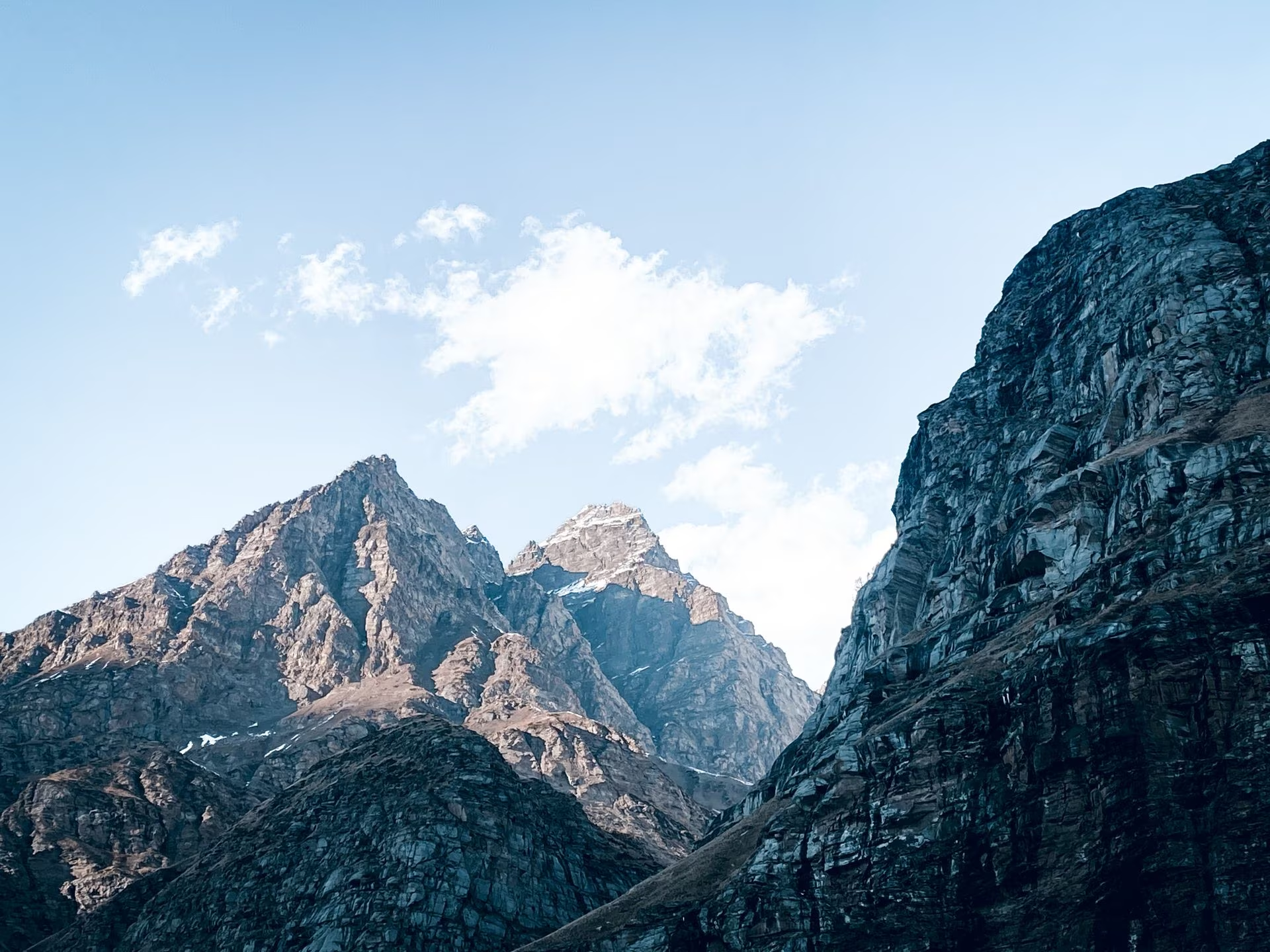

Eksporty Pixilo z tego samego JPG: WebP przy jakości 80, AVIF przy jakości 65. Oba mają 1920 × 1440 px. Przeciągnij suwak lub użyj strzałek, aby porównać. Ustawienia jakości zależą od formatu. Zdjęcie: Pexels.
Kiedy warto wybrać AVIF?
Testuj AVIF na zdjęciach, które mają zauważalny udział w danych pobieranych przez stronę: dużych widokach produktów, zdjęciach redakcyjnych i banerach. Oceniaj oszczędność w bajtach i procentach. Powyższe 23,3 kB to umiarkowana redukcja dla jednego obrazu; jej praktyczna wartość zależy od częstotliwości ładowania obrazu i pracy, jaką alternatywa dodaje do publikacji.
Przed konwersją biblioteki wypróbuj reprezentatywną grupę: drobne tkaniny lub włosy, ciemne obszary i płynne gradienty. Utrzymuj jednakowe wymiary i odrzucaj wersje tracące ważne szczegóły. AVIF jest użytecznym zamiennikiem tam, gdzie pozostała oszczędność ma znaczenie, a witryna niezawodnie dostarcza plik. Zachowaj WebP dla obrazów, przy których ten kompromis się nie opłaca.
Obsługa HDR w formacie nie oznacza, że zwykła konwersja zachowuje HDR. Obecne narzędzie AVIF w Pixilo tworzy 8-bitowy obraz z kompresją stratną na podstawie pikseli odczytanych przez przeglądarkę. Nie oferuje zachowania HDR ani trybu bezstratnego. Do archiwizacji, druku i specjalistycznej pracy z kolorem zachowaj osobny oryginał.
Kiedy pozostać przy WebP?
Pozostań przy WebP, jeśli obraz wygląda dobrze, ma odpowiedni rozmiar pliku i działa niezawodnie na stronie. Zamiana tylko dlatego, że inny format jest nowszy, oznacza dodatkową pracę bez pewnej korzyści. System publikacji, usługa przetwarzania obrazów lub edytor mogą też lepiej obsługiwać WebP.
Grafiki z tekstem i ostrymi krawędziami wymagają szczególnie uważnego sprawdzenia. Jeśli eksport stratny uszkadza drobne podpisy lub tworzy zniekształcenia wokół linii, rozważ narzędzie z bezstratnym WebP albo pozostaw PNG. Konwertery WebP w Pixilo nie mają osobnego trybu bezstratnego. Więcej wskazówek znajdziesz w poradniku PNG czy WebP.
Jeśli odbiorca lub formularz wymaga JPG albo PNG, najpierw spełnij ten warunek. Format odpowiedni dla strony może zostać odrzucony przez system przyjmujący pliki. Obraz wyświetlany na stronie i plik udostępniany do pobrania nie muszą mieć tego samego formatu.
Jak porównać AVIF i WebP w Pixilo
- Zacznij od oryginału. Użyj pliku JPG, PNG lub WebP i zachowaj go osobno. Nie twórz kolejnego eksportu testowego z wcześniej skompresowanej wersji.
- Najpierw ustal wymiary. W razie potrzeby użyj narzędzia do zmiany rozmiaru, aby przygotować wspólny plik źródłowy. W tym porównaniu najdłuższy bok powinien mieć najwyżej 4000 pikseli.
- Utwórz wersję AVIF. Użyj JPG → AVIF / PNG → AVIF / WebP → AVIF. Obecne narzędzie stosuje stałe ustawienie stratne o jakości 65 i zachowuje wymiary źródła; nie ma suwaka jakości AVIF.
- Utwórz WebP z tego samego źródła. Użyj JPG na WebP lub PNG na WebP. Dostosowuj jakość WebP, oglądając wynik. Konwertery oferują limit 4000 pikseli na dłuższym boku, domyślnie włączony. Sprawdź, czy skalowanie nie zmieniło wymiarów tylko jednej wersji.
- Sprawdź oba pobrane pliki. Najpierw oceń wymiary i jakość wizualną. Następnie podziel różnicę bajtów przez rozmiar WebP, aby obliczyć oszczędność z jego zastąpienia. Zachowaj WebP, jeśli AVIF jest większy lub mniejszy wynik traci potrzebne szczegóły.
- Przetestuj stronę. Sprawdź opublikowany obraz na telefonie i komputerze, uwzględniając faktyczny kadr i rozmiar wyświetlania. Zachowaj dotychczasową wersję do czasu sprawdzenia zamiennika.
Wartości jakości nie tworzą wspólnej skali dla różnych formatów i koderów. Ustawienie 65 dla AVIF i 65 dla WebP nie oznacza tej samej jakości. Pixilo przetwarza wybrane obrazy lokalnie w przeglądarce. Koder AVIF jest pobierany w razie potrzeby, więc pierwsza konwersja wymaga również jego załadowania.
Co sprawdzić poza rozmiarem pliku?
Drobne szczegóły i tekst
Sprawdź włosy, trawę, tkaniny i drobne litery w powiększeniu 100%, a następnie wróć do rozmiaru, który zobaczą użytkownicy. Powiększenie ujawnia zniekształcenia, a zwykły rozmiar pozwala ocenić ich znaczenie. Na zrzutach ekranu czytelność tekstu jest zwykle ważniejsza niż najmniejszy możliwy plik.
Przejścia tonalne i ciemne obszary
Szukaj widocznych pasów na niebie, tłach studyjnych i w cieniach. Upewnij się, że ciemne obszary zachowują szczegóły, zamiast zmieniać się w jednolite plamy. Jeśli wersja wygląda źle, zastosuj łagodniejszą kompresję lub inny format. Mniejszy plik nie zawsze oznacza poprawę.
Przezroczystość i krawędzie
Oglądaj przezroczyste obrazy na jasnym i ciemnym tle. Jasna obwódka wokół wyciętego produktu może zniknąć na bieli i być wyraźna na czerni. Jeśli masz problem z tłem, sprawdź dlaczego przezroczyste obrazy mogą wyglądać, jakby miały czarne lub białe tło.
Kolor, animacja i oryginalny plik
Nie zakładaj, że konwerter zachowuje wszystkie możliwości formatu. Pixilo ponownie rysuje odczytany obraz przed eksportem; nie służy do zachowywania animacji, informacji HDR ani wszystkich oryginalnych metadanych. Sprawdź pobrany plik i zachowaj źródło, jeśli te cechy są istotne.
100% oznacza tutaj rzeczywisty rozmiar w przeglądarce obrazów: jeden piksel obrazu odpowiada jednemu pikselowi ekranu. Powiększenie strony w przeglądarce internetowej to osobne ustawienie.
Jak udostępnić AVIF z wersją zapasową WebP lub JPG
Oba formaty są obsługiwane przez główne współczesne przeglądarki, ale starsze przeglądarki i niektóre wbudowane przeglądarki obrazów mogą potrzebować wersji zapasowej. Jeśli zarządzasz kodem HTML, element picture pozwala podać alternatywy. Nazwy plików w przykładzie są umowne: przed użyciem utwórz i prześlij rzeczywiste pliki.
<picture>
  <source srcset="/images/product.avif" type="image/avif">
  <source srcset="/images/product.webp" type="image/webp">
  <img src="/images/product.jpg" width="1200" height="800"
       alt="Zielona kurtka widziana z przodu">
</picture>
Przeglądarka wybiera pierwsze odpowiednie źródło, które obsługuje. Nie pobiera wszystkich trzech plików, aby porównać ich rozmiary. Umieść AVIF na początku tylko wtedy, gdy chcesz, by obsługujące go przeglądarki wybierały tę wersję. Element img określa wersję zapasową, wymiary i tekst alternatywny. Jeśli trzeba zachować przezroczystość, zamiast JPG użyj PNG jako wersji zapasowej. Zobacz dokumentację elementu picture w MDN.
W systemie zarządzania treścią sprawdź, co faktycznie tworzy i dostarcza usługa obrazów lub wtyczka. Samo przesłanie AVIF nie generuje wersji responsywnych ani plików zapasowych. Po publikacji sprawdź żądania obrazów, zwłaszcza jeśli pamięć podręczna lub CDN mogą nadal udostępniać starszą wersję.
Czy AVIF poprawi szybkość strony i SEO?
Mniejszy obraz może skrócić przesyłanie danych, ale samo rozszerzenie nie gwarantuje szybszej strony. Znaczenie mają też wymiary wyświetlania, wybór wersji responsywnej, pamięć podręczna i moment wykrycia obrazu przez przeglądarkę. Zbyt duży AVIF może być gorszym wyborem niż odpowiednio przygotowany WebP.
Oddziel czas eksportu od czasu dostarczenia. Nie mierzyliśmy szybkości kodowania plików z porównania suwakiem. Aby ocenić swój proces, zmierz czas reprezentatywnej partii na własnym urządzeniu i osobno zanotuj pierwszą konwersję: Pixilo ładuje koder AVIF na żądanie. Przy gotowych plikach odbiorcy nie czekają na ten etap. Usługa generująca warianty na żądanie musi uwzględnić również przetwarzanie i pamięć podręczną. Ustawienia i implementacja wpływają na koszt, co wyjaśnia omówienie kodowania AVIF w web.dev.
Grafika Google obsługuje zarówno AVIF, jak i WebP. Zmiana formatu nie zastępuje przydatnej treści, opisowego tekstu alternatywnego ani dostępnego adresu obrazu. Przy użyciu picture zachowaj element img z atrybutem src i rozszerzenia zgodne z faktycznym formatem. Zobacz wskazówki Google dotyczące SEO obrazów.
Mierz działanie gotowej strony, zamiast przewidywać wzrost pozycji po zmianie pliku. O priorytetach ładowania i stabilności układu przeczytasz w poradniku jak rozmiar obrazów wpływa na Core Web Vitals.
Najczęściej zadawane pytania
Czy zamienić wszystkie obrazy WebP na AVIF?
Nie. Najpierw przetestuj niewielką, reprezentatywną grupę. Wymieniaj obrazy, gdy wynik jest korzystny, a sposób dostarczania plików obsługuje nowy format. Pozostań przy WebP tam, gdzie daje lepszy efekt.
Dlaczego mój AVIF jest większy niż WebP?
Najpierw sprawdź wymiary i jakość wizualną. Eksporty mogą używać różnych ustawień albo dany obraz lepiej poddaje się kompresji z ustawieniami WebP. Większy AVIF nie jest powodem, by zastępować dobry WebP.
Czy konwersja JPG na AVIF przywraca jakość?
Nie. Konwersja nie odzyska szczegółów utraconych podczas wcześniejszego eksportu JPEG. Użyj najlepszego dostępnego oryginału i oceń nową kopię na podstawie wyglądu oraz rozmiaru pliku.
Czy wystarczy zmienić .webp na .avif?
Nie. Zmiana nazwy nie zmienia zakodowanego obrazu. Użyj konwertera i udostępniaj wynik z właściwym rozszerzeniem oraz typem zawartości.
Co zrobić, jeśli AVIF wygląda gorzej w Pixilo?
Eksport AVIF w Pixilo korzysta obecnie ze stałego ustawienia. Jeśli nie pasuje ono do obrazu, użyj WebP z dopasowaną jakością, pozostaw oryginał lub wybierz koder z potrzebnymi opcjami. Jeden wynik nie reprezentuje wszystkich możliwych eksportów AVIF.
Porównaj jeden obraz przed zmianą całej strony
Utwórz AVIF ze źródła, sprawdź szczegóły i rozmiar pliku, a następnie porównaj WebP o tych samych wymiarach.
JPG → AVIF / PNG → AVIF / WebP → AVIFPrzygotuj wersję WebP → ChatGPT
 Grok
 Google
 Perplexity
 Claude