Websiteafbeeldingen
Google-bedrijfsprofiel: fotoformaten, uitsneden en uploadtips
Bereid foto’s, logo en omslag voor je Google-bedrijfsprofiel voor. Controleer maten en formaten, kies een goede uitsnede en los fotoproblemen op.
Een profielfoto moet mensen helpen je bedrijf te herkennen of te bepalen of het bij hun behoefte past. Belangrijk kunnen de ingang, zitplaatsen of een voorbeeld van je dienst zijn.
Deze gids gaat over gewone profielbeelden, logo’s en omslagfoto’s in Google Zoeken en Maps. Voor video’s, advertenties en beelden in losse berichten kunnen andere eisen gelden. Hier bereiden we bestanden voor en controleren daarna wat bezoekers zien.
Fotoformaten en afmetingen voor Google-bedrijfsprofielen
We controleerden deze technische aanwijzingen op 18 oktober 2026 aan de hand van Googles instructies voor profielfoto’s.
| Controle | Gepubliceerde aanwijzing | Praktische betekenis |
|---|---|---|
| Bestandsformaat | JPG of PNG | Maak een echte compatibele export; hernoem HEIC, WebP of AVIF niet alleen. |
| Bestandsgrootte | 10 KB–5 MB | Controleer het eindbestand. De bovengrens zonder reden benaderen levert niets op. |
| Minimumafmetingen | 250 × 250 pixels | Controleer breedte en hoogte, ook na bijsnijden. |
| Aanbevolen afmetingen | 720 × 720 pixels | Gebruik dit als uitgangspunt, niet als garantie op één vaste weergave-uitsnede. |
Bestandsgrootte en pixelafmetingen controleer je apart. Een foto van 4000 × 3000 kan te veel bytes bevatten, terwijl een sterk gecomprimeerd beeld van 300 × 200 licht maar te laag kan zijn.
Voor een vierkant logo is 720 × 720 een eenvoudig begin. Behoud bij liggende foto’s de verhoudingen, tenzij een andere uitsnede beter werkt. Een 16:9-beeld van 1280 × 720 houdt bijvoorbeeld 720 pixels op de korte zijde. Bij 4:3 kan 960 × 720 passen. Dit zijn onze praktische voorbeelden, geen extra Google-eisen.
De extra breedte bewaart de scène zonder uitrekken of geforceerd vierkant bijsnijden. Grotere kopieën kunnen nuttig zijn voor details zolang de bestandsgrootte binnen de limiet blijft. Een groter bestand maakt een al onscherpe bron niet scherper.

Kies foto’s die vragen van klanten beantwoorden
Denk aan vragen vóór een bezoek of contact. Voor een café kunnen ingang vanaf de straat, zitplaatsen en een herkenbaar gerecht helpen. Voor een werkplaats zijn ingang en echt werkresultaat vaak nuttiger dan een algemene close-up van gereedschap.
Googles fototips per bedrijfstype onderscheiden buitenkant, interieur, producten en diensten. Ze benadrukken realistische, goed belichte beelden zonder overmatige filters of AI-bewerking.
- Help mensen de locatie herkennen. Toon route naar de deur en ingang vanuit een bruikbare hoek. Een strak uitgesneden bord kan duidelijk zijn, maar helpt weinig bij het vinden van de deur.
- Laat de ervaring zien. Kies een interieurbeeld dat de ruimte uitlegt en de schaal niet verbergt. Vermijd groothoekvervorming die een kleine kamer misleidend groot maakt.
- Laat je aanbod zien. Kies een echt product, afgerond project of dienstsituatie. Maak duidelijk welk onderdeel belangrijk is.
- Houd de reeks actueel. Vervang foto’s als ingang, huisstijl of klantgedeelte verandert. Een scherpe foto van een oude locatie is nog steeds onbruikbaar.
Gebruik alleen foto’s die je mag publiceren. Controleer herkenbare mensen, zichtbare documenten en privégegevens. Staat een klant prominent in beeld, regel dan toestemming vóór publicatie.
Bereid logo en omslag voor op verschillende taken
Een logo moet ook klein werken
Maak een vierkant vanuit het ontwerpbestand of een voldoende grote export. Een symbool van 560 × 560 midden op 720 × 720 laat bijvoorbeeld 80 pixels per zijde vrij. Dat illustreert vrije ruimte, geen Google-regel. Een breed woordmerk vraagt een andere balans; bekijk het echte logo op klein formaat.
Is het bestand te strak uitgesneden, voeg dan ruimte toe in de oorspronkelijke ontwerpapp of een editor met canvasinstellingen. Bijsnijden verwijdert pixels; het voegt niets buiten de randen toe. Heeft de bron al genoeg ruimte, dan kan Pixilo’s formaattool voor socialmedia-afbeeldingen deze in een vierkant plaatsen: kies Eigen formaat, vul 720 × 720 in, selecteer Hele afbeelding tonen en een passende achtergrond. Dit maakt een vierkant bestand, maar stelt het bedrijfsprofiel zelf niet in.
Bekijk de export als klein pictogram én op volledig formaat. Een lange slogan kan onleesbaar zijn terwijl het symbool herkenbaar blijft. Gebruik een goedgekeurde compacte logoversie als die bestaat, in plaats van voor de upload een nieuwe merkopstelling te verzinnen.
PNG is nuttig voor scherpe grafische randen. JPG kan zonder transparantie passen als de randen netjes blijven. Test transparante logo’s op lichte en donkere achtergronden. Maak een vaste achtergrond bewust als die nodig is; vertrouw niet op de voorbeeldkleur.
Pixilo’s achtergrondkleurtool kan bestaande transparante vlakken vullen en JPG opslaan. De tool verwijdert geen gewone fotoachtergrond en herstelt geen gepixeld logo.
Een omslagfoto moet bij een andere uitsnede begrijpelijk blijven
Kies een duidelijk onderwerp met ruimte eromheen. Houd ingang en bord bijvoorbeeld ruim binnen het kader in plaats van tegen een rand. Test tijdelijk vierkant en breder om te zien wat verdwijnt.
Dat zijn compositietests, geen beschrijving van hoe Google altijd uitsnijdt. Zet essentiële informatie zoals openingstijden in tekstvelden, zodat die beschikbaar blijft als een foto wordt bijgesneden.
Ons voorbeeld hieronder vergelijkt een brede en vierkante uitsnede van dezelfde foto. Zo merk je verloren context op voordat je een upload kiest.
Bereid een foto voor met Pixilo
Bewaar het origineel en verander alleen wat nodig is. Een geschikte JPG met goed kader, voldoende pixels en acceptabele bestandsgrootte kun je direct uploaden.
- Maak zo nodig een compatibele kopie. Gebruik HEIC naar JPG voor een iPhone-bron die omzetting nodig heeft. Voor andere bronnen zijn er WebP naar JPG of AVIF naar JPG. Controleer of richting en uiterlijk van de opgeslagen kopie kloppen.
- Pas het kader alleen aan als het helpt. Houd in Afbeelding bijsnijden de ingang, het product of hoofdonderwerp zichtbaar. Lees de resterende afmetingen vóór downloaden.
- Verklein onnodig grote pixelafmetingen. Houd in Afbeelding verkleinen of vergroten de verhouding vergrendeld en voer één maat in. Controleer de berekende andere maat in plaats van het beeld in een nieuwe vorm te dwingen.
- Controleer de bestandsgrootte na bewerking. Is de export te groot, gebruik dan Comprimeren naar bestandsgrootte met JPG geselecteerd. Laat de afmetingen eerst gelijk en inspecteer het resultaat.
- Bekijk de gedownloade kopie. Open die apart, lees belangrijke borden en controleer de randen. Upload precies dat bestand.
Pixilo heeft een invoerlimiet van 25 MB per bestand, los van Googles 5 MB. Bijsnijden en formaat wijzigen accepteren JPG, PNG en WebP; zet HEIC eerst om.
Elke JPG-export met verlies kan details veranderen. Haal het beeld daarom niet standaard door elk hulpmiddel. Zijn uitsnede en formaatwijziging nodig, dan voorkomt een PNG-werkkopie een extra tussentijdse JPG-export. Die kan groter zijn: maak de compatibele eindversie en controleer de grootte opnieuw.
Gemeten voorbeeld: een koffiefoto bijsnijden en verkleinen
We gebruikten een koffiefoto van Pexels als bewerkingsvoorbeeld; zie de Pexels-licentie. Zo vergelijken we hetzelfde onderwerp in twee uitsneden. Gebruik in je echte profiel beelden die je eigen bedrijf en de verwachte ervaring juist weergeven.

Op 18 oktober 2026 maakten we in Microsoft Edge 155.0.4283.62 twee versies met Pixilo’s echte tools:
- Open het origineel in Afbeelding bijsnijden. Kies 16:9 en behoud de eerste gecentreerde selectie. Download de uitsnede als PNG-werkkopie.
- Open die in Afbeelding verkleinen of vergroten, vergrendel de verhouding en stel de breedte in op 1280. Het resultaat is 1280 × 720.
- Zet de verkleinde PNG met PNG naar JPG om op kwaliteit 85 en controleer de download.
- Begin opnieuw vanaf het origineel. Kies nu 1:1, verklein de PNG-werkkopie naar 720 breed en maak de definitieve JPG op dezelfde kwaliteit.
| Bestand | Afmetingen | Grootte |
|---|---|---|
| Origineel | 3648 × 2736 | 1318,7 kB |
| Brede uitsnede | 1280 × 720 | 163,4 kB |
| Vierkante uitsnede | 720 × 720 | 96,0 kB |
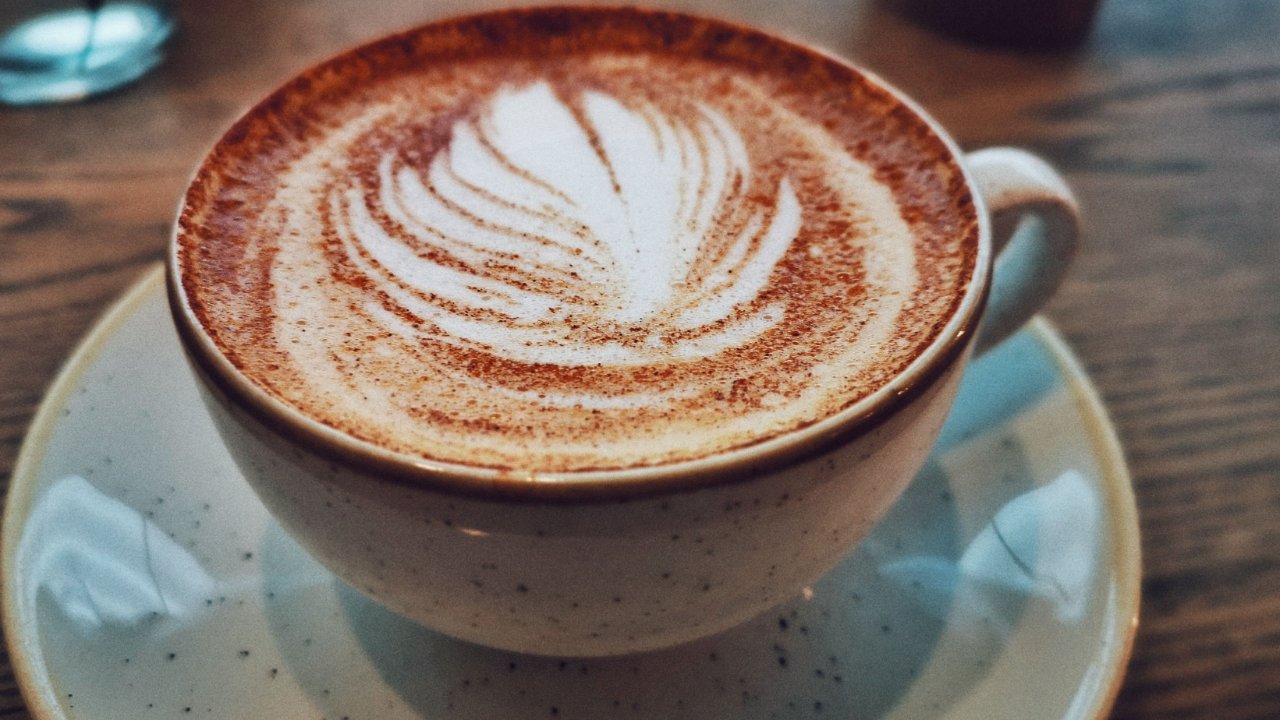

Beide exports passen binnen de gepubliceerde bestandsgrootte en minimumafmetingen. Het vierkant is deels kleiner door minder pixels en een andere uitsnede; dit vergelijkt geen formatefficiëntie. Hier is 1 kB gelijk aan 1.000 bytes. De metingen beschrijven opgeslagen bestanden, niet goedkeuring of uiterlijk in een echt profiel.
De gecentreerde brede uitsnede voldoet technisch maar snijdt in het kopje. Verplaats de selectie of gebruik een minder strak gefotografeerde bron. Het vierkant bewaart meer hoogte, maar het oor heeft ruimte nodig voor latere weergave-uitsneden. Een voorinstelling is een begin: controleer het onderwerp vóór accepteren.
Upload het bestand en bekijk het openbare profiel
Open het profiel in Google Zoeken of Maps vanuit het account dat het geverifieerde bedrijf beheert. Voeg de foto toe via Foto’s of de aparte logo- en omslagopties. Volg Googles actuele uploadstappen als de interface afwijkt.
Controleer na verwerking de openbare én beheerdersweergave. Herkent een bezoeker het onderwerp, is de uitsnede nuttig en is het beeld actueel? Vergelijk telefoon en computer; één beheervoorbeeld dekt niet elke plek.
Een duidelijke bestandsnaam helpt je kopieën beheren, bijvoorbeeld cafe-main-entrance.jpg. Zie namen of toegevoegde locatiemetadata niet als route naar hogere lokale posities. Het doel is heldere, juiste beelden die aan de eisen voldoen.
Als de foto ontbreekt of verkeerd oogt
Het bestand kan niet worden gekozen
Controleer of het echt JPG of PNG is en je in de juiste exportmap zoekt. HEIC hernoemen verandert het formaat niet. Meldt Google een maat- of grootteprobleem, controleer die eis aan het gekozen bestand vóór een nieuwe export.
Uploaden start maar mislukt of blijft hangen
Als het bestand in orde is, controleer dan het uploadproces. Bevestig dat je bent ingelogd met een bevoegd account, controleer de verbinding en probeer één bestand tegelijk. Test bij aanhoudende problemen een actuele browser of een andere stabiele verbinding. Een geschikte afbeelding opnieuw comprimeren lost geen sessie- of toegangsprobleem op.
De foto is in behandeling
Google onderscheidt wachtende, afgekeurde en gepubliceerde media en noemt 24–48 uur voordat foto’s verschijnen. Controleer profielverificatie en gevraagde acties in beheer. Duurt het langer, gebruik dan de profielhulp met status en uploadtijd in plaats van duplicaten te sturen.
De foto is niet goedgekeurd
Geeft Google een reden, pak die aan. Zo niet, vergelijk het beeld met Googles mediabeleid voor bedrijfsprofielen: toont het het echte bedrijf, past het bij de locatie en is het niet misleidend bewerkt? Technisch goede afmetingen sluiten inhoudsproblemen niet uit. Gebruik hulp als de oorzaak onduidelijk is; enkele pixels wijzigen is geen betrouwbare remedie.
De foto is minder scherp na publicatie
Vergelijk het origineel, de opgeslagen kopie en de gepubliceerde versie. Is de kopie al onscherp, ga dan terug naar het origineel en gebruik minder compressie of een betere uitsnede. Is alleen de profielweergave onscherp, bekijk die eerst op normale grootte voordat je de bron verandert. Pixilo heeft geen invloed op Googles verwerking of weergavegrootte.
Een andere foto staat vooraan
Google legt uit dat een gekozen omslag geen eerste positie garandeert. Controleer of het beeld gepubliceerd is en elders in de openbare reeks staat. Zo ja, dan gaat het om volgorde, niet om een mislukte upload. Opnieuw uploaden garandeert geen voorkeursplek.
Veelgestelde vragen
Moet ik de foto’s omzetten naar WebP voor een kleinere upload?
Gebruik de genoemde formaten voor dit doel: JPG of PNG. Een kleiner bestand in een ongeschikt formaat is geen nuttige vervanger. Een aparte WebP-kopie kan wel bij je eigen website passen.
Kan ik mijn SVG-logo uploaden?
Maak hiervoor een PNG- of JPG-kopie. Exporteer de juiste pixelmaten vanuit het ontwerp of gebruik SVG naar PNG. Vanuit de vectorbron krijg je vaak schonere randen dan door een oude kleine logoscreenshot te vergroten.
Kan ik hetzelfde beeld op mijn website gebruiken?
Ja, als je de rechten hebt en het kader bij de pagina past. Maak zo nodig een websitekopie. De gids voor het kiezen van websitebeelden legt de keuze per plaatsing uit.
Garanderen betere foto’s een hogere Maps-positie?
Nee. Duidelijke beelden helpen mensen je bedrijf beoordelen, maar dit proces garandeert geen ranking. Houd het hele profiel correct en laat zien wat klanten echt kunnen verwachten.
Geef je profielfoto een duidelijk kader
Bewaar het origineel, maak een compatibele kopie en behoud de details die klanten nodig hebben. Controleer de download vóór uploaden.
Uitsnede voorbereidenAfmetingen aanpassen → ChatGPT
 Grok
 Google
 Perplexity
 Claude