Web görselleri
Google İşletme Profili fotoğrafları: boyut, kadraj ve yükleme
Google İşletme Profili için fotoğraf, logo ve kapak hazırlayın. Biçim ve boyutları kontrol edin, doğru kadrajı seçin, eksik veya bulanık görselleri inceleyin.
Profil fotoğrafı insanların işletmeyi tanımasına veya ihtiyaçlarına uygun olup olmadığını anlamasına yardım etmelidir. Önemli ayrıntı giriş, oturma alanı veya hizmet örneği olabilir.
Bu rehber Arama ve Haritalar’da gösterilen normal profil fotoğrafları, logo ve kapakları kapsar. Video, reklam öğeleri ve tekil gönderi görsellerinin şartları farklı olabilir. Burada dosyayı hazırlayıp ziyaretçinin gördüğünü kontrol ediyoruz.
Google İşletme Profili fotoğraf boyutları ve biçimleri
Aşağıdaki teknik bilgiler 18 Ekim 2026’da Google’ın profil fotoğrafı talimatlarıyla karşılaştırılarak kontrol edildi.
| Kontrol | Yayımlanan öneri | Pratik anlamı |
|---|---|---|
| Dosya biçimi | JPG veya PNG | Gerçek uyumlu çıktı oluşturun; HEIC, WebP veya AVIF’in yalnızca adını değiştirmeyin. |
| Dosya boyutu | 10 KB–5 MB | Son dosyayı kontrol edin. Gereksiz yere üst sınıra yaklaşmanın yararı yoktur. |
| En az boyut | 250 × 250 piksel | Kırpmadan sonra da genişlik ve yüksekliği kontrol edin. |
| Önerilen boyut | 720 × 720 piksel | Hazırlık referansıdır; sabit bir görüntüleme kadrajı garantisi değildir. |
Dosya boyutu ve piksel boyutları ayrı kontrollerdir. 4000 × 3000 fotoğraf bayt sınırını aşabilir; sıkıştırılmış 300 × 200 az yer kaplasa da yüksekliği yetersiz olabilir.
Kare logo için 720 × 720 kolay bir başlangıçtır. Başka kadraj iyileştirmiyorsa yatay fotoğrafın oranını koruyun. Örneğin 1280 × 720 boyutlu 16:9 görselin kısa kenarı 720 pikseldir. 4:3 fotoğraf 960 × 720 olabilir. Bunlar pratik örneklerimizdir, ayrı Google şartları değildir.
Ek genişlik sahneyi esnetmeden veya kareye kesmeden korur. Dosya sınırına uydukça ayrıntılar için daha büyük kopyalar yararlı olabilir. Kaynak zaten yumuşaksa daha büyük dosya onu netleştirmez.
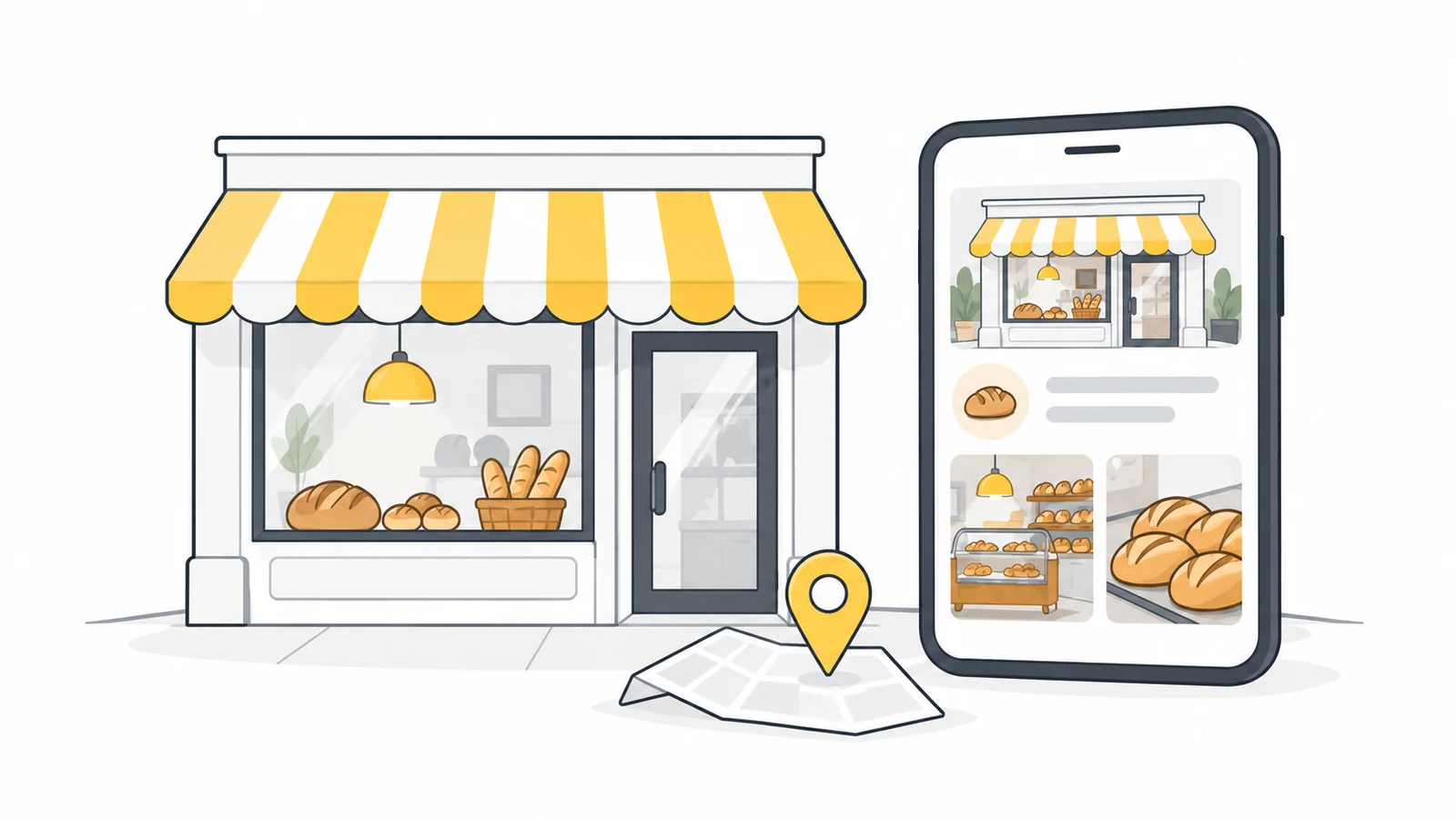
Müşterinin sorularını yanıtlayan fotoğraflar seçin
Ziyaret veya iletişim öncesindeki soruları düşünün. Kafede sokak girişi, oturma alanı ve tanınabilir bir ürün işe yarayabilir. Atölyede giriş ve gerçek iş örneği, genel bir alet yakın planından daha faydalı olabilir.
Google’ın işletmeye özel fotoğraf rehberi dış, iç, ürün ve hizmet görünümlerini ayırır. Aşırı filtre veya yapay zekâ değişikliği olmayan gerçekçi, iyi aydınlatılmış görselleri de vurgular.
- Konumun tanınmasını kolaylaştırın. Yaklaşımı ve girişi yararlı açıdan gösterin. Sıkı kırpılmış tabela okunabilir ama kapıyı bulmaya pek yardım etmeyebilir.
- Deneyimi gösterin. Alanı ve ölçeğini açıklayan iç mekân fotoğrafı kullanın. Küçük odayı yanıltıcı biçimde büyük gösteren geniş açıdan kaçının.
- Sunduğunuz şeyi gösterin. Gerçek ürün, bitmiş proje veya hizmet ortamı seçin. Önemli konuyu açık tutun.
- Fotoğrafları güncel tutun. Giriş, marka görünümü veya müşteri alanı değişirse fotoğrafı yenileyin. Eski adresin net fotoğrafı da yararsızdır.
Yayımlama hakkınız olan fotoğrafları kullanın. Tanınan kişiler, görünen belgeler ve özel ayrıntıları kontrol edin. Müşteri belirgin görünüyorsa izni yayımlamadan önce netleştirin.
Logo ve kapağı farklı amaçlar için hazırlayın
Logo küçük boyutta da çalışmalı
Orijinal tasarım veya yeterince büyük çıktıdan kare oluşturun. Örnek olarak 720 × 720 tuvalde ortalanmış 560 × 560 simge, her yanda 80 piksel bırakır. Bu boşluk bir tasarım örneğidir, Google kuralı değildir. Geniş yazı logosu farklı denge gerektirir; gerçek işareti küçük görüntüleme boyutunda inceleyin.
Dosya çok sıkı kırpılmışsa orijinal tasarım uygulamasında veya tuval kontrolü olan editörde alan ekleyin. Kırpma piksel siler; kenar dışına yer ekleyemez. Kaynakta yeterli boşluk varsa Pixilo’nun Sosyal Medya Görseli Boyutlandırma aracı onu kareye yerleştirebilir: Özel boyut seçeneğini açın, 720 × 720 girin, Görselin tamamını göster seçeneğini işaretleyin ve uygun bir arka plan seçin. Bu, kare dosya hazırlar; İşletme Profili ayarını değiştirmez.
Çıktıyı hem küçük simge hem tam boyutta inceleyin. Ana simge tanınsa bile uzun slogan okunmayabilir. Varsa onaylı kompakt logoyu kullanın; sırf yükleme için yeni marka düzeni icat etmeyin.
PNG keskin grafik kenarları için kullanışlıdır. Şeffaflık gerekmiyorsa kenarlar temiz kaldığında JPG de uygundur. Şeffaf logoyu açık ve koyu arka planlarda deneyin. Sabit arka plan gerekiyorsa önizleme rengine güvenmek yerine bilinçli hazırlayın.
Pixilo’nun arka plan rengi aracı mevcut şeffaf alanları doldurup JPG kaydedebilir. Normal fotoğrafın arka planını kaldırmaz ve pikselli logoyu onarmaz.
Kapak fotoğrafı kadraj değişse de anlaşılmalı
Çevresinde boşluk olan net bir konu seçin. Örneğin kafe girişi ve tabelayı kenara dayamak yerine kadrajın içinde tutun. Nelerin kaybolduğunu görmek için geçici kare ve geniş kırpma deneyin.
Bu denemeler kompozisyon kontrolüdür, Google’ın her zaman nasıl gösterdiğinin tarifi değildir. Açılış saatleri gibi önemli bilgileri profilin metin alanlarına yazın; fotoğraf kırpılsa da erişilebilir olsun.
Aşağıdaki örnek aynı fotoğrafın geniş ve kare kırpmasını karşılaştırır. Böylece yüklemeden önce kaybolan bağlamı görebilirsiniz.
Pixilo ile fotoğraf hazırlayın
Orijinali koruyun ve yalnızca hedefin gerektirdiğini değiştirin. Kadrajı, boyutları ve dosya boyutu uygunsa JPG olduğu gibi yüklenebilir.
- Gerekirse uyumlu kopya oluşturun. Dönüşüm isteyen iPhone kaynağı için HEIC’den JPG’ye aracını kullanın. Diğer kaynaklar için WebP’den JPG’ye veya AVIF’den JPG’ye seçenekleri vardır. Kopyanın yönünü ve görünümünü kontrol edin.
- Yalnızca yararı varsa kadrajı değiştirin. Giriş, ürün veya ana konuyu Görseli kırp aracında görünür tutun. İndirmeden önce kalan boyutları okuyun.
- Gereksiz büyük piksel boyutlarını azaltın. Bir ölçüyü Görseli yeniden boyutlandır aracında oranlar kilitliyken girin. Fotoğrafı başka şekle zorlamak yerine hesaplanan diğer ölçüyü kontrol edin.
- Düzenlemeden sonra dosya boyutunu kontrol edin. Çıktı fazla büyükse Hedef dosya boyutuna sıkıştır aracında JPG seçin. Başlangıçta piksel boyutlarını değiştirmeyip sonucu inceleyin.
- İndirilen kopyayı inceleyin. Ayrıca açın, önemli tabelaları okuyun ve konu kenarlarını kontrol edin. Yüklemede tam bu dosyayı kullanın.
Pixilo’nun dosya başına giriş sınırı 25 MB’tır; Google’ın 5 MB sınırından ayrıdır. Kırpma ve boyutlandırma JPG, PNG ve WebP kabul eder; HEIC’yi önce dönüştürün.
Her kayıplı JPG çıktısı ayrıntıları değiştirebilir. Görseli varsayılan olarak her araçtan geçirmeyin. Hem kırpma hem boyutlandırma gerekiyorsa arada PNG çalışma kopyası kullanmak fazladan JPG çıktısını önler. Daha büyük olabilir; sonunda uyumlu dosyayı yapıp boyutu yeniden kontrol edin.
Ölçülen örnek: kahve fotoğrafını kırpma ve boyutlandırma
Düzenleme örneği olarak Pexels’ten sağlanan kahve fotoğrafını kullandık; bkz. Pexels lisansı. Böylece aynı konuyu iki kadrajda karşılaştırıyoruz. Gerçek profilde kendi işletmenizi ve müşterinin bekleyeceğini doğru gösteren fotoğraflar kullanın.
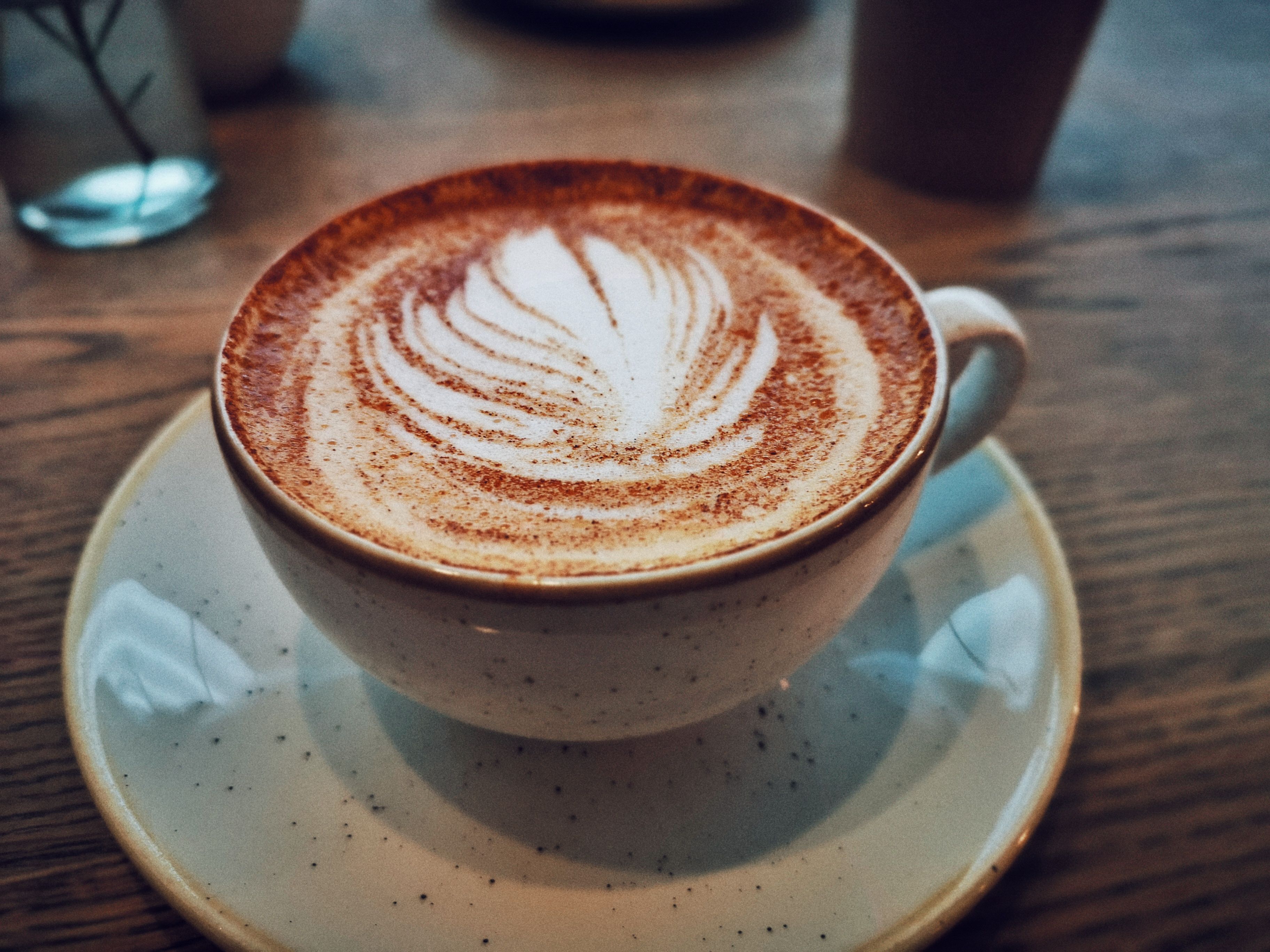
18 Ekim 2026’da Microsoft Edge 155.0.4283.62 ile Pixilo’nun gerçek araçlarında iki sürüm oluşturduk:
- Orijinali Görseli kırp aracında açın. 16:9’u seçip ilk ortalanmış seçimi koruyun. Kırpmayı PNG çalışma kopyası olarak indirin.
- Kopyayı Görseli yeniden boyutlandır aracında açın, oranları kilitleyip genişliği 1280 yapın. Sonuç 1280 × 720’dir.
- Küçültülen PNG’yi PNG’den JPG’ye aracında kalite 85 ile dönüştürüp indirilen dosyayı kontrol edin.
- Yeniden orijinalden başlayın. Bu kez 1:1 kırpın, PNG’yi 720 genişliğe indirip aynı kaliteyle son JPG’yi oluşturun.
| Dosya | Piksel boyutları | Dosya boyutu |
|---|---|---|
| Orijinal | 3648 × 2736 | 1318,7 kB |
| Geniş kırpma | 1280 × 720 | 163,4 kB |
| Kare kırpma | 720 × 720 | 96,0 kB |
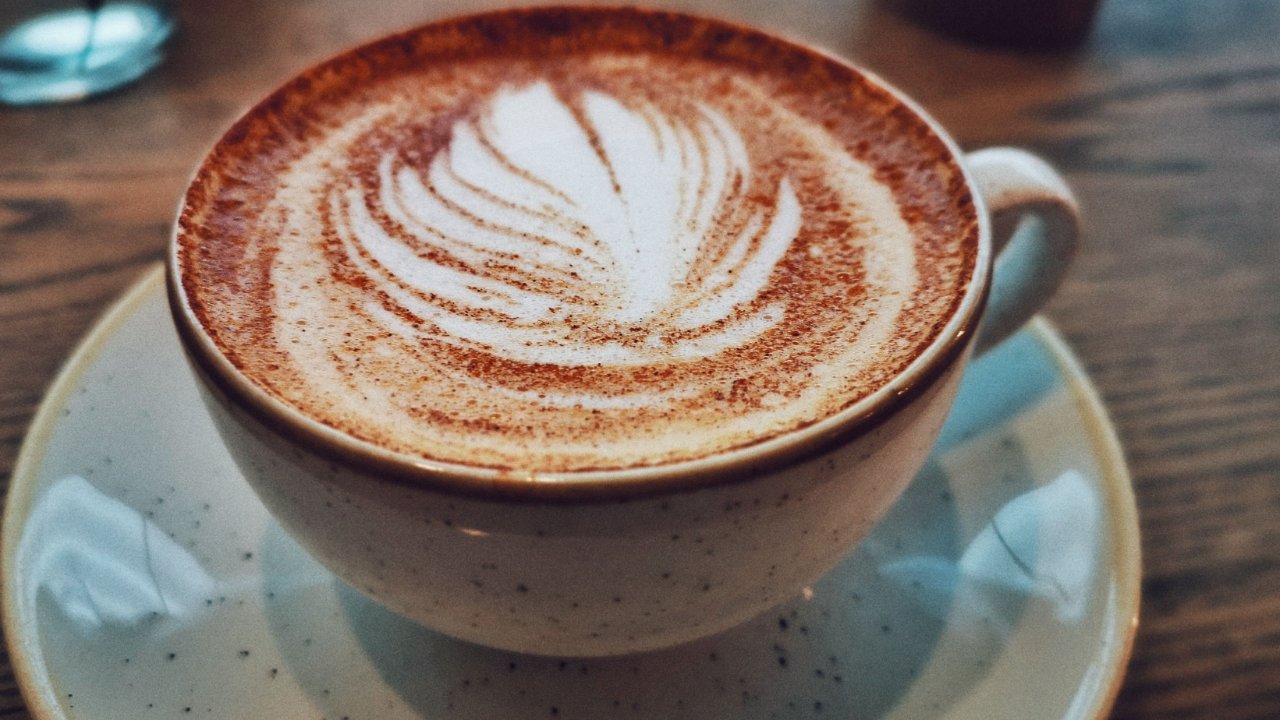
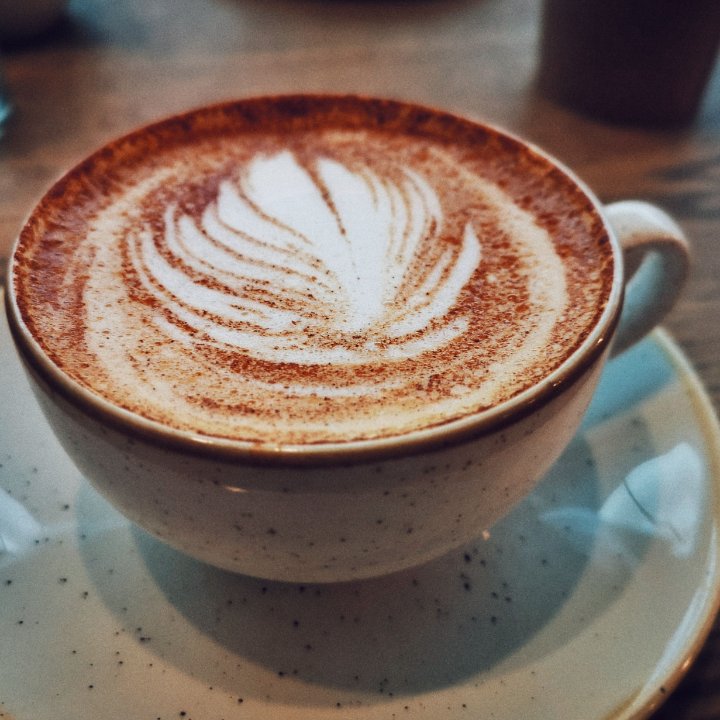
İki çıktı da yayımlanan dosya ve minimum boyut aralığına uyar. Kare dosya kısmen daha az piksel ve farklı kadraj nedeniyle küçüktür; bu bir biçim verimliliği karşılaştırması değildir. Burada 1 kB = 1.000 bayttır. Ölçümler kayıtlı dosyaları anlatır, gerçek profilde onay veya görünümü değil.
Ortalanmış geniş kırpma teknik şartları karşılar ama fincanı keser. Konumunu değiştirin veya daha geniş çekilmiş kaynağa dönün. Kare, fincanın daha çok yüksekliğini korur ama kulp sonraki görüntüleme kırpmaları için boşluk ister. Hazır ayar başlangıçtır: sonucu kabul etmeden konuyu inceleyin.
Dosyayı yükleyip herkese açık profili inceleyin
Doğrulanmış işletmeyi yöneten hesaptan profili Google Arama veya Haritalar’da açın. Fotoğraflar kontrolleriyle dosyayı, özel logo ve kapak seçenekleriyle ilgili görselleri ekleyin. Arayüz farklıysa Google’ın güncel yükleme adımlarını izleyin.
İşlemeden sonra hem herkese açık hem yönetim görünümüne bakın. Konu tanınıyor mu, kadraj yararlı mı, fotoğraf güncel mi? Tek önizlemenin tüm yerleri kapsadığını varsaymadan telefon ve bilgisayarı karşılaştırın.
Açıklayıcı dosya adı kopyaları yönetmeye yardımcıdır; örneğin cafe-main-entrance.jpg. Dosya adını veya eklenen konum meta verisini yüksek yerel sıralamaya kestirme yol saymayın. Amaç hedef şartlarını karşılayan net ve doğru görsellerdir.
Fotoğraf eksikse veya yanlış görünüyorsa
Dosya seçilemiyor
Kopyanın gerçekten JPG veya PNG olduğunu ve çıktı klasörüne baktığınızı kontrol edin. HEIC’yi yeniden adlandırmak biçimi değiştirmez. Google boyut sorunu bildiriyorsa yeni çıktıdan önce seçilen dosyada o şartı kontrol edin.
Yükleme başlıyor ama başarısız oluyor veya takılıyor
Dosya uygunsa yükleme sürecini araştırın. Yönetim yetkili hesabı, bağlantıyı kontrol edip tek dosya deneyin. Gerekirse güncel tarayıcı veya başka sabit bağlantı kullanın. Uygun görseli yeniden sıkıştırmak oturum veya yetki sorununu çözmez.
Fotoğraf beklemede
Google bekleyen, onaylanmayan ve yayımlanan medyayı ayırır; görünmenin 24–48 saat sürebileceğini belirtir. Profil doğrulamasını ve istenen işlemleri kontrol edin. Bekleme uzarsa kopya yüklemek yerine durum ve yükleme saatiyle İşletme Profili yardımını kullanın.
Fotoğraf onaylanmadı
Google neden veriyorsa düzeltin. Vermiyorsa fotoğrafı Google İşletme Profili medya politikasına göre inceleyin: gerçek işletmeyi temsil ediyor mu, konumla ilgili mi, yanıltıcı değişiklik var mı? Teknik boyutlara uyan dosyada içerik sorunu olabilir. Nedeni bulamazsanız yardımı kullanın; birkaç piksel değiştirmek güvenilir çözüm değildir.
Fotoğraf yayımlandıktan sonra daha az net görünüyor
Orijinali, kaydedilen kopyayı ve yayımlanan sürümü karşılaştırın. Kopya zaten net değilse orijinale dönüp daha az sıkıştırma veya daha iyi bir kadraj kullanın. Sorun yalnızca profilde görünüyorsa kaynağı değiştirmeden önce fotoğrafı normal görüntüleme boyutunda inceleyin. Google’ın işleme süreci ve görüntüleme boyutu Pixilo’nun kontrolünde değildir.
Başka görsel ilk sırada
Google kapak seçmenin ilk sırayı garanti etmediğini açıklar. Seçilenin yayımlanıp herkese açık fotoğraflarda başka yerde göründüğünü kontrol edin. Varsa sorun yükleme değil sıralamadır; yeniden yüklemek istenen konumu garanti etmez.
Sık sorulan sorular
Dosya boyutunu azaltmak için fotoğrafları WebP’ye dönüştürmeli miyim?
Bu profil için belirtilen JPG veya PNG biçimini kullanın. Desteklenmeyen bir biçimde daha küçük dosya hazırlamak uygun bir alternatif sunmaz. WebP kendi sitenizdeki ayrı kopya için uygun olabilir.
SVG logomu yükleyebilir miyim?
PNG veya JPG kopyası hazırlayın. Orijinal tasarımdan gereken piksel boyutunda dışa aktarın ya da SVG’den PNG’ye aracını kullanın. Vektörden başlamak, eski küçük logo ekran görüntüsünü büyütmekten daha temiz kenarlar verebilir.
Aynı görseli sitemde kullanabilir miyim?
Evet, hakkınız varsa ve kadraj sayfaya uygunsa. Gerekirse ayrı web kopyası hazırlayın. Web sitesi görseli seçme rehberi farklı yerler için seçimi açıklar.
Daha iyi fotoğraflar Haritalar’da yüksek sırayı garanti eder mi?
Hayır. Net fotoğraflar işletmeyi değerlendirmeye yardım eder, ama bu hazırlık sıralama garantisi değildir. Tüm profili doğru tutup müşterinin gerçekten bekleyebileceğini gösterin.
Profil fotoğrafına net kadraj verin
Orijinali koruyun, uyumlu kopya oluşturun ve müşteriye gereken ayrıntıları saklayın. Profile yüklemeden önce indirilen dosyayı kontrol edin.
Kadrajı hazırlaBoyutları ayarla → ChatGPT
 Grok
 Google
 Perplexity
 Claude