Condivisione delle immagini
Cosa succede alle tue foto negli strumenti online?
Comprendi elaborazione nel browser e sul server, archiviazione locale e caricamenti. Scopri come controllare la rete e come Pixilo tratta le immagini.
Due strumenti possono avere gli stessi pulsanti ma lavorare diversamente: uno sul dispositivo, l’altro sul server. L’interfaccia non basta a distinguerli.
Le domande essenziali non richiedono strumenti di sviluppo: destinazione, accesso e conservazione. Il controllo di rete facoltativo permette di approfondire.
Cosa consente al sito la scelta del file
Il selettore normale dà accesso ai file scelti, non a tutte le cartelle. La File API consente di leggerne contenuto, nome, peso e tipo.
La pagina può quindi creare anteprime, modificare o trasmettere subito. Non serve un altro pulsante Upload. Viceversa, un’area chiamata così non dimostra un invio. Controlla la funzione prima di scegliere dati sensibili.
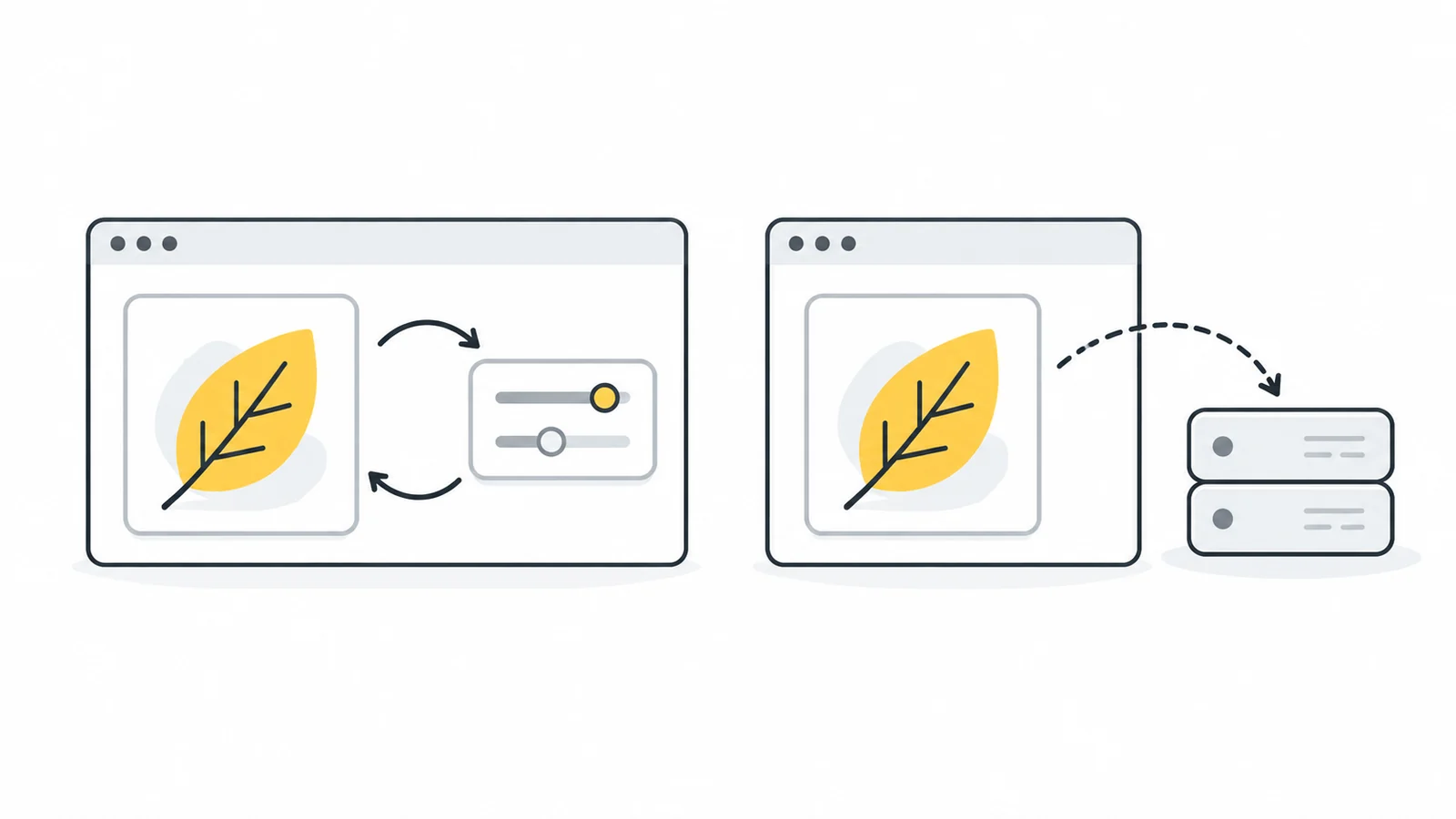
Dove avviene l’elaborazione
Nel browser
Il sito fornisce il codice dello strumento, che il browser esegue sul dispositivo. Il codice legge la foto selezionata, applica l’operazione e crea il risultato. Può, per esempio, ridisegnare l’immagine con meno pixel e salvarla in un nuovo file.
Un’operazione interamente locale non richiede un server di conversione. Servono però memoria e calcolo. L’immagine aperta può occupare molto più del file compresso.
Sul server
I dati utili vengono trasmessi all’infrastruttura del fornitore, che elabora e restituisce risultato o link. Consente funzioni specialistiche e alleggerisce il dispositivo.
Controlla destinatari, accessi e conservazione di fonte e risultato. Un server può essere adatto con funzioni e condizioni adeguate. L’assenza di account non risponde a queste domande.
Alcuni combinano i due metodi
Un servizio può ritagliare localmente e inviare per rimuovere lo sfondo. Può trasmettere testo estratto o un’anteprima invece dell’originale. Verifica la funzione concreta, non una promessa generale.
| Elaborazione nel browser | Elaborazione sul server |
|---|---|
| Dove? Sul dispositivo, nel browser. | Dove? Nei sistemi del fornitore o del responsabile del trattamento. |
| Cosa viene inviato? Il processo locale non richiede la foto. Verifica altre informazioni trasmesse. | Cosa viene inviato? I dati d’immagine necessari al server. |
| Cosa rimane? Dati di lavoro, archivi del browser e copie scaricate sul dispositivo. | Cosa rimane? Chiedi di originali, risultati, link e altre copie conservate. |
Scegli il flusso prima della foto
- Cerca la spiegazione della funzione. Preferisci dettagli su elaborazione locale o invio a parole come «privato» e «sicuro».
- Verifica l’archiviazione. Per gli invii: tempi e permessi dei link. In locale: eventuale salvataggio del lavoro nel browser.
- Prova i percorsi sconosciuti con foto innocue. Esplora selezione, modifica, download e passaggi tra strumenti senza un documento sensibile.
- Adatta il percorso al materiale. Per il lavoro usa strumenti approvati dall’organizzazione. Chiedi chiarimenti o cambia servizio se resta una domanda importante.
Non devi dimostrare da solo come funziona un servizio sconosciuto. Un test dà indizi, ma è ragionevole scegliere uno strumento chiaro e adatto.
Cosa succede in Pixilo?
Gli strumenti attuali elaborano i file nel browser e creano anteprime e download sul dispositivo. Il codice non li carica su un server di conversione Pixilo. I link esterni aprono servizi con pratiche proprie.
Passare a un altro strumento usa memoria locale del browser
Scegliendo un altro strumento da Modifica, Pixilo salva temporaneamente l’immagine preparata, il nome del file e le informazioni di trasferimento in IndexedDB, un database locale del browser. La destinazione legge e cancella il record, poi prosegue localmente. Nell’URL c’è un riferimento casuale, non il contenuto dell’immagine.
Il passaggio vale 15 minuti. Nessun timer cancella il record alla scadenza. Se non viene letto, può restare. Un nuovo passaggio elimina anche record scaduti; cancellare i dati del sito rimuove subito quelli in attesa. Chiudere la scheda non svuota la base in modo affidabile.
Anche dopo che il record è stato letto ed eliminato, la pagina di destinazione ancora aperta può conservare l’immagine di lavoro. I file scaricati sono copie separate nelle cartelle del dispositivo. La distinzione è particolarmente importante sui computer condivisi.
Cosa abbiamo verificato il 17 ottobre 2026
Abbiamo esaminato il codice e testato la versione statica locale in Microsoft Edge 155.0.4283.45. Un PNG innocuo di 120 × 80 è stato convertito in JPG, aperto da Modifica nel ridimensionatore, ridotto a 60 × 40 e scaricato. Le richieste HTTP erano GET senza dati nel corpo; nessun WebSocket osservato. Dopo la lettura risultavano zero record in attesa.
Le richieste esterne erano bloccate. Il test verifica questo percorso locale, non la sicurezza del sito pubblico, ogni strumento o versioni future.
Perché anche il locale usa la rete
Il browser richiede pagine, script, font e risorse, eventualmente una libreria al primo utilizzo. Un banner partner può caricare immagini esterne. Non equivale a inviare la foto scelta.
Hosting e fornitori possono ricevere IP e URL richiesta. Conta anche con conversione locale. L’informativa privacy descrive hosting, partner e archiviazione locale.
Comprendi le copie che restano
«Eliminazione automatica» deve definire periodo e copie incluse: originale, risultato e altro. Il link è riservato o accessibile a chi lo possiede? Si può revocare?
L’immagine mantenuta da una pagina attiva è diversa da una copia salvata in un database del browser. IndexedDB può archiviare file e dati strutturati localmente. L’elaborazione locale, quindi, non implica che chiudere la pagina elimini tutto.
Rimuovere i passaggi Pixilo in attesa in Chrome desktop
- Termina, scarica i risultati da conservare e chiudi le schede Pixilo di modifica attive.
- Apri Impostazioni → Privacy e sicurezza → Cookie di terze parti → Visualizza tutti i dati e le autorizzazioni dei siti.
- Cerca
pixilo.dev, elimina i dati e conferma. Per un’anteprima locale scegli la relativa voce del sito.
I nomi variano per lingua e versione; le istruzioni Google indicano il percorso attuale. Vengono eliminate anche le preferenze salvate, come il tema e la scelta sui cookie. I file scaricati e le foto originali restano sul dispositivo. La cancellazione dei dati del sito non garantisce un’eliminazione sicura dal dispositivo.
Controlla l’immagine da condividere
Luogo di elaborazione e contenuto finale sono distinti. Controlla nomi account visibili e metadati GPS. Consulta le guide a metadati e screenshot.
Non presumere che comprimere rimuova metadati. Se l’originale rispetta il limite può essere restituito invariato. Controlla l’uscita quando la rimozione conta.
Facoltativo: controlla l’attività di rete
Gli strumenti di sviluppo desktop mostrano richieste tra pagina e altri sistemi. Sono un aiuto all’indagine, non un requisito d’uso. Usa un campione non sensibile.
- Apri l’ispettore prima di scegliere il file. Chrome Windows/Linux: Ctrl + Shift + I; Mac: Command + Option + I. Scegli Network, registrazione attiva, All e Preserve log per cambiare strumento.
- Ricarica la pagina. Registra le risorse iniziali e lascia aperto il pannello per tutto il test.
- Scegli, elabora e scarica il campione. Includi i passaggi tra strumenti. Osserva anche la selezione: l’invio può precedere il pulsante di elaborazione.
- Esamina le richieste che possono trasportare dati. Guarda destinazione, metodo e Payload, ossia dati inviati. Cerca file, immagine codificata o informazioni estratte; il nome può non comparire.
- Controlla le connessioni esistenti. WebSocket invia più messaggi senza una nuova riga ogni volta. Apri i Messages in uscita. Non tutte le pagine lo usano.
Il tutorial di rete Chrome spiega il pannello e la documentazione di riferimento payload e WebSocket. Size da sola non prova un caricamento né la sua assenza.
| Cosa vedi | Interpretazione |
|---|---|
| GET /styles.css o /image-tools.js | Download di risorse osservati nel test locale. Recuperano gli stili della pagina e il codice dello strumento, senza inviare la foto selezionata. |
| GET /resize-image dopo Modifica | Navigazione osservata nel test. L’immagine è passata attraverso il database locale e il record in attesa è stato eliminato dopo la lettura. |
| Indirizzo di download blob: | Può riferirsi a un file creato nel browser. Il test usava questo meccanismo locale. |
| POST /convert con dati immagine | Esempio illustrativo di invio server, non osservazione del test Pixilo. Il corpo conterrebbe i dati trasmessi. |
Conosci i limiti del controllo
Se dati d’immagine riconoscibili escono dalla pagina, il trasferimento è confermato per quel test. Non vedere un invio evidente fornisce indicazioni solo sul percorso provato, non garanzie su tutte le funzioni o versioni future. I dati codificati o binari possono essere difficili da interpretare. Se rimane un’incertezza importante, chiedi chiarimenti al fornitore o scegli un altro percorso approvato.
Una funzione già caricata che lavora offline suggerisce elaborazione locale. Un errore può dipendere da una libreria mancante; un successo non esclude richieste accodate alla riconnessione. Valuta tutto il flusso.
Domande frequenti
HTTPS impedisce al destinatario di leggere l’upload?
No. HTTPS protegge la connessione durante il transito. Un convertitore server normale deve accedere ai dati. Conservazione e accessi sono aspetti separati.
Un indirizzo blob è un link pubblico?
No. Una URL blob: riferisce un file o oggetto gestito dal browser, secondo la documentazione MDN sulle URL oggetto. Non dice se un’altra copia è stata inviata altrove.
Chiudere la scheda elimina i download?
No. Sono file del dispositivo soggetti alle sue impostazioni di archiviazione e backup. Chiudi l’editor e gestisci le copie separatamente.
Prova il flusso con una foto di esempio
Esplora l’elaborazione locale e il risultato con una foto innocua prima di scegliere uno strumento per file privati.
Apri il compressore immaginiLeggi l’informativa privacy → ChatGPT
 Grok
 Google
 Perplexity
 Claude