Bilder teilen
Was passiert mit deinen Fotos in Online-Bildwerkzeugen?
Verstehe Browser- und Serververarbeitung, lokale Speicherung und Uploads. Erfahre, wie du Netzwerkanfragen prüfst und wie Pixilo Bilder verarbeitet.
Zwei Werkzeuge können identische Datei- und Downloadschaltflächen haben, obwohl eines lokal konvertiert und das andere einen Server nutzt. Die Oberfläche allein verrät das nicht.
Für die Grundfragen brauchst du keine Entwicklerwerkzeuge: Wohin geht das Bild, wer hat Zugriff und wie lange bleiben Kopien? Die optionale Netzwerkprüfung weiter unten hilft bei genauerer Untersuchung.
Was die Dateiauswahl einer Website erlaubt
Eine normale Dateiauswahl gibt Zugriff auf ausgewählte Dateien, nicht auf sämtliche Ordner. Die File API erlaubt das Lesen ihres Inhalts sowie von Name, Größe und Typ.
Damit kann die Seite sofort eine Vorschau erzeugen, Pixel ändern oder Inhalte übertragen. Eine gesonderte Uploadschaltfläche ist unnötig. Umgekehrt beweist eine mit „Upload“ beschriftete Fläche keine Übertragung. Prüfe die Funktion vor der Auswahl sensibler Daten.
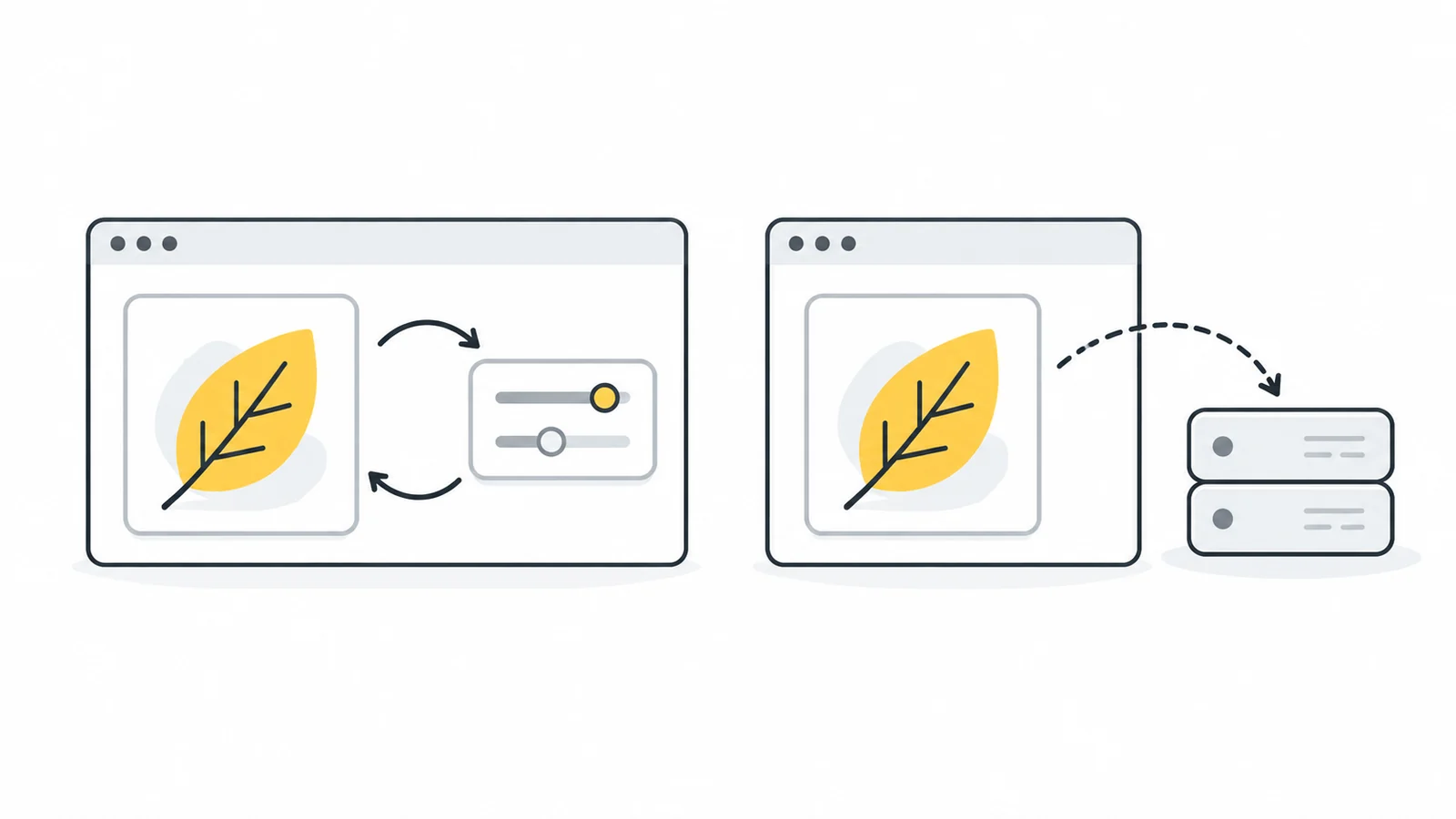
Wo die Verarbeitung stattfindet
Im Browser
Die Website liefert Programmcode, den der Browser auf deinem Gerät ausführt. Er liest das Foto, bearbeitet es und erzeugt die Ausgabe, etwa durch Zeichnen mit weniger Pixeln und Speichern einer neuen Datei.
Ein vollständig lokaler Vorgang braucht keinen Bildversand zum Konvertierungsserver. Er benötigt aber Arbeitsspeicher und Rechenleistung. Ein geöffnetes Bild kann deutlich mehr Speicher belegen als seine komprimierte Datei.
Auf einem Server
Das Werkzeug sendet benötigte Bilddaten an Anbietersysteme. Dort läuft die Verarbeitung; das Ergebnis kommt direkt oder per Downloadlink zurück. Das ermöglicht Spezialfunktionen und entlastet dein Gerät.
Prüfe Empfänger, Zugriffe und Aufbewahrung von Quelle und Ergebnis. Ein Serverwerkzeug kann mit passenden Funktionen und Bedingungen geeignet sein. Kontofreie Nutzung beantwortet diese Fragen nicht.
Manche Werkzeuge kombinieren beides
Ein Dienst kann lokal zuschneiden, aber Bilder zur Hintergrundentfernung versenden. Statt des Originals können erkannter Text oder kleine Vorschauen übertragen werden. Prüfe die konkrete Funktion statt eines allgemeinen Websiteversprechens.
| Browserverarbeitung | Serververarbeitung |
|---|---|
| Wo? Auf deinem Gerät im Browser. | Wo? Auf Systemen des Anbieters oder Verarbeiters. |
| Was wird gesendet? Lokale Verarbeitung benötigt keinen Bildupload. Prüfe andere übertragene Bildinformationen. | Was wird gesendet? Der Server benötigt die Bilddaten für den Vorgang. |
| Was bleibt? Arbeitsdaten, Browserspeicher und Downloads können auf dem Gerät bleiben. | Was bleibt? Frage nach Quellen, Ergebnissen, Freigabelinks und sonstigen Kopien. |
Wähle den Ablauf vor der Bildauswahl
- Suche die Erklärung der Funktion. Achte auf konkrete Aussagen zu lokalem Verarbeiten oder Hochladen statt nur „privat“ oder „sicher“.
- Prüfe die Speicherung. Bei Uploads: Fristen und Linkberechtigungen. Bei lokaler Verarbeitung: ob Arbeit im Browser gespeichert wird.
- Teste Unbekanntes mit harmlosem Material. Erkunde Auswahl, Verarbeitung, Download und Werkzeugwechsel ohne ein echtes sensibles Dokument.
- Passe den Ablauf dem Material an. Nutze für Arbeitsdateien freigegebene Organisationswerkzeuge. Frage nach oder wähle eine klarere Alternative, wenn Wichtiges offenbleibt.
Du musst das Verhalten fremder Dienste nicht selbst beweisen. Technische Tests liefern Hinweise; ebenso sinnvoll ist ein Werkzeug mit verständlicher Erklärung und geeignetem Ablauf.
Was passiert in Pixilo?
Pixilos aktuelle Werkzeuge verarbeiten ausgewählte Dateien im Browser und erzeugen Vorschau und Download auf deinem Gerät. Der Verarbeitungscode lädt sie nicht auf einen Pixilo-Konvertierungsserver. Externe Links öffnen andere Dienste mit eigenen Verfahren.
Werkzeugwechsel verwenden Browserspeicher
Wählst du im Bearbeiten-Menü ein anderes Werkzeug, speichert Pixilo Bild, Dateinamen und Übergabeinformationen vorübergehend in IndexedDB, einer lokalen Browserdatenbank. Das Ziel liest und löscht den Eintrag und arbeitet lokal weiter. Seine URL enthält eine zufällige Suchreferenz, nicht den Bildinhalt.
Die Übergabe gilt 15 Minuten. Ein Hintergrundtimer löscht den Eintrag danach nicht. Wird er nie gelesen, kann er gespeichert bleiben. Neue Übergaben entfernen auch abgelaufene Einträge; das Löschen der Websitedaten entfernt wartende Einträge direkt. Ein geschlossener Tab leert die Datenbank nicht zuverlässig.
Auch nach dem Lesen und Löschen des Datenbankeintrags kann das Arbeitsbild noch auf der geöffneten Zielseite vorhanden sein. Heruntergeladene Ergebnisse sind separate Dateien in den Ordnern deines Geräts. Diese Unterscheidung ist besonders auf gemeinsam genutzten Rechnern wichtig.
Unsere Prüfung vom 17. Oktober 2026
Wir prüften Verarbeitungs- und Übergabecode sowie den lokalen statischen Build in Microsoft Edge 155.0.4283.45. Eine harmlose PNG-Datei mit 120 × 80 wurde zu JPG konvertiert, über Bearbeiten im Größenwerkzeug auf 60 × 40 skaliert und heruntergeladen. Aufgezeichnete HTTP-Anfragen waren GET ohne Nutzdaten im Anfragekörper; keine WebSocket-Verbindung wurde beobachtet. Nach Lesen im Zielwerkzeug waren null wartende Datenbankeinträge vorhanden.
Externe Anbieteranfragen waren blockiert. Der Test betrifft den lokalen Ablauf, keine Sicherheitsprüfung der Live-Website, sämtlicher Werkzeuge oder zukünftiger Versionen.
Warum lokale Verarbeitung trotzdem Anfragen erzeugt
Der Browser lädt Seiten, Skripte, Schriftarten und Ressourcen, gegebenenfalls eine Bildbibliothek bei der ersten Nutzung. Partnerbanner können Bilder anderer Anbieter abrufen. Das unterscheidet sich vom Versand deines Fotos.
Hoster und externe Anbieter können technische Daten wie IP-Adresse und angeforderte URL erhalten. Das bleibt relevant, auch bei lokaler Konvertierung. Pixilos Datenschutzerklärung beschreibt Hostinganfragen, Partnerinhalte und lokalen Speicher.
Verstehe die verbleibenden Kopien
„Automatisch gelöscht“ sollte bei Serverdiensten genau definiert sein: Gilt die Frist für Original, Ergebnis und weitere Kopien? Ist der Downloadlink nur für dich oder für jeden mit dem Link erreichbar, und lässt er sich widerrufen?
Unterscheide das Bild einer aktiven Seite von einer Datei in der Browserdatenbank. IndexedDB speichert Dateien und strukturierte Daten lokal. Lokale Verarbeitung bedeutet deshalb nicht automatisch vollständige Entfernung beim Schließen.
Wartende Pixilo-Übergaben in Desktop-Chrome löschen
- Beende die Arbeit, lade gewünschte Ergebnisse herunter und schließe aktive Pixilo-Bearbeitungstabs.
- Öffne Chrome-Einstellungen → Datenschutz und Sicherheit → Drittanbieter-Cookies → Alle Websitedaten und Berechtigungen ansehen.
- Suche
pixilo.dev, lösche die gespeicherten Websitedaten und bestätige. Bei lokalen Vorschauen wähle deren eigenen Eintrag.
Menünamen hängen von Version und Sprache ab; Googles Anleitung zu Websitedaten zeigt den aktuellen Weg. Dabei werden auch gespeicherte Website-Einstellungen wie deine Theme- und Cookie-Auswahl gelöscht. Downloads und Fotooriginale bleiben erhalten. Das Löschen von Websitedaten garantiert keine sichere Löschung vom Gerät.
Prüfe das zur Weitergabe bestimmte Bild
Verarbeitungsort und Ergebnisinhalt sind getrennte Fragen. Prüfe sichtbare Kontonamen und eingebettete GPS-Daten. Unser Metadatenratgeber und Screenshot-Ratgeber helfen dabei.
Gehe nicht von Metadatenentfernung durch Komprimierung aus. Erfüllt die Quelle bereits das Limit, kann das Werkzeug sie unverändert zurückgeben. Prüfe die gespeicherte Ausgabe, wenn Entfernung wichtig ist.
Optional: Netzwerkverkehr selbst untersuchen
Die Desktop-Entwicklerwerkzeuge zeigen Nachrichten zwischen Seite und anderen Systemen. Diese Untersuchung ist keine Voraussetzung für die Nutzung. Verwende ein harmloses Testbild.
- Öffne die Entwicklerwerkzeuge vor der Dateiauswahl. Chrome unter Windows/Linux: Strg + Umschalt + I; Mac: Command + Option + I. Wähle Network, aktiviere Aufzeichnung, All und bei Werkzeugwechseln Preserve log.
- Lade die Seite neu. So werden Startressourcen erfasst. Lass den Bereich während des gesamten Tests offen.
- Wähle, bearbeite und lade das Testbild herunter. Prüfe relevante Werkzeugwechsel mit. Schon die Auswahl kann einen Upload auslösen.
- Untersuche mögliche Datenanfragen. Prüfe Ziel, Methode und Payload, also gesendete Nutzdaten. Suche Dateiinhalt, kodierte Bilder oder extrahierte Informationen. Der Dateiname muss nicht sichtbar sein.
- Prüfe vorhandene Verbindungen. WebSockets senden mehrere Nachrichten ohne jeweils neue Anfragezeile. Öffne die Verbindung und die ausgehenden Messages. Nicht jede Seite nutzt WebSockets.
Das Chrome-Netzwerktutorial erklärt den Bereich, die Netzwerkreferenz Payloads und WebSocket-Nachrichten. Die Spalte Size allein beweist weder Upload noch dessen Ausbleiben.
| Beobachtung | Einordnung |
|---|---|
| GET /styles.css oder /image-tools.js | Im lokalen Test beobachtete Ressourcenabrufe. Sie laden die Gestaltung und den Werkzeugcode herunter. Das ausgewählte Foto wird dadurch nicht hochgeladen. |
| GET /resize-image nach Bearbeiten | Im Test beobachteter Seitenwechsel. Das Bild wurde über die lokale Datenbank übergeben; der wartende Eintrag wurde nach dem Lesen gelöscht. |
| Eine blob:-Downloadadresse | Kann eine im Browser erzeugte Datei bezeichnen. Dieser lokale Mechanismus wurde im Test verwendet. |
| POST /convert mit Bilddaten | Veranschaulichung eines Serveruploads, keine Pixilo-Testbeobachtung. Der Anfragekörper würde übertragene Bilddaten enthalten. |
Kenne die Grenzen der Prüfung
Erkennbare ausgehende Bilddaten bestätigen eine Übertragung im Test. Ein fehlender offensichtlicher Upload liefert Hinweise zum geprüften Ablauf, keine Garantie für alle Funktionen oder Versionen. Kodierte und binäre Daten können schwer lesbar sein. Bei wichtiger Unsicherheit nutze Anbieterinformationen oder einen anderen freigegebenen Ablauf.
Funktioniert ein bereits geladenes Werkzeug auch offline, ist das ein weiterer Hinweis auf lokale Verarbeitung. Ein Fehlschlag kann lediglich bedeuten, dass eine Bibliothek noch fehlt. Ein Erfolg schließt nicht aus, dass vorgemerkte Anfragen nach Wiederherstellung der Verbindung gesendet werden. Beurteile deshalb den gesamten Ablauf.
Häufige Fragen
Verhindert HTTPS, dass der Empfänger den Upload liest?
Nein. HTTPS schützt die Verbindung während der Übertragung. Ein gewöhnlicher Serverkonverter braucht dennoch Datenzugriff. Aufbewahrung und Zugriffsrechte sind eigene Themen.
Ist eine blob-Adresse ein öffentlicher Bildlink?
Nein. Eine blob:-URL bezeichnet ein browserverwaltetes Datei- oder Datenobjekt gemäß MDNs Objekt-URL-Referenz. Sie verrät allein nicht, ob eine andere Kopie verschickt wurde.
Löscht das Schließen des Tabs meine Downloads?
Nein. Downloads bleiben als Dateien auf deinem Gerät und unterliegen dessen Speicher- und Sicherungseinstellungen. Schließe die Bearbeitungsseite nach Gebrauch und verwalte heruntergeladene Kopien separat.
Teste den Ablauf mit einem Beispielbild
Erkunde lokale Verarbeitung und Ergebnis mit einem harmlosen Foto, bevor du ein privates Dokument auswählst.
Bildkompressor öffnenPixilos Datenschutzerklärung lesen → ChatGPT
 Grok
 Google
 Perplexity
 Claude