Compartir imágenes
¿Qué ocurre con tus fotos en una herramienta de imágenes en línea?
Entiende el procesamiento en navegador y servidor, el almacenamiento local y las subidas. Aprende a revisar la red y cómo trata Pixilo las imágenes.
Dos herramientas pueden tener los mismos botones, aunque una convierta en el dispositivo y otra envíe a un servidor. La interfaz no revela la diferencia.
Las preguntas básicas no requieren herramientas de desarrollo: destino, acceso y conservación. La revisión opcional de red permite investigar más.
Qué permite al sitio la selección de un archivo
El selector normal da acceso a los archivos elegidos, no a todas las carpetas. La File API permite leer contenido y propiedades como nombre, peso y tipo.
Con ese acceso la página puede crear vista previa, editar o transmitir inmediatamente. No necesita otro botón de subida. A la vez, una zona llamada «Upload» no demuestra que se envíe nada. Comprueba la función antes de elegir datos sensibles.
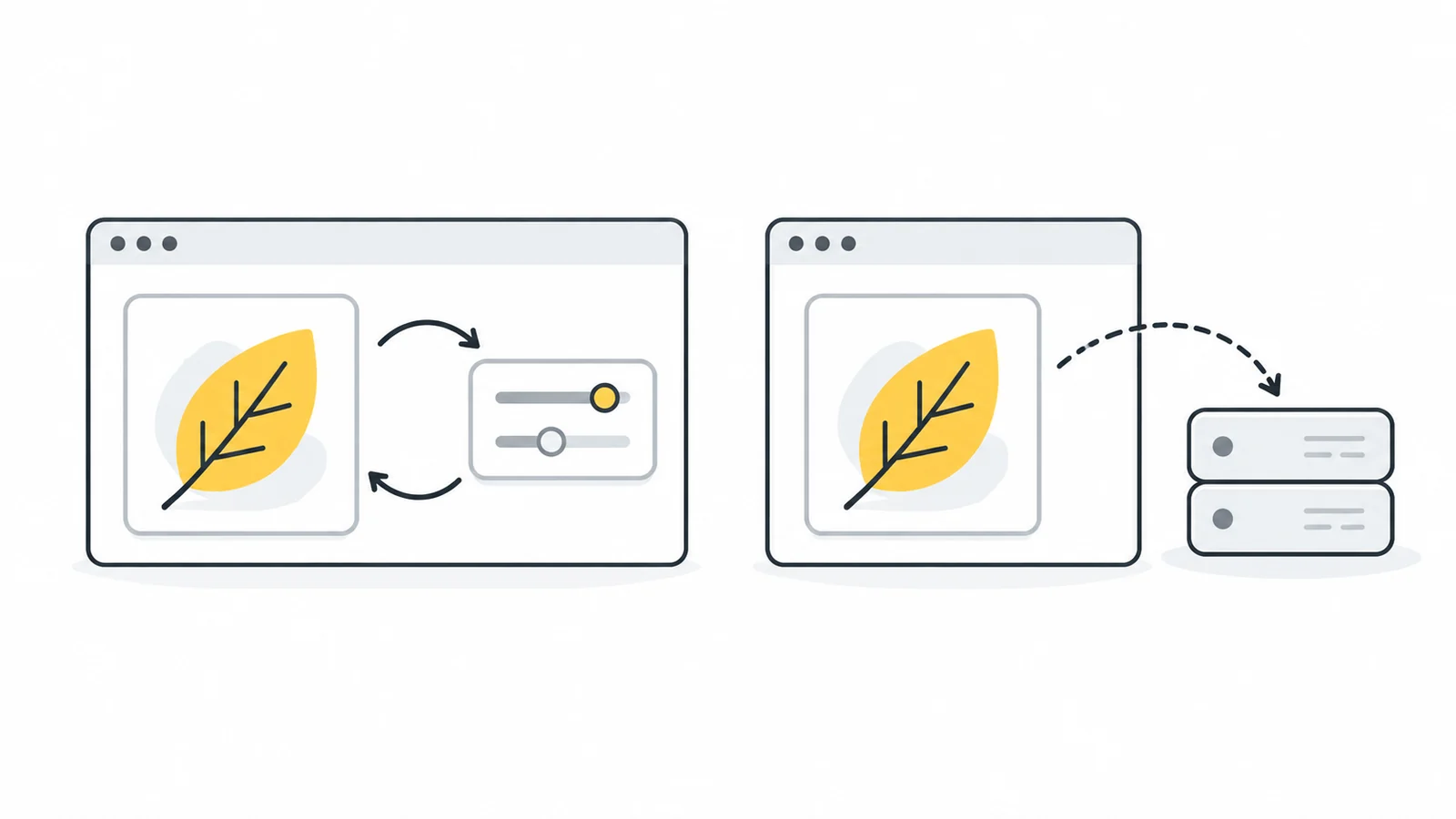
Dónde se procesa la imagen
En el navegador
El sitio entrega el código que ejecuta el navegador en tu dispositivo. Lee la foto, la procesa y genera el resultado, por ejemplo dibujándola con menos píxeles y creando otro archivo.
Una operación totalmente local no necesita enviar la imagen a un servidor. Sí requiere memoria y potencia. Abrirla puede usar mucha más memoria que su peso comprimido.
En un servidor
La herramienta envía los datos relevantes a los sistemas del proveedor. Allí se procesan y se devuelve resultado o enlace. Permite funciones especializadas y reduce trabajo local.
Revisa quién recibe fuente y resultado, los accesos y la conservación. El servidor puede ser adecuado si funciones y condiciones encajan. No pedir cuenta no responde a estas cuestiones.
Algunas combinan ambos
Una función puede recortar localmente y enviar para quitar fondos. Puede transmitir texto extraído o una vista pequeña en vez del original. Revisa la operación concreta, no una promesa general.
| Procesamiento en navegador | Procesamiento en servidor |
|---|---|
| ¿Dónde? En tu dispositivo, dentro del navegador. | ¿Dónde? En los sistemas del proveedor o encargado. |
| ¿Qué se envía? Lo local no necesita subir la imagen. Revisa si transmite otra información de ella. | ¿Qué se envía? Los datos de imagen necesarios para procesarla. |
| ¿Qué queda? Datos de trabajo, almacenamiento del navegador y copias descargadas en el dispositivo. | ¿Qué queda? Consulta conservación de fuentes, resultados, enlaces y otras copias. |
Elige el proceso antes de seleccionar la foto
- Busca la explicación de esa función. Prefiere información sobre procesamiento local o subida a palabras como «privado» o «seguro».
- Comprueba el almacenamiento. Para subidas, plazos y permisos de enlaces; para lo local, si guarda trabajo en el navegador.
- Prueba lo desconocido con una imagen inocua. Explora selección, proceso, descarga y cambio de herramienta sin un documento sensible real.
- Adapta el flujo al contenido. Usa herramientas aprobadas para archivos de trabajo. Pregunta al proveedor o elige otra opción si queda una duda importante.
No tienes que demostrar cómo funciona un servicio desconocido. Un test técnico aporta indicios, pero también puedes elegir una herramienta con una explicación clara y adecuada.
¿Qué ocurre en Pixilo?
Las herramientas actuales procesan los archivos en el navegador y crean vistas y descargas en tu dispositivo. El código no los sube a un servidor de conversión de Pixilo. Los enlaces externos abren servicios con prácticas propias.
Cambiar de herramienta usa almacenamiento del navegador
Al elegir otra herramienta en Editar, Pixilo guarda temporalmente la imagen preparada, su nombre de archivo y los datos de transferencia en IndexedDB, una base de datos local del navegador. El destino lee y borra el registro y continúa localmente. Su URL lleva una referencia aleatoria para encontrarlo, no la imagen.
La transferencia es válida durante 15 minutos. No hay un temporizador en segundo plano que elimine el registro al cumplirse ese plazo. Si la herramienta de destino no lo lee, puede permanecer guardado. Iniciar otra transferencia también elimina registros caducados; borrar los datos del sitio elimina directamente los pendientes. Cerrar la pestaña no garantiza que se vacíe esa base de datos.
Incluso después de leer y borrar el registro, la página de destino que sigue abierta puede conservar la imagen de trabajo. Los archivos descargados son copias independientes en las carpetas del dispositivo. Esta distinción importa especialmente en equipos compartidos.
Qué comprobamos el 17 de octubre de 2026
Revisamos el código y probamos la versión estática local en Microsoft Edge 155.0.4283.45. Convertimos un PNG inocuo de 120 × 80 a JPG, abrimos Redimensionar desde Editar, redujimos a 60 × 40 y descargamos. Las peticiones HTTP eran GET sin datos en el cuerpo; no se observó WebSocket. Tras leer la imagen el destino, quedaban cero registros pendientes.
Las peticiones de proveedores externos estaban bloqueadas. Es una prueba del recorrido local, no una auditoría de la web pública, de todas las funciones ni de versiones futuras.
Por qué sigue habiendo peticiones web
El navegador pide páginas, código, fuentes y recursos. Puede descargar una biblioteca de imagen al necesitarla. Un banner puede pedir una imagen a otro proveedor. No equivale a enviar la foto seleccionada.
Hosting y proveedores externos pueden recibir IP y URL solicitada. Sigue siendo relevante aunque la conversión sea local. La política de privacidad explica hosting, contenido de socios y almacenamiento local.
Comprende qué copias permanecen
«Se borra automáticamente» debe precisar periodo y alcance: original, resultado y otras copias. ¿El enlace es privado o sirve a cualquiera que lo tenga? ¿Puede revocarse?
La imagen de una página activa no es lo mismo que la guardada en una base local. IndexedDB almacena archivos y datos estructurados localmente. Cerrar la página no siempre elimina todo.
Eliminar transferencias pendientes de Pixilo en Chrome de escritorio
- Termina el trabajo, descarga lo que quieras conservar y cierra las pestañas activas de edición de Pixilo.
- Abre Configuración → Privacidad y seguridad → Cookies de terceros → Ver todos los datos y permisos de sitios.
- Busca
pixilo.dev, elimina sus datos y confirma. Para una vista local, elige la entrada de ese sitio.
Los nombres varían por idioma y versión; las instrucciones de Google muestran la ruta actual. También se borran las preferencias guardadas, como el tema y tu elección sobre las cookies. Los archivos descargados y las fotos originales permanecen en el dispositivo. Borrar datos del sitio no garantiza un borrado seguro del dispositivo.
Revisa la imagen que compartirás
Lugar de proceso y contenido del resultado son distintos. Comprueba nombres de cuenta visibles y metadatos como GPS. Consulta las guías de metadatos y capturas.
No supongas que comprimir elimina metadatos. Si el original ya cumple el límite, puede devolverse sin cambios. Revisa la salida si la eliminación importa.
Opcional: inspecciona la actividad de red
Aquí se usan las herramientas de desarrollo del navegador de escritorio para ver mensajes entre página y sistemas. Es una ayuda de investigación, no un requisito. Usa una imagen no sensible.
- Abre el inspector antes de elegir archivo. Chrome en Windows/Linux: Ctrl + Mayús + I; Mac: Command + Option + I. Elige Network, activa registro, All y Preserve log si cambiarás de herramienta.
- Recarga la página. Registra los recursos iniciales y deja el panel abierto todo el test.
- Selecciona, procesa y descarga la muestra. Incluye cambios de herramienta relevantes. Observa también la selección: puede enviarse antes del botón de proceso.
- Inspecciona peticiones capaces de llevar datos. Revisa destino, método y Payload, los datos enviados. Busca contenido de archivo, imagen codificada o información extraída; quizá no aparezca el nombre.
- Revisa conexiones existentes. WebSocket permite varios mensajes sin otra fila por cada uno. Abre los Messages salientes. No todas las páginas lo usan.
El tutorial de red de Chrome explica el panel y la referencia de red los payloads y WebSocket. Size por sí sola no demuestra si hubo subida.
| Qué ves | Cómo interpretarlo |
|---|---|
| GET /styles.css o /image-tools.js | Descargas de recursos observadas en la prueba local. Obtienen los estilos y el código de la herramienta, sin enviar la foto seleccionada. |
| GET /resize-image tras Editar | Navegación observada durante la prueba. La imagen pasó por la base de datos local y el registro pendiente se eliminó después de leerlo. |
| Dirección de descarga blob: | Puede apuntar a un archivo creado en el navegador. La prueba usó ese mecanismo local. |
| POST /convert con datos de imagen | Ejemplo ilustrativo de subida a servidor, no observado en el test Pixilo. El cuerpo mostraría la imagen enviada. |
Conoce los límites del test
Si salen de la página datos de imagen reconocibles, queda confirmada la transmisión en esa prueba. No ver una subida evidente solo aporta indicios sobre el recorrido probado, sin garantizar todas las funciones o versiones futuras. Los datos codificados o binarios pueden ser difíciles de interpretar. Si persiste una duda importante, pide una explicación al proveedor o utiliza otro proceso aprobado.
Que una herramienta ya cargada funcione sin conexión es otra pista de proceso local. Fallar puede significar que falta una biblioteca; funcionar no descarta envíos pendientes al reconectar. Evalúa el recorrido completo.
Preguntas frecuentes
¿HTTPS impide que el receptor lea la foto?
No. HTTPS protege la conexión durante el tránsito. Un conversor normal en servidor necesita acceder a los datos. Conservación y controles de acceso son cuestiones aparte.
¿Una dirección blob es un enlace público?
No. Una URL blob: referencia un archivo u objeto gestionado por el navegador, según la referencia MDN de URL de objetos. No indica si otra copia se envió fuera.
¿Cerrar la pestaña borra las descargas?
No. Son archivos del dispositivo sujetos a su almacenamiento y copias de seguridad. Cierra la página de edición y gestiona las descargas aparte.
Prueba con una imagen de muestra
Explora el proceso local y revisa el resultado con una foto inocua antes de elegir una herramienta para un archivo privado.
Abrir el compresor de imágenesLeer la política de privacidad → ChatGPT
 Grok
 Google
 Perplexity
 Claude