Muunna SVG JPG-muotoon
Muunna SVG JPG:ksi selaimessa. Valitse pikselimitat, taustaväri ja JPG-laatu. Esikatsele tulos ennen lataamista.

Kun lukitus on päällä, yhden mitan muuttaminen laskee toisen. Poista lukitus vain, jos haluat tarkoituksella muuttaa kuvan suhteita.
- Toimii selaimessasi
- Kuvia ei lähetetä palvelimelle
- Ei vaadi tiliä
(728 × 90)
Työkalut
Muita kuvatyökaluja
Pakkaa kuvat
Pakkaa kuvatiedostoja selaimessasi
AvaaPienennä kokorajaan
Pienennä kuva haluttuun tiedostokokoon
AvaaKuvan koon muuttaja
Muuta kuvat tarkkoihin mittoihin
AvaaRajaa kuva
Rajaa kuva juuri oikeaan kehykseen
AvaaTuotekuvien optimointi
Yhtenäistä tuotekuvien mitat
AvaaMuunna tiedostomuoto
HEIC, JPG, PNG, WebP, AVIF ja SVG.
AvaaLisää vesileima
Lisää kuvaan teksti tai logo
AvaaPoista kuvan metatiedot
Poista EXIF-, kamera- ja sijaintitiedot
AvaaMuunna kuvamuotoa
Valitse kohdemuoto
Lisää muokkaustyökaluja8
Kuvan peilaus ja kääntö
Käännä 90° tai peilaa kuva
AvaaKuvien yhdistäminen
Yhdistä kuvat jonoon tai ruudukkoon
AvaaPyöristetyt kulmat
Pyöristä kulmat ja valitse tausta
AvaaPikselöi kuva
Pikselöi tai peitä valittu alue
AvaaLisää tausta läpinäkyvälle kuvalle
Lisää yhtenäinen tausta ennen JPG-vientiä
AvaaSomekuvien koot
Muuta kuvien koko somealustoille
AvaaTarkista kuvan tiedot
Katso EXIF-, sijainti- ja kameratiedot
AvaaFavicon-generaattori
Luo verkkosivullesi ICO- ja PNG-kuvakkeet
AvaaOppaat
Vinkkejä kuvien käsittelyyn
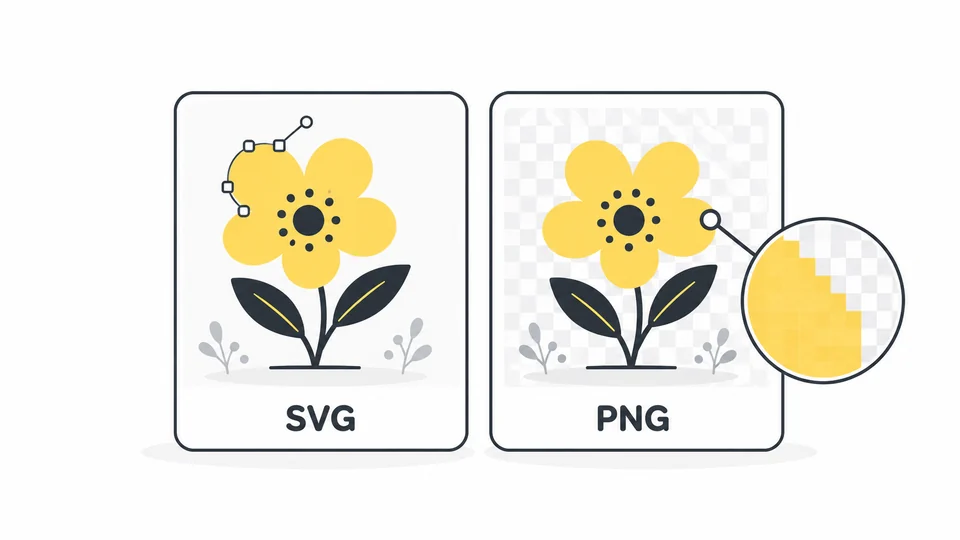
Mikä on SVG? Milloin käyttää SVG:tä ja milloin PNG:tä?
Tutustu SVG-kuviin ja niiden eroihin PNG:hen.
Lue opas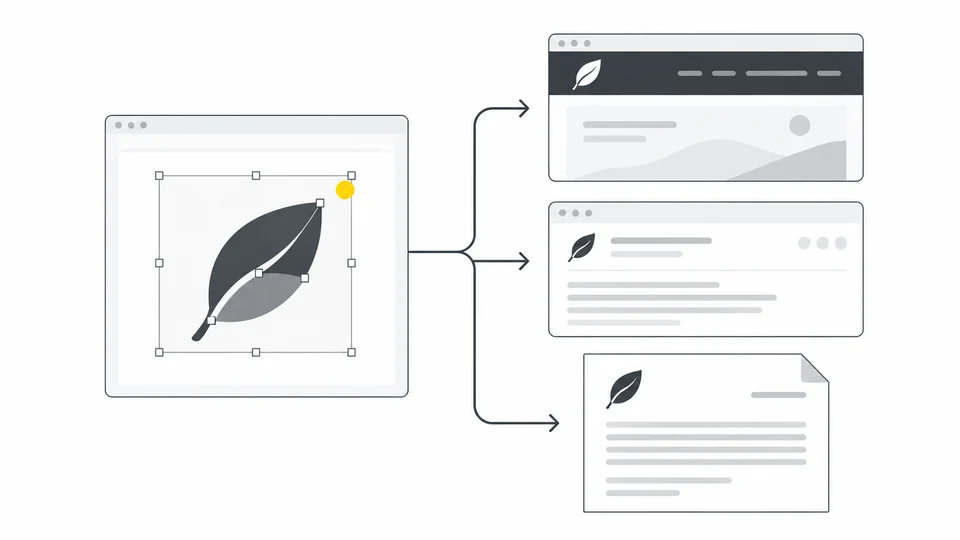
Logon valmistelu verkkosivuille, sähköpostiin ja asiakirjoihin
Valmistele logosta oikeat SVG-, PNG- ja JPG-versiot.
Lue opas
Miksi läpinäkyvän kuvan tausta näyttää mustalta tai valkoiselta?
Selvitä, onko tausta kuvatiedostossa vai esikatselussa.
Lue opasUsein kysytyt kysymykset
Vastauksia yleisimpiin kysymyksiin tästä työkalusta, kuvamuodoista ja yksityisyydestä.
Milloin SVG kannattaa muuntaa JPG:ksi?
Käytä JPG:tä, kun lomake, asiakirja tai palvelu vaatii JPEG-kuvan. Valitse ensin vaaditut pikselimitat ja taustaväri. JPG ei säilytä läpinäkyvyyttä eikä muokattavia vektorimuotoja. Säilytä alkuperäinen SVG: jos verkkosivu hyväksyy SVG:n, vektoriversio on usein parempi logolle tai kuvakkeelle.
Minkä kokoinen JPG kannattaa tehdä?
Tarkista ensin sovelluksen tai alustan vaatimat kuvamitat. Jos verkkosivun logo näytetään 300 pikselin levyisenä, 600 pikselin levyinen JPG voi näyttää terävämmältä näytöllä, jonka pikselitiheys on kaksinkertainen. Verkkosivun pitää silti näyttää kuva 300 pikselin levyisenä. Pidä kuvasuhde lukittuna, niin korkeus säätyy automaattisesti. Tarpeettoman suuri kuva voi kasvattaa tiedostokokoa.
Mitä SVG:n läpinäkyvälle taustalle tapahtuu?
JPG ei voi tallentaa läpinäkyviä pikseleitä. Työkalu täyttää läpinäkyvät alueet oletuksena valkoisella; valitse tarvittaessa toinen taustaväri ennen muunnosta. SVG:ssä jo oleva taustakuvio säilyy osana kuvaa. Tarkista ladatun kuvan reunat sen tarkoitetulla taustalla.
Heikentääkö SVG:n muuntaminen JPG:ksi laatua?
Kyllä. Piirroksesta tulee kiinteän kokoinen pikselikuva, ja JPG käyttää häviöllistä pakkausta. Aloita laadusta 85, muunna ja tarkista pieni teksti, ohuet viivat sekä värilliset reunat esikatselussa. Muunna uudelleen laadun muuttamisen jälkeen ennen lataamista. Laatukaan 100 ei ole häviötön tila. Valitse PNG tai säilytä SVG, kun tarkat reunat ovat tärkeitä.
Onko JPG pienempi kuin alkuperäinen SVG?
Ei välttämättä. Yksinkertainen vektorilogo voi olla JPG-vientiä paljon pienempi. Tuloksen kokoon vaikuttavat pikselimitat, sisältö ja laatu. Laske laatua tai pienennä mittoja vain niin kauan kuin tärkeät yksityiskohdat pysyvät selkeinä. Jos käyttökohde hyväksyy alkuperäisen SVG:n ja se toimii hyvin, muunnosta ei tarvita.
Miksi JPG-kuva näyttää sumealta?
JPG-kuvassa on kiinteä määrä pikseleitä, ja kuva voi sumentua, jos se näytetään tallennuskokoa suurempana. Tee uusi muunnos alkuperäisestä SVG:stä tarvitsemaasi kokoon sen sijaan, että suurentaisit JPG:tä. Vektorimuodot voidaan piirtää suurempina, mutta SVG:hen upotettujen valokuvien tai muiden pikselikuvien suurentaminen ei palauta puuttuvia yksityiskohtia. Tarkista pienet tekstit ja ohuet viivat siinä koossa, jossa kuvaa käytetään.
Voinko muuntaa useita SVG-tiedostoja kerralla?
Työkalu käsittelee yhden enintään 25 Mt:n SVG:n kerrallaan. Valitse toinen kuva seuraavaa muunnosta varten. Jokainen lataus on erillinen kopio, ja alkuperäinen tiedosto säilyy ennallaan.
Mitä kuvakokoja voin käyttää?
Aloituskoko määräytyy SVG:n leveydestä ja korkeudesta tai viewBox-määrityksestä. Sekä lähdekuvan että JPG-tuloksen raja on 8 000 pikseliä sivua kohti ja yhteensä 32 miljoonaa pikseliä.
Näyttääkö jokainen SVG täsmälleen samalta?
Käytä SVG:tä, joka sisältää kaiken tarvitsemansa. Ulkoisia kuvia, tyylitiedostoja ja upotettua HTML-sisältöä ei tueta. Animaatiosta tallennetaan staattinen kuva, eikä komentosarjoja suoriteta. Fontit voivat näyttää eri laitteilla erilaisilta. Muunna teksti poluiksi suunnitteluohjelmassasi, jos kirjainten tarkka ulkoasu on tärkeä.
Mitä teen, jos SVG:n muuntaminen ei onnistu?
Lue ensin virheilmoitus. Tiedoston tulee olla kelvollinen, enintään 25 Mt:n SVG, jonka koko on määritetty leveydellä ja korkeudella tai viewBox-määrityksellä. Jos tiedosto käyttää linkitettyjä kuvia tai tyylitiedostoja, vie se suunnitteluohjelmastasi uudelleen niin, että ne sisältyvät tiedostoon. Upotettua HTML-sisältöä ei tueta. Jos kuvamitat ovat liian suuret, pienennä SVG:n vientikokoa ennen lataamista. Jos virhe tulee vasta käsittelyssä, pienennä JPG:n mittoja. Pelkkä tiedostopäätteen vaihtaminen .svg:ksi ei muunna tiedostoa SVG-kuvaksi.
Ladataanko kuvani palvelimelle?
Ei. Käsittely tehdään paikallisesti selaimessasi.