Favicon-generaattori
Luo favicon JPG-, PNG- tai WebP-kuvasta. Esikatsele pienet kuvakkeet ja lataa ICO, PNG, Apple-kuvake sekä asennusohjeet yhtenä ZIP-pakettina.
Yksi JPG-, PNG- tai WebP-kuva · enintään 25 Mt

Esikatselu kuvakkeiden todellisessa koossa
Favicon-tiedostosi
Paketin sisältö
Lisää nämä määritykset sivun head-osaan
Lisää tiedostot verkkosivustosi juureen ja nämä määritykset HTML:n head-osaan. Julkaisujärjestelmän oma sivustokuvakkeen asetus voi hoitaa tämän puolestasi. Muuta polkuja, jos laitat tiedostot alikansioon.
Manifesti sisältää vain kuvakkeiden määritykset. Jos sivustolla on jo manifesti, yhdistä nämä määritykset siihen. Pelkät kuvakkeet eivät tee sivustosta asennettavaa sovellusta.
- Toimii selaimessasi
- Kuvia ei lähetetä palvelimelle
- Ei vaadi tiliä
Työkalut
Muita kuvatyökaluja
Pakkaa kuvat
Pakkaa kuvatiedostoja selaimessasi
AvaaPienennä kokorajaan
Pienennä kuva haluttuun tiedostokokoon
AvaaKuvan koon muuttaja
Muuta kuvat tarkkoihin mittoihin
AvaaRajaa kuva
Rajaa kuva juuri oikeaan kehykseen
AvaaTuotekuvien optimointi
Yhtenäistä tuotekuvien mitat
AvaaMuunna tiedostomuoto
HEIC, JPG, PNG, WebP, AVIF ja SVG.
AvaaLisää vesileima
Lisää kuvaan teksti tai logo
AvaaPoista kuvan metatiedot
Poista EXIF-, kamera- ja sijaintitiedot
AvaaMuunna kuvamuotoa
Valitse kohdemuoto
Lisää muokkaustyökaluja7
Kuvan peilaus ja kääntö
Käännä 90° tai peilaa kuva
AvaaKuvien yhdistäminen
Yhdistä kuvat jonoon tai ruudukkoon
AvaaPyöristetyt kulmat
Pyöristä kulmat ja valitse tausta
AvaaPikselöi kuva
Pikselöi tai peitä valittu alue
AvaaLisää tausta läpinäkyvälle kuvalle
Lisää yhtenäinen tausta ennen JPG-vientiä
AvaaSomekuvien koot
Muuta kuvien koko somealustoille
AvaaTarkista kuvan tiedot
Katso EXIF-, sijainti- ja kameratiedot
AvaaOppaat
Vinkkejä kuvien käsittelyyn

Näin luot faviconin ja lisäät sen verkkosivullesi
Luo logosta selkeä favicon, valitse sopivat ICO- ja PNG-kuvakkeet ja lisää ne HTML-sivustolle tai WordPressiin.
Lue opas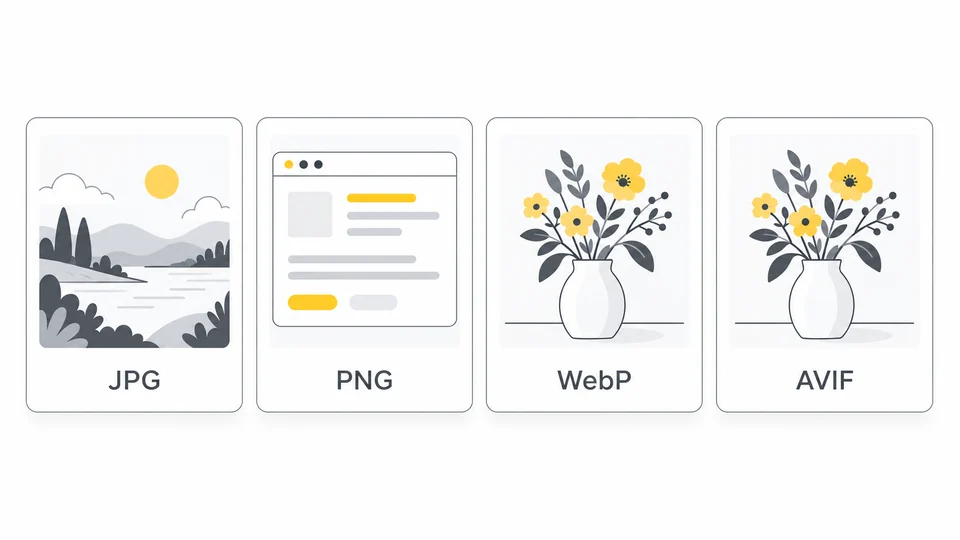
Paras kuvamuoto verkkosivuille: JPG, PNG, WebP vai AVIF?
Valitse kuvamuoto valokuville, kuvakaappauksille ja läpinäkyville grafiikoille.
Lue opas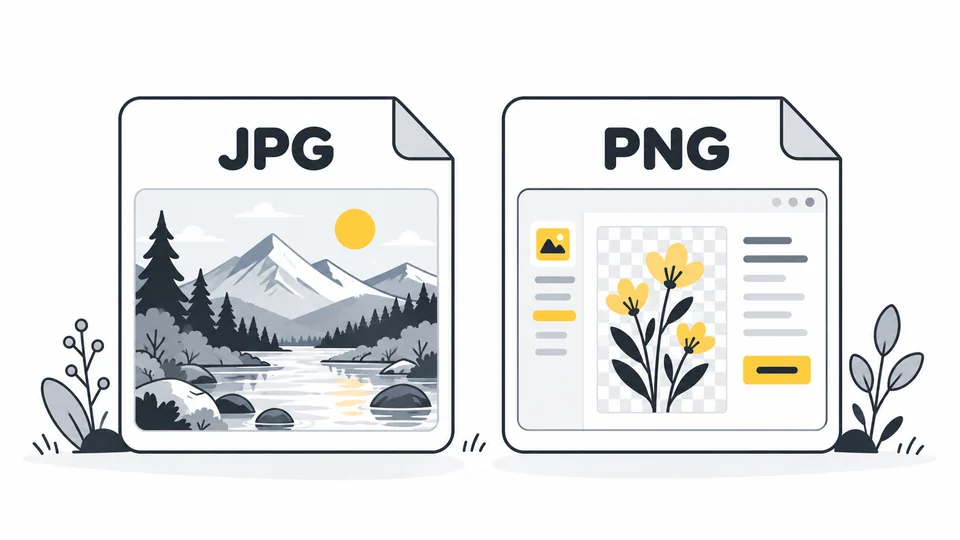
JPG vai PNG: paras valinta kuvakaappauksille, tekstille ja valokuville
Valitse JPG tai PNG kuvakaappauksille, tekstille ja valokuville.
Lue opasUsein kysytyt kysymykset
Mitä tiedostoja paketti sisältää?
Paketti sisältää ICO:n, jossa on 16, 32 ja 48 pikselin kuvat; 32, 48 ja 96 pikselin PNG-faviconit; 180 pikselin Apple-kuvakkeen; 192 ja 512 pikselin kotinäyttökuvakkeet; kuvakemanifestin ja asennusohjeet. Kotinäyttökuvakkeissa käytetään valittua yhtenäistä taustaväriä. Ne eivät ole maskable-kuvakkeita.
Rajataanko tai venytetäänkö kuvaani?
Sovitus säilyttää koko kuvan venyttämättä. Neliörajaus leikkaa kuvaa tasaisesti keskikohdan ympäriltä. Reunatila jättää kuvan ympärille tyhjää tilaa. Jos tarvitset oman rajauksen, käytä kuvanrajaustyökalua ennen faviconin luomista.
Miten favicon otetaan käyttöön?
Lisää HTML-sivustolla tiedostot sivuston juureen ja annetut määritykset sivun head-osaan. WordPressissä tai muussa sivustotyökalussa tarkista sivustokuvakkeen asetukset. Jos vanha kuvake näkyy edelleen, kokeile selaimen välimuistin ohittavaa päivitystä.
Näkyykö favicon Googlen hakutuloksissa?
Google voi käyttää etusivulta linkitettyä neliömäistä faviconia, mutta näkyminen ei ole taattua. Paketti sisältää 96 pikselin PNG-kuvan. Pidä sen osoite samana ja salli Googlen lukea sekä kuvake että etusivu.
Ladataanko kuvani palvelimelle?
Ei. Käsittely tehdään paikallisesti selaimessasi.