Immagini per il Web
Come preparare le foto dei prodotti per Etsy
Prepara foto Etsy con ritagli chiari, misure adatte e dettagli utili. Scegli formato, riduci il peso e controlla l'inserzione.
La miniatura deve rendere riconoscibile il prodotto; la foto grande deve mostrarne superficie, forma e finitura. Prepara la foto per entrambi gli usi, non soltanto per ottenere un file più leggero.
La guida riguarda le foto delle inserzioni, non i download venduti, i banner o le icone del negozio.
Quanto devono essere grandi le foto Etsy?
Etsy consiglia almeno 2.000 pixel per dimensione del file caricato, non di ogni miniatura generata.
Controlla il lato corto: 3.000 × 1.500 è largo ma non abbastanza alto per questa raccomandazione; 2.800 × 2.100 la soddisfa. Sono esempi, non proporzioni obbligatorie.
Parti dall'originale nitido con pixel sufficienti per il ritaglio. Ingrandire una foto piccola e sfocata a 2.000 pixel non recupera dettagli. Preferisci il file della fotocamera alle copie di chat o inserzioni.
Oltre 1 MB Etsy segnala possibili difficoltà con connessioni lente. Non è un limite generale. Elimina peso superfluo senza sacrificare dettagli per raggiungere un numero arbitrario.
Assegna uno scopo a ogni foto
La prima foto deve identificare il prodotto nella griglia senza leggere scritte minuscole o indovinare cosa sia in vendita. Una tazza ben visibile è più chiara di un collage di manico, fondo e confezione.
Le foto successive possono mostrare lo smalto, la forma del manico, le dimensioni del prodotto rispetto ad altri oggetti e il contenuto dell’ordine. Indica le misure esatte e chiarisci quali accessori sono solo decorativi nel testo dell’inserzione. La guida alle immagini di prodotto aiuta a pianificare la serie.
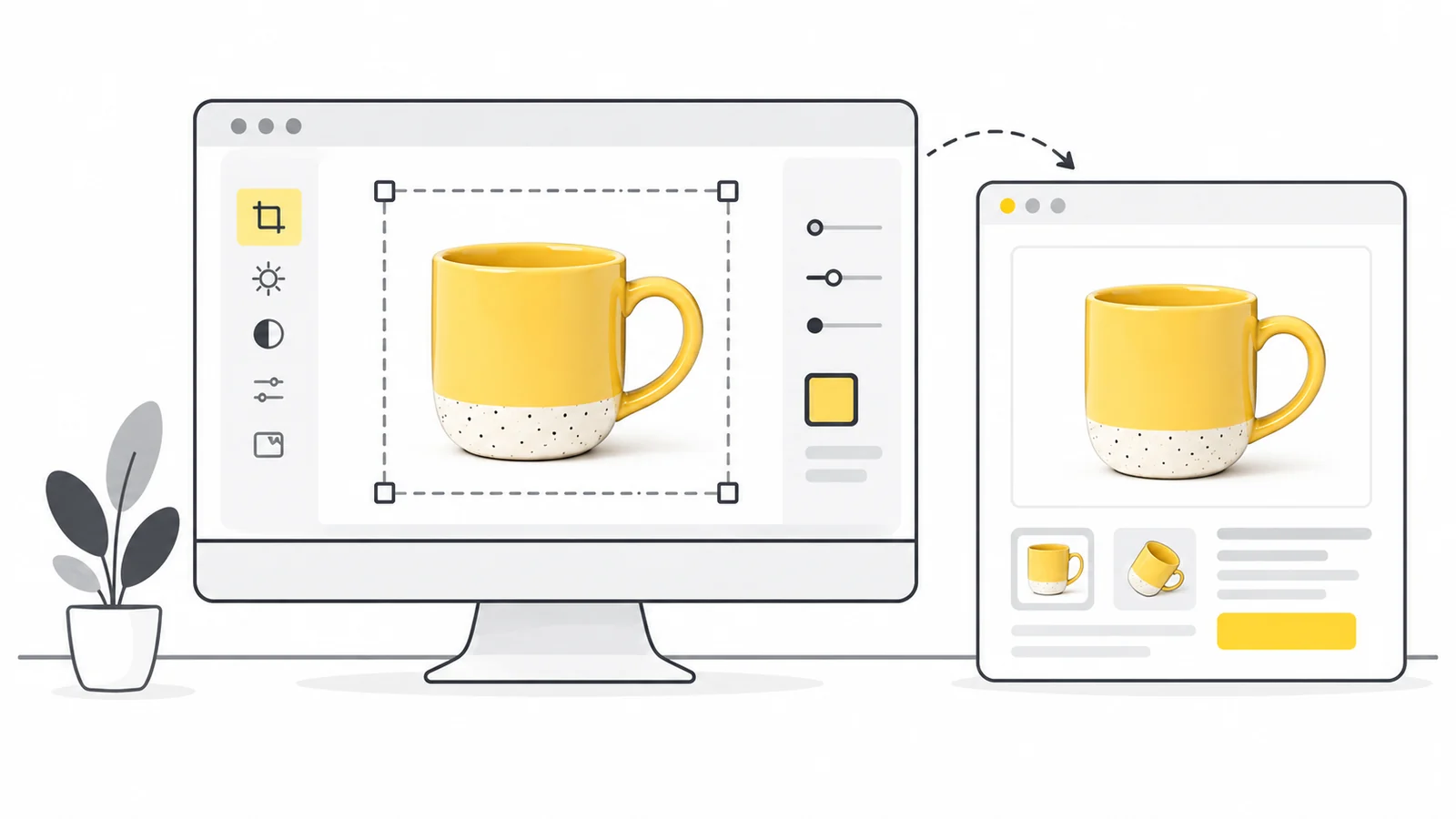
Ritaglia per le miniature senza perdere il prodotto
Un'inquadratura stretta lascia poca libertà per altri formati. Mantieni tutto il prodotto lontano dai bordi, soprattutto nella prima foto.
Un quadrato centrato trasforma 2.800 × 2.100 pixel in 2.100 × 2.100: elimina 350 pixel per lato. Un manico vicino al bordo potrebbe sparire.
Il calcolo illustra un cambio di proporzioni, non un ritaglio fisso di Etsy. Prova un ritaglio quadrato e uno più verticale su una copia. Se alcune parti del prodotto restano fuori, scegli una foto con più spazio attorno. Il primo piano può comunque servire come foto successiva.
- Definisci il soggetto. Deve essere evidente cosa vendi.
- Elimina il vuoto che distrae. Conserva margine attorno al prodotto.
- Prova più forme. Controlla miniature quadrate e più verticali.
- Usa l'anteprima e i controlli Etsy. Verifica nell'editor senza presumere lo stesso ritaglio ovunque.
Etsy usa diversi ritagli. Le sue indicazioni sulle proporzioni consigliano foto adattabili. Un soggetto centrale in orizzontale lascia margine.
Ritagli coerenti facilitano il confronto. Puoi avvicinarti per i dettagli senza imporre un'identica composizione a tutta la serie.
Prepara una foto Etsy con Pixilo
Conserva l'originale. Decidi se cambiare ritaglio, dimensioni o nulla. Non occorre usare tutti gli strumenti.
JPG è spesso adatto al risultato finale. WebP e AVIF non compaiono nell'elenco dei formati Etsy. Etsy supporta HEIC, ma ritaglio e ridimensionamento Pixilo richiedono JPG, PNG o WebP: crea prima una copia JPG se vuoi modificarlo.
- Solo inquadratura: posiziona il prodotto in Ritaglia immagine, controlla i pixel rimasti e scarica JPG. Puoi provare 4:3 orizzontale. Se le dimensioni vanno bene, fermati qui.
- Devi solo ridurre le dimensioni: apri l’originale in Ridimensiona immagine, blocca le proporzioni e indica la larghezza o l’altezza desiderata. Da un JPG ottieni una copia JPG, senza altre conversioni.
- Tutto è già adatto: conserva la foto. Riesporta o comprimi solo per problemi concreti di formato o caricamento.
Quando servono ritaglio e ridimensionamento
Ritaglia prima per conoscere i pixel rimasti. Da 4.500 × 3.000 puoi ottenere 3.600 × 2.700, poi ridurre a 2.800 × 2.100.
Con lo strumento per le immagini dei prodotti puoi ritagliare e impostare le dimensioni finali della tela prima di un’unica esportazione JPG. Non serve un PNG intermedio. Per una serie, scegli dimensioni, margini e sfondo comuni, poi regola il ritaglio e la posizione di ogni foto. Controlla Tutte le immagini e i dettagli con Ingrandisci prima di scaricare una singola immagine o un file ZIP.
Imposta il margine su 0% se vuoi solo ritagliare e ridimensionare, senza aggiungere spazio intorno alla foto. Per l’esempio da 2800 × 2100 pixel, inserisci queste dimensioni della tela, regola il ritaglio e controlla lo spazio intorno. I margini si misurano dai bordi dell’immagine ritagliata, non da un prodotto riconosciuto automaticamente. Troppo spazio vuoto può rendere il prodotto poco riconoscibile nella miniatura di Etsy.
Esamina tessuto, incisioni o smalto a grandezza piena. Se il caricamento resta difficile, prova il compressore sulla copia pronta. Confronta le impostazioni dalla stessa sorgente, non dall'ultimo risultato compresso.
Controlla il file sorgente
Il ritaglio accetta un JPG, PNG o WebP fino a 25 MB. Il ridimensionamento ne accetta 20 da massimo 25 MB ciascuno, con uscita fino a 8.000 pixel per lato e 32 milioni totali. Converti prima altri formati. Sono limiti Pixilo, non Etsy.
Cura formato, sfondo e colori
JPG conserva le foto in modo efficiente. PNG è senza perdita ma può pesare molto di più. La guida MDN ai formati spiega la differenza.
Etsy avverte che le aree PNG trasparenti possono apparire nere. Prepara lo sfondo che vuoi mostrare.
Per un prodotto già scontornato, Aggiungi colore di sfondo riempie la trasparenza ed esporta JPG. Non elimina muri, tavoli o sfondi opachi esistenti.
Mantieni coerenti luminosità e bilanciamento del bianco: un tessuto color crema non dovrebbe sembrare bianco in una foto e giallo in un’altra. Se i colori su Etsy differiscono da quelli del file locale, controlla il profilo in un editor; Etsy consiglia sRGB. Cambiare l’estensione non converte il profilo. Leggi perché cambiano i colori.
Carica una foto e verifica
Prova un'immagine rappresentativa prima dell'intero gruppo. Guarda miniatura e vista grande su telefono e computer. Il trattamento Etsy può cambiare il risultato.
| Cosa noti | Cosa controllare |
|---|---|
| Il prodotto viene tagliato nella miniatura | Regola la miniatura. Se manca spazio, riparti da un ritaglio più largo. |
| Il file salvato è già sfocato | Controlla fuoco, movimento, ingrandimenti ed esportazioni precedenti. Ingrandire la sfocatura non recupera dettagli. |
| Il file è nitido, ma la foto su Etsy è meno definita | Confronta il file caricato con la vista grande su un dettaglio, come una lettera. Se perde dettaglio solo la miniatura, aggiungi un primo piano. Se anche la vista grande è poco nitida, controlla dimensioni ed esportazione scelta. |
| Il caricamento si blocca o fallisce | Verifica formato e connessione, poi prova un file più leggero senza ridurre inutilmente i pixel. |
| La foto appare ruotata | Controlla l'orientamento salvato e consulta la guida alla rotazione se le app lo interpretano diversamente. |
Cambia un parametro alla volta per riconoscerne l'effetto. Applica poi le scelte riuscite alle foto simili.
Prima di modificare tutte le foto, consulta i requisiti di Etsy sull’autenticità delle immagini. Prevedono una foto non modificata dell’articolo reale su uno sfondo reale, con eccezioni per alcuni tipi di articoli. Tieni conto di questo requisito separatamente dalle copie preparate per le altre immagini dell’inserzione.
Controlla prima di pubblicare
- La prima miniatura identifica il prodotto e ne conserva i bordi importanti.
- Le grandi immagini mostrano dettagli senza danni evidenti.
- Ogni foto risponde a una domanda diversa.
- Colori, sfondi e ritagli sono coerenti.
- Foto e testo concordano su misure, aspetto e contenuto dell'ordine.
- Gli originali restano separati dalle copie da caricare.
Domande frequenti
Le foto Etsy devono essere quadrate?
Non come regola generale. Scegli una composizione adatta e controlla le anteprime. Il prodotto deve restare riconoscibile con ritagli diversi.
Devo portare ogni foto sotto 1 MB?
Non necessariamente. Un file più leggero può facilitare il caricamento, ma controlla la qualità prima di accettarlo. Gioielli, tessuti e dettagli stampati mostrano i difetti di compressione più facilmente di uno sfondo semplice.
Posso preparare più foto insieme?
Sì. Lo strumento per le immagini dei prodotti accetta fino a 20 foto JPG, PNG o WebP, ciascuna di massimo 25 MB. Imposta dimensioni comuni e regola il ritaglio e la posizione di ogni foto. Controlla Tutte le immagini, scegli JPG per Etsy e scarica lo ZIP. Lo strumento non identifica automaticamente i prodotti e non ne uniforma le dimensioni apparenti: verifica tutta la serie prima del caricamento.
E se l'originale è più piccolo del consigliato?
Cerca l'originale più grande. Altrimenti non ingrandire solo per una cifra. Controlla il dettaglio disponibile e rifai la foto se non permette di valutare il prodotto. Un nuovo primo piano può aiutare di più.
Prepara la prima foto dell'inserzione
Scegli un ritaglio chiaro con margine e controlla la copia prima del resto.
Prepara le immagini dei prodottiRidimensiona le foto dell'inserzione → ChatGPT
 Grok
 Google
 Perplexity
 Claude